

 Magyarmagyar
Mozgási hatások áttekintése
Görgetési effektusok, egérhatások, tapadó elem és belépési animáció egy helyen: hol találod, mit tudnak, és mire figyelj.
A Mozgási hatások átmeneteket, parallaxot és animációkat adnak az oldalhoz. Tárolón és widgeten is beállíthatod őket, a hátterek görgetési effektusai pedig a tároló Stílus fülén vannak.
Böngészőtámogatás: Chrome, Firefox, Safari és Opera támogatja a mozgási hatásokat. Edge-ben is működnek, de lassabb lehet a válasz. Az Internet Explorer nem támogatott.
Hol találod
Szekció neve “Hol találod”- Nyiss meg egy oldalt az Elementor szerkesztőben.
- Kattints a tároló vagy a widget fogantyújára, hogy szerkeszteni tudd.
- A panelen válaszd a Haladó fület.
- Nyisd le a Mozgási hatások szakaszt.
- Állítsd be a kívánt hatást, majd kattints a Közzététel gombra.
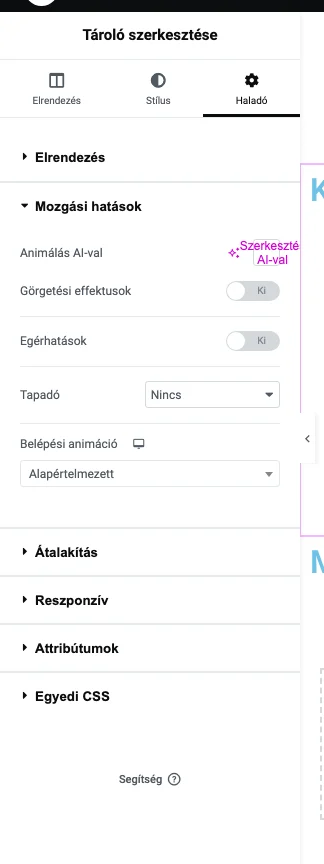
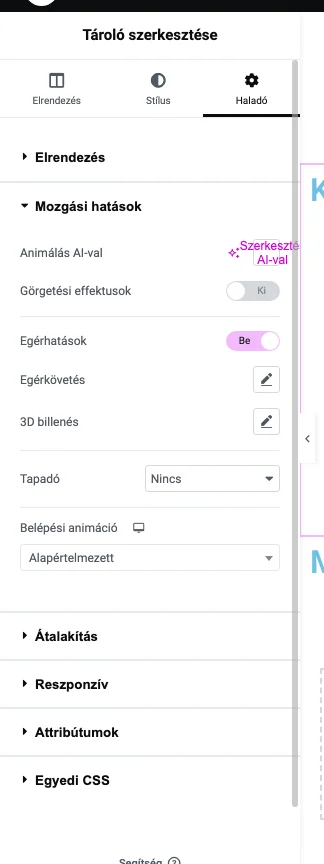
A képen a szakasz összes kapcsolója látszik: Görgetési effektusok, Egérhatások, Tapadó és Belépési animáció.
A szakasz négy részből áll:
| Rész | Mit csinál |
|---|---|
| Görgetési effektusok | A görgetéssel együtt mozgatja, halványítja, elmossa, forgatja vagy méretezi az elemet. |
| Egérhatások | Az egérmutató mozgására reagál (csak asztali gépen). |
| Tapadó | Rögzíti az elemet a képernyő tetejéhez vagy aljához. Lásd a Tapadó görgetési hatás fejezetet. |
| Belépési animáció | Animálja a megjelenést, amikor a látogató odagörget. Lásd a Belépő animációk fejezetet. |
Görgetési effektusok
Szekció neve “Görgetési effektusok”A görgetési effektusokkal az elem a látogató görgetése szerint mozog vagy változik. Kapcsold be a Görgetési effektusok kapcsolót, és a hat hatás mellett megjelenik egy-egy szerkesztés ikon.
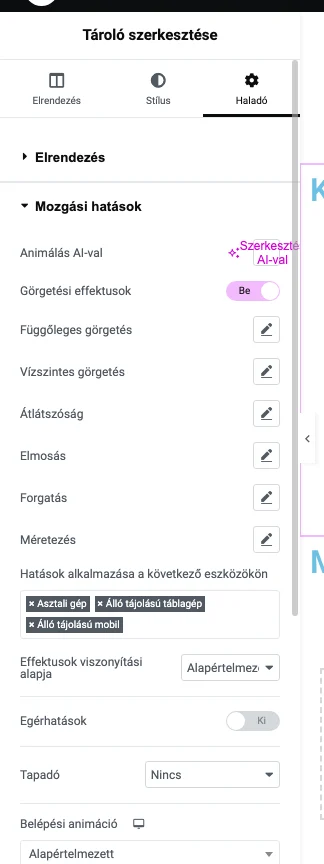
Kattints a ceruza ikonra a hatás beállításaihoz. A képen látható hatások:
| Hatás | Mit csinál | Példa |
|---|---|---|
| Függőleges görgetés | Az elem az oldaltól eltérő sebességgel mozog, a megadott irányba. | Parallax hatás. |
| Vízszintes görgetés | Fel-le görgetéskor az elem balra vagy jobbra mozog. | Egy felhős szakasz jobbra úszik lefelé görgetéskor. Részletek |
| Átlátszóság | A görgetéssel fokozatosan átlátszóbbá vagy láthatóbbá válik az elem. | A cím megjelenik, majd eltűnik görgetés közben. |
| Elmosás | Hasonló az átlátszósághoz, de az elem elmosódik. | A háttérkép lassan élesedik. Részletek |
| Forgatás | Az elem a görgetéssel forog. | Forgó csillagok. |
| Méretezés | Az elem a görgetéssel nő vagy zsugorodik. | Növekvő háttér. |
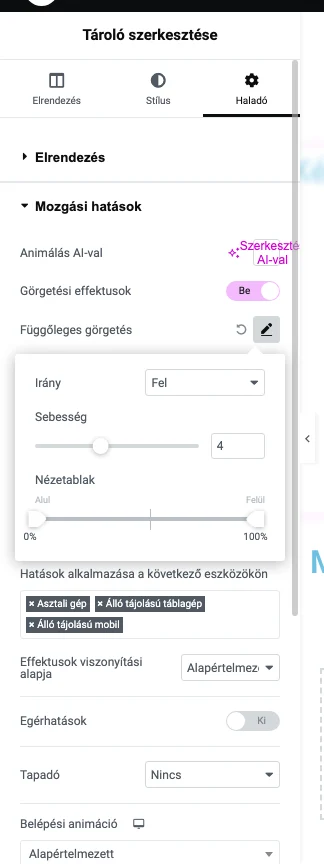
A Függőleges görgetés ablakában az Irány (Fel vagy Le), a Sebesség és a Nézetablak állítható. A Nézetablak csúszkán az Alul és Felül fogantyúval adod meg, a képernyő mekkora sávjában érvényesüljön a hatás.
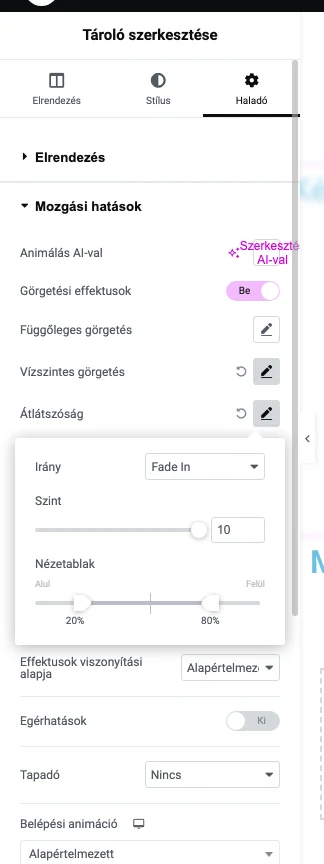
Az Átlátszóság ablakában az Irány, a Szint és a Nézetablak szerepel. Az irány lehet Fade In, Fade Out, Fade Out In vagy Fade In Out.
A Forgatás ablakában az Irány (Balra vagy Jobbra), a Sebesség és a Nézetablak állítható. A Méretezés ablakában az Irány lehet Scale Up, Scale Down, Scale Down Up vagy Scale Up Down, mellette a Sebesség és a Nézetablak áll.
Közös beállítások
Szekció neve “Közös beállítások”A hatások alatt, a görgetési effektusok kapcsolója alatt további beállítások vannak:
| Beállítás | Mit csinál |
|---|---|
| X horgonypont, Y horgonypont | Meghatározza, melyik pont körül forog vagy méreteződik az elem. Az X értékei: Bal, Középre, Jobb; az Y értékei: Felül, Középre, Alul. Bal felső horgonypontnál a forgás az elem bal felső sarka körül történik, középre állítva a középpontja körül, mint egy kerék. Csak a Forgatás és a Méretezés hatásnál érvényes. |
| Hatások alkalmazása a következő eszközökön | Itt választod ki, hogy a hatás Asztali gép, Álló tájolású táblagép és/vagy Álló tájolású mobil nézeten fusson. |
| Effektusok viszonyítási alapja | A hatások számításának alapja: Alapértelmezett, Nézetablak (a böngészőablak látható magassága) vagy Teljes oldal (az oldal teljes magassága). A hatásokon belüli Nézetablak értékekkel együtt működik. |
Háttér görgetési effektusai
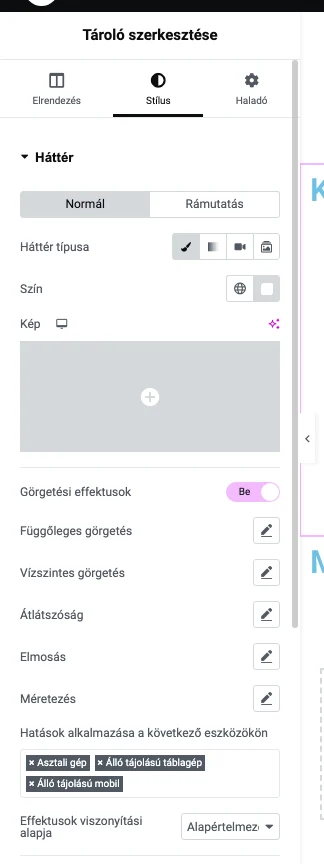
Szekció neve “Háttér görgetési effektusai”A tároló háttere is kaphat görgetési effektust. A Stílus fülön, a Háttér szakasz Normál állapotában kapcsold be a Görgetési effektusok kapcsolót: itt a Függőleges görgetés, a Vízszintes görgetés, az Átlátszóság, az Elmosás és a Méretezés áll rendelkezésre, ugyanazokkal a beállításokkal.
Egérhatások
Szekció neve “Egérhatások”Az egérhatások csak asztali gépen működnek. Kapcsold be az Egérhatások kapcsolót: megjelenik az Egérkövetés és a 3D billenés.
| Hatás | Mit csinál | Példa |
|---|---|---|
| Egérkövetés | Mélységérzetet kelt: az elemek az egér mozgásához képest mozognak. | A csillagok követik az egér mozgását. |
| 3D billenés | Az elem az egérmutató mozgása szerint billen. | A kép abba az irányba dől, amerre az egér mozog. |
A beállításokat lásd az Egérhatások fejezetben.
Kivételek
Szekció neve “Kivételek”Csökkentett mozgás beállítása
Szekció neve “Csökkentett mozgás beállítása”Az Elementor figyelembe veszi a látogató rendszerének „csökkentett mozgás” beállítását. Ha a látogató bekapcsolta, nála a mozgási hatások nem futnak. A beállítás helye:
- Mac: Rendszerbeállítások → Kisegítő lehetőségek → Megjelenítés, Mozgás csökkentése.
- iOS: Beállítások → Általános → Kisegítő lehetőségek, Mozgás csökkentése.
- Windows 10: Beállítások → Könnyű kezelés → Megjelenítés → Windows egyszerűsítése és személyre szabása, Animációk megjelenítése a Windowsban.
jQuery és az elemek animációja Safariban
Szekció neve “jQuery és az elemek animációja Safariban”Safariban animációs vagy megjelenítési hibákat tapasztalhatsz, mert a WordPress régebbi jQuery-verziót használ. Az Egérkövetés hatás Safariban jQuery-hibát okozhat, emiatt eltűnhetnek elemek (például a körhinta nyilai), és a „maximum call stack size exceeded” hibaüzenet is megjelenhet.
Megoldások:
- Kapcsold ki a belépési animációt azokon a widgeteken, amelyeken mozgási hatás van.
- Vedd le az egérhatásokat azokról a területekről, ahol görgetési effektus és egérhatás egyszerre fut.
Készült: