

 Magyarmagyar
Médiacarousel widget
Képek és videók forgó megjelenítése három kinézettel (körhinta, diavetítés, Coverflow): diák, átmenetek, navigáció és stílus.
A Médiacarousel widget képeket és videókat jelenít meg forgó formában. Három kinézete van, többféle átmeneti effekt, navigáció és stílusbeállítás tartozik hozzá. Használható egy divatmárka legújabb kollekciójának bemutatására, akciók és csomagajánlatok kiemelésére, vásárlói vélemények vagy partnerlogók megjelenítésére.
A widget felvétele
Szekció neve “A widget felvétele”- A szerkesztőben kattints a + gombra.
- Húzd a Médiacarousel widgetet a vászonra, vagy kattints rá.
Diák és kinézetek
Szekció neve “Diák és kinézetek”A Tartalom fül Diák szakaszában a Kinézet listán három kinézet közül választasz: Körhinta, Diavetítés és Coverflow. A widget alapból öt diával indul (Tétel #1-től Tétel #5-ig), ezeket törölheted vagy bővítheted.
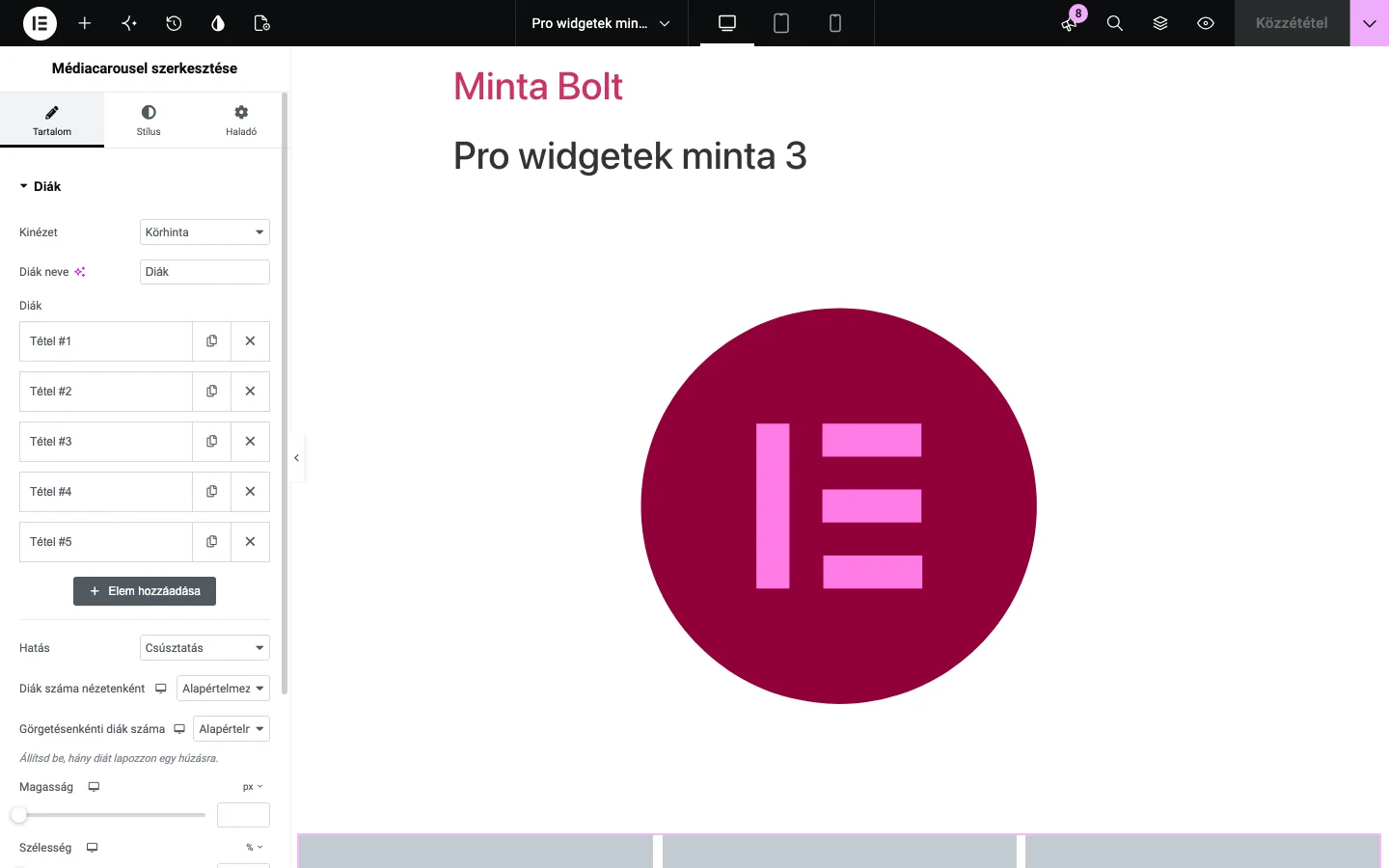
A képen a Kinézet, a Diák neve, az öt alapértelmezett tétel az Elem hozzáadása gombbal, valamint a Hatás, a Diák száma nézetenként, a Görgetésenkénti diák száma, a Magasság és a Szélesség látszik.
- Dia törlése: kattints a tétel melletti X ikonra.
- Új dia: kattints az Elem hozzáadása gombra, vagy a tétel melletti másolás ikonra, ami a meglévő dia pontos másolatát hozza létre.
Egy dia beállításai
Szekció neve “Egy dia beállításai”Kattints egy tételre a nyitáshoz.
- A típus mezővel válaszd ki a médiatípust: kép vagy videó.
- Képnél a kép kiválasztása mezőre kattintva töltsd fel vagy válaszd ki a képet. A Link listán választhatsz: Nincs, Médiafájl (a kép saját fájlja) vagy Egyéni URL. Egyéni URL esetén a fogaskerék ikonnal megadhatod, hogy a link új ablakban nyíljon, legyen rajta
rel="nofollow", és egyéni attribútumokat is felvehetsz (a kulcsot és az értéket függőleges vonal|választja el, a párokat vessző). - Videónál illeszd be a videó linkjét a megfelelő mezőbe. A videóknál alapból be van kapcsolva a lightbox (fénydoboz), ennek beállításainál ki is kapcsolható.
A három kinézet külön beállításai
Szekció neve “A három kinézet külön beállításai”A Diák szakasz és a További lehetőségek szakasz mezői a kinézettől függően változnak.
| Kinézet | Mit mutat | Beállítások a Diák szakaszban |
|---|---|---|
| Körhinta | Forgó sor, amely egyszerre több képet vagy videót is mutathat. | Hatás (Csúsztatás, Áttűnés vagy Kocka), Diák száma nézetenként (1-től 10-ig), Görgetésenkénti diák száma (1-től 10-ig), Magasság, Szélesség. |
| Diavetítés | Egy nagy fődia, alatta kisebb bélyegképek; olyan, mint a körhinta, de lapozás nélkül. | Hatás, Magasság, a bélyegképeknél Diák száma nézetenként (1-től 10-ig), Arány (1:1, 4:3, 16:9, 21:9) és egy középre igazító kapcsoló, amely a megjelenített diát a nézet közepére teszi. |
| Coverflow | Kiemelt középső dia, két oldalt a szomszédos diákkal. | Diák száma nézetenként, Görgetésenkénti diák száma, Magasság, Szélesség. |
További lehetőségek
Szekció neve “További lehetőségek”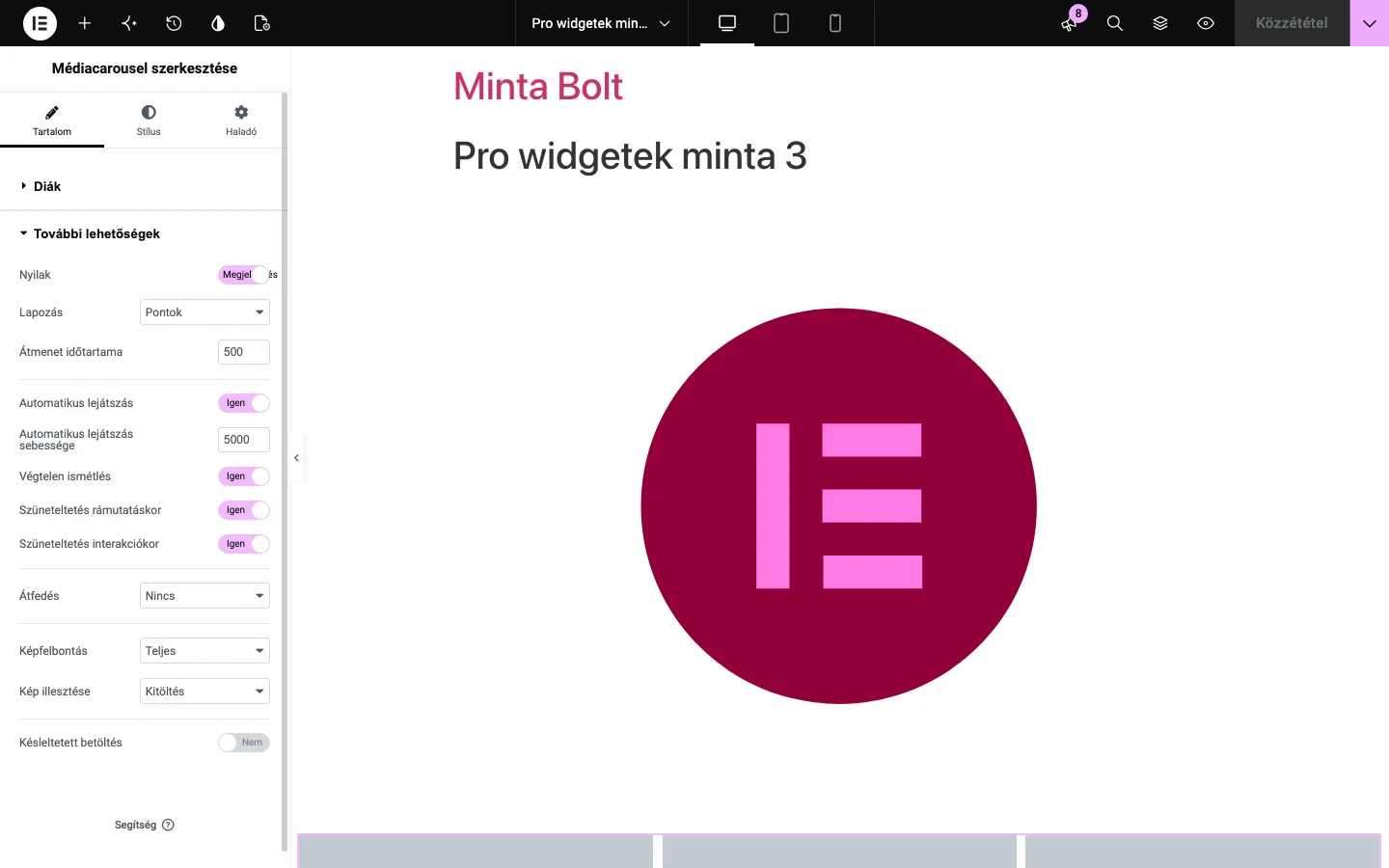
A képen a Nyilak, a Lapozás, az Átmenet időtartama, az automatikus lejátszás beállításai, az Átfedés, a Képfelbontás, a Kép illesztése és a Késleltetett betöltés látszik.
| Beállítás | Mit csinál | Alapérték |
|---|---|---|
| Nyilak | A navigációs nyilak megjelenítése. | Be |
| Lapozás | Nincs, Pontok, Tört vagy Előrehaladás. A diavetítésnél nincs lapozás. | Pontok |
| Átmenet időtartama | A váltás ideje ezredmásodpercben (1000 ms = 1 másodperc). | 500 |
| Automatikus lejátszás | A diák maguktól váltanak. | Igen |
| Automatikus lejátszás sebessége | Két váltás közti idő ezredmásodpercben. | 5000 |
| Végtelen ismétlés | A forgás folyamatosan újraindul. | Igen |
| Szüneteltetés rámutatáskor | Az automatikus lejátszás megáll, amíg az egér a widget fölött van. | Igen |
| Szüneteltetés interakciókor | Az automatikus lejátszás megáll, ha a látogató használja a widgetet. | Igen |
| Átfedés | A diákra rámutatáskor megjelenő réteg: Nincs, Szöveg vagy Ikon. A diavetítésnél nincs. | Nincs |
| Képfelbontás | A képek mérete: bélyegkép, a WordPress méretei, Teljes vagy Egyéni. | Teljes |
| Kép illesztése | Hogyan töltse ki a kép a keretet: Kitöltés, Teljes kép megjelenítése vagy Automatikus. | Kitöltés |
| Késleltetett betöltés | A képek csak közvetlenül a megjelenítésük előtt töltenek be, ezzel gyorsul az oldal. | Nem |
Az Átfedés két típusa:
- Szöveg: a Felirat listán választhatod, mi jelenjen meg (Cím, Felirat vagy Leírás), az Animáció listán pedig a megjelenés effektjét (Fade, Slide Up, Slide Down, Slide Right, Slide Left, Zoom In).
- Ikon: egy keresés, plusz, szem vagy link ikon jelenik meg.
Stílus fül
Szekció neve “Stílus fül”A Stílus fülön a diák, a navigáció, az átfedés és a lightbox megjelenését állíthatod.
A Diák szakaszban a diák közti térköz, a háttérszín, a szegély szélessége, színe és lekerekítése, valamint a belső térköz állítható.
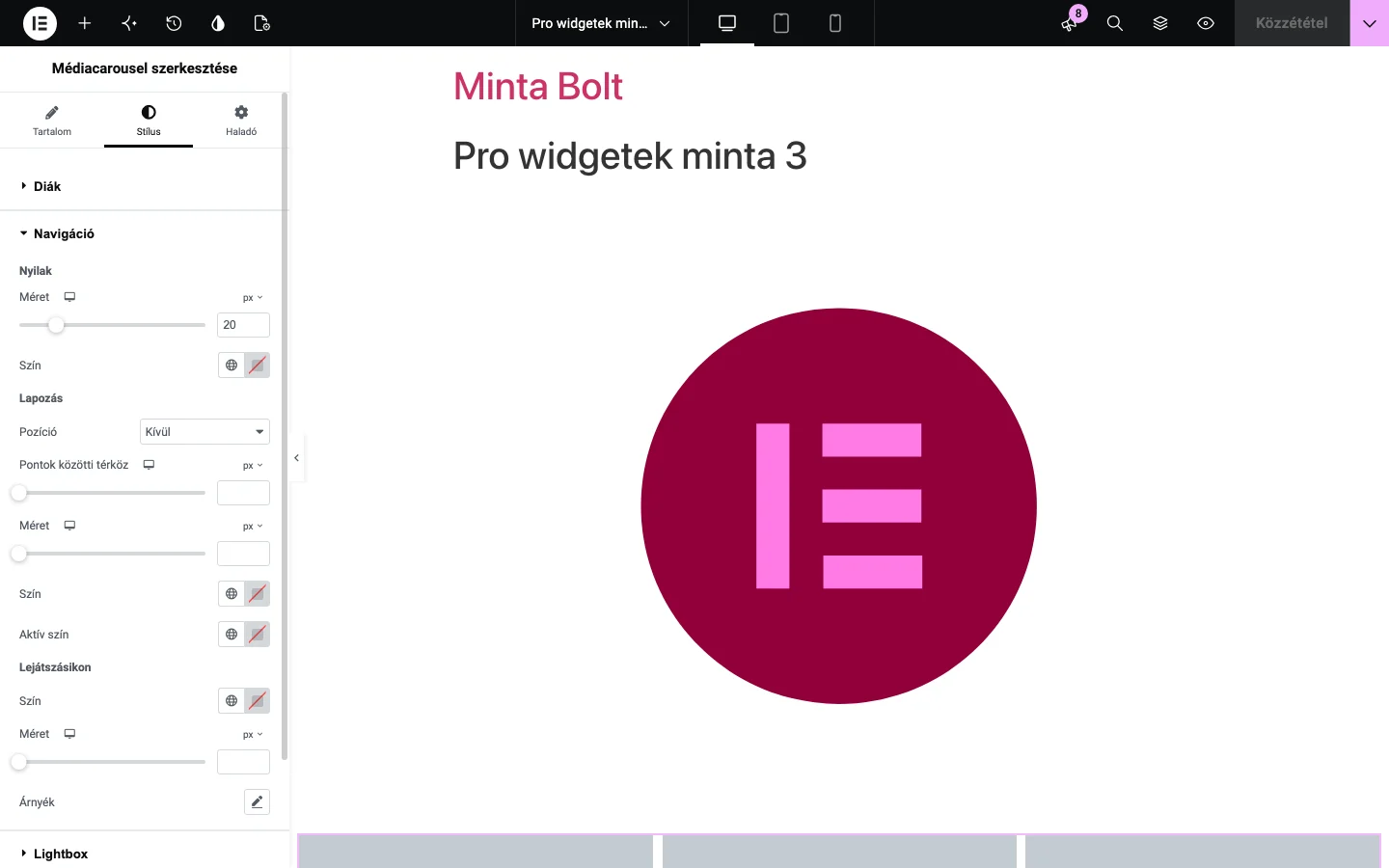
A képen a Navigáció szakasz látszik: a Nyilak, a Lapozás és a Lejátszásikon beállításai.
| Rész | Beállítás | Mit csinál |
|---|---|---|
| Nyilak | Méret, Szín | A nyilak mérete (képpont, em, rem vagy egyéni) és színe. |
| Lapozás | Pozíció | A lapozópontok a diákon Kívül vagy Belül vannak. |
| Pontok közötti térköz, Méret, Szín, Aktív szín | A pontok távolsága, mérete, színe, és az éppen aktív dia pontjának színe. | |
| Lejátszásikon | Szín, Méret, Árnyék | A videódiák lejátszás ikonjának beállításai; csak akkor jelenik meg, ha van videódia. |
Az Átfedés szakasz (a diavetítésnél nincs) az átfedés típusától függ. Szövegátfedésnél a háttérszín, a szöveg színe és a tipográfia állítható, ikonátfedésnél a háttérszín, a szöveg színe és az ikon mérete.
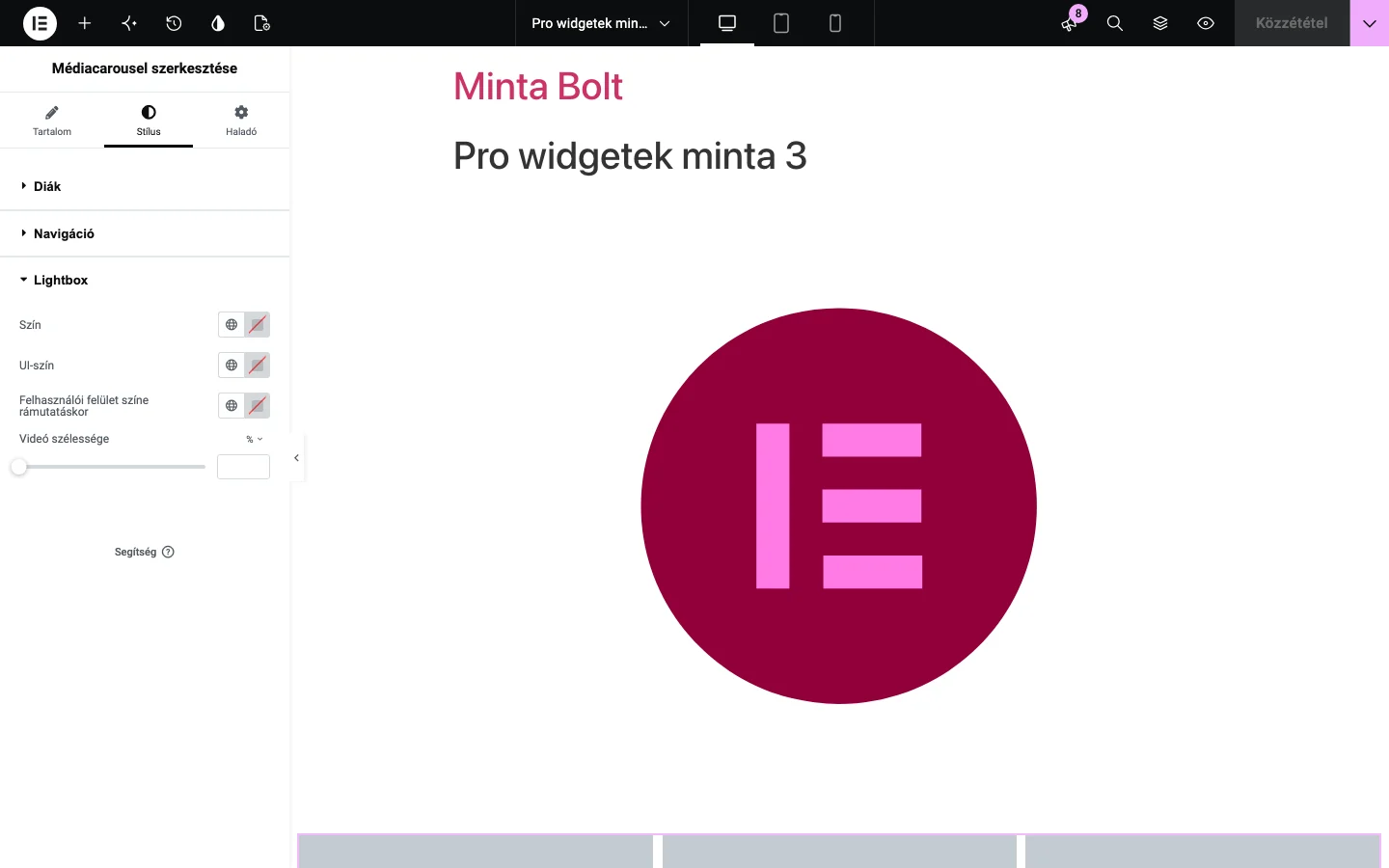
A képen a Lightbox szakasz látszik: a Szín, az UI-szín, a Felhasználói felület színe rámutatáskor és a Videó szélessége.
| Beállítás | Mit csinál |
|---|---|
| Szín | A fénydoboz háttérszíne. |
| UI-szín | A fénydoboz kezelőelemeinek (nyilak, pontok, bezáró X) színe. |
| Felhasználói felület színe rámutatáskor | Ugyanezen elemek színe, amikor az egér fölöttük van. |
| Videó szélessége | A fénydobozban megjelenő videók szélessége. |
A Haladó fül a pozíciót, a térközt és az egyéni kódot állítja.
Készült: