

 Magyarmagyar
Off-Canvas widget a Loop-rácsban
Kinyíló oldalpanel (Off-Canvas) hozzáadása a hurokelemhez: a Tudj meg többet gomb, amely a termék leírását és árát mutatja.
A Loop-rácsba Off-Canvas widget is beilleszthető. Egy webáruházban például a hurokelem a termék képét és rövid címét mutatja, a Tudj meg többet gomb pedig kinyitja az Off-Canvas panelt a teljes leírással és az árral.
Lépésről lépésre
Szekció neve “Lépésről lépésre”- Készíts Loop-rácsot és hurokelem-sablont (lásd Loop-rács készítése és elrendezése). Ha a rács termékeket jelenít meg, a sablonminta típusa Termékek legyen.
- Tedd a sablonba a Kiemelt kép widgetet.
- Add hozzá a Termék címe widgetet.
- Húzd a sablonba az Off-Canvas widgetet.
- Az Off-Canvas widgetbe húzd be a Termék tartalma widgetet, és a Termék ára widgetet.
- Kattints a jobb oldali árnyékolt területre, hogy elérd az Off-Canvas widget beállításait.
- Az Off-Canvas neve mezőbe írd be a nevet, például „Bővebb tartalom”. Az Off-Canvas további beállításait (pozíció, méret) most alapértelmezésen hagyhatod.
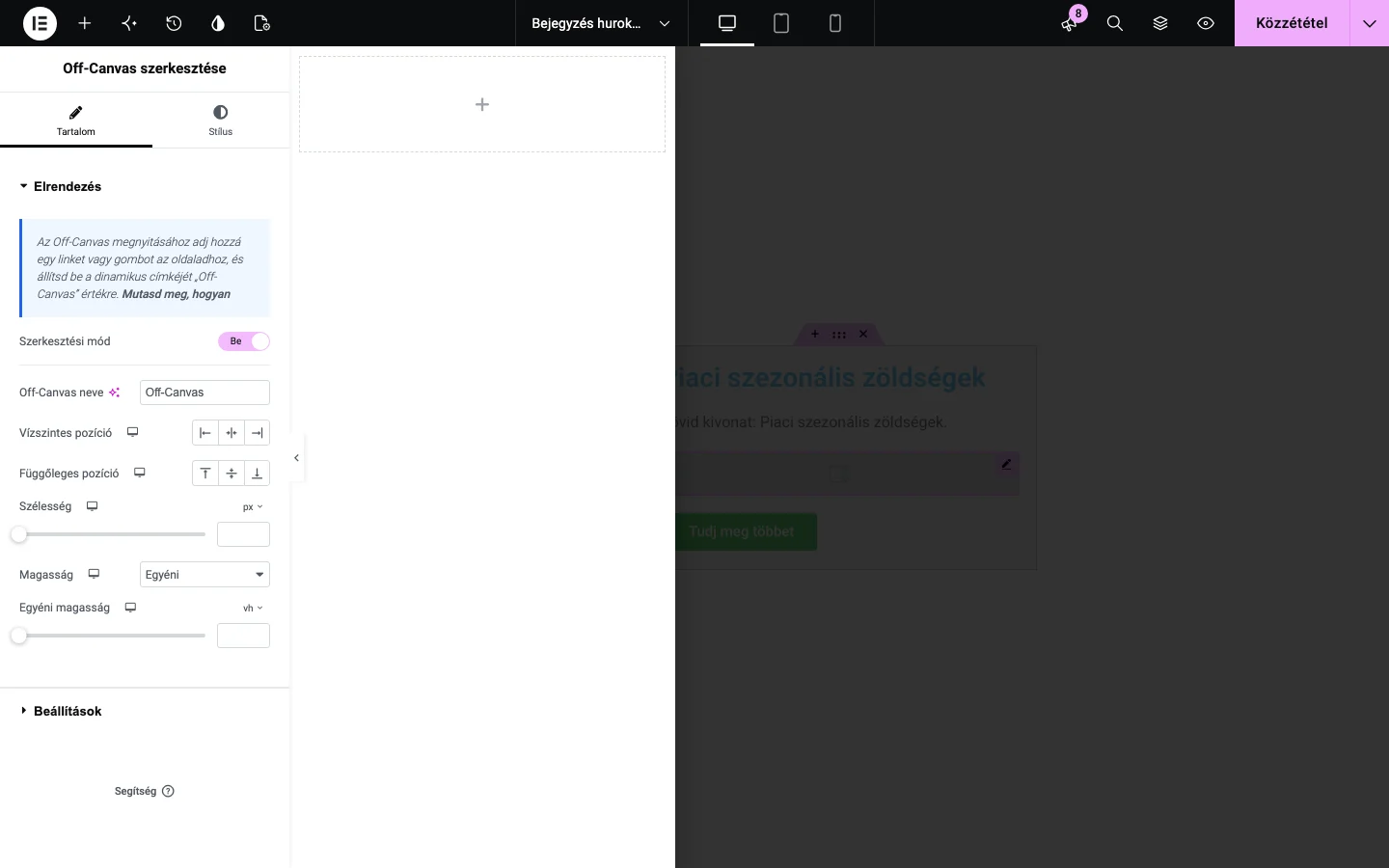
A panelen a Szerkesztési mód kapcsoló, az Off-Canvas neve, a Vízszintes pozíció, a Függőleges pozíció, a Szélesség és a Magasság látszik.
- Kapcsold ki a Szerkesztési mód kapcsolót. Így visszatérsz a szokásos szerkesztőnézetbe.
- Húzz a hurokelembe egy Gomb widgetet: ez nyitja majd az Off-Canvas panelt.
- A gomb Szöveg mezőjét írd át (például Tudj meg többet).
- A Link mezőnél kattints a dinamikus címke ikonra.
- A legördülő listából válaszd az Off-Canvas lehetőséget.
- Kattints a csavarkulcs ikonra, hogy megnyíljon a beállítások ablak.
- A Válassz Off-Canvas widgetet listából válaszd ki a használt widgetet (a példában a neve az Off-Canvas widget neve).
- A vásznon kattints a Mentés és vissza gombra.
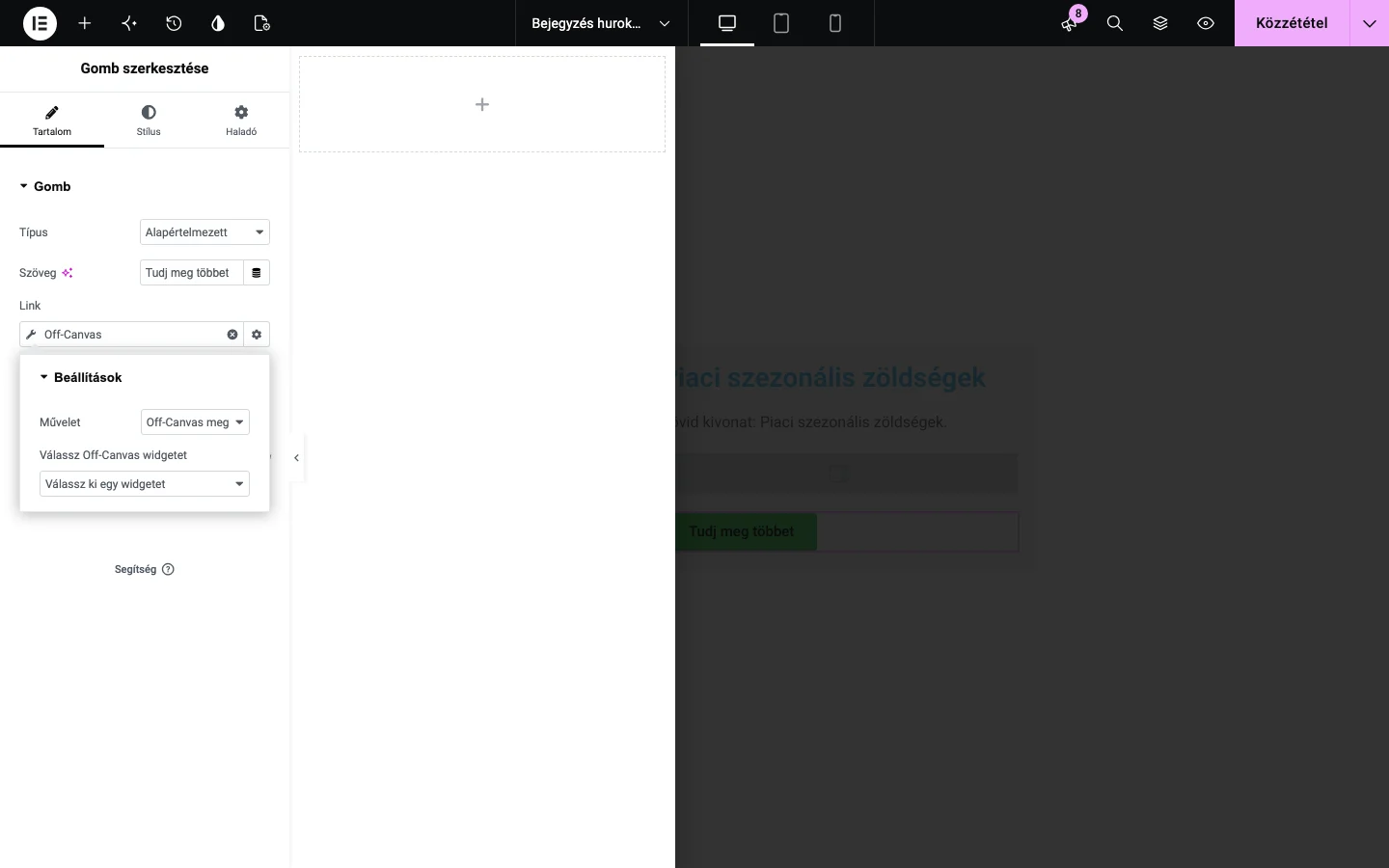
A Művelet mezőben az Off-Canvas megnyitása, alatta a Válassz Off-Canvas widgetet lista látszik.
A Loop-rács ezután minden elemnél megjeleníti a képet, a címet és a gombot. A gombra kattintva kinyílik a panel a termék leírásával és árával.
Készült: