

 Magyarmagyar
Egyedi CSS elemen, oldalon és a teljes weboldalon
Hol és hogyan adhatsz saját CSS-kódot az Elementorban: egy elemhez, egy oldalhoz vagy az egész webhelyhez.
Az Elementor stílusbeállításaival sok mindent megoldhatsz CSS-tudás nélkül. Ha ennél pontosabban akarod formázni az oldalt, saját CSS-kódot is hozzáadhatsz. Az Egyedi CSS mező három szinten érhető el, és minden szint csak a saját hatókörére vonatkozik.
Mi a CSS?
Szekció neve “Mi a CSS?”A CSS (Cascading Style Sheets) az a nyelv, amellyel a weboldal megjelenését írják le: színeket, betűtípusokat, térközöket, elhelyezést. Egy szabály így épül fel:
választó { tulajdonság: érték;}A választó mondja meg, mire vonatkozik a szabály, a tulajdonság és az érték pedig azt, hogy mi változzon. A választókról a Választók és a „selector” kulcsszó fejezetben olvashatsz bővebben.
Három szint
Szekció neve “Három szint”| Szint | Hol adod meg | Mire hat |
|---|---|---|
| Webhely | Webhely beállításai → Egyedi CSS | az egész weboldalra |
| Oldal | Oldal beállításai → Haladó → Egyedi CSS | csak az adott oldalra |
| Elem | az elem Haladó fülén (vagy az új, atomi elemeknél a Stílus fülén) az Egyedi CSS | csak az adott elemre |
A szűkebb szint felülírja a tágabbat. Példák:
| Hol adod meg | Kód | Eredmény |
|---|---|---|
| Webhely beállításai | body { background-color: red; } |
a webhely minden oldalának háttere piros |
| Oldal beállításai | body { background-color: blue; } |
az oldal háttere kék, még akkor is, ha a webhely szintjén pirosat adtál meg |
| Egy elem Haladó fülén | #my-element { background-color: green; } |
a my-element azonosítójú elem háttere zöld, a webhely- és oldalszintű beállítástól függetlenül |
Ha kényelmesebb, a Szerkesztés AI-val hivatkozásra kattintva az Elementor AI segít a kód megírásában.
CSS hozzáadása egy elemhez
Szekció neve “CSS hozzáadása egy elemhez”- Jelölj ki egy elemet a vásznon, vagy válaszd ki a Struktúra panelen.
- A panelen nyisd meg a Haladó fület.
- Görgess le, és nyisd ki az Egyedi CSS részt.
- A megjelenő szövegmezőbe írd be a CSS-kódot. A mező kódszerkesztő, sorszámozással.
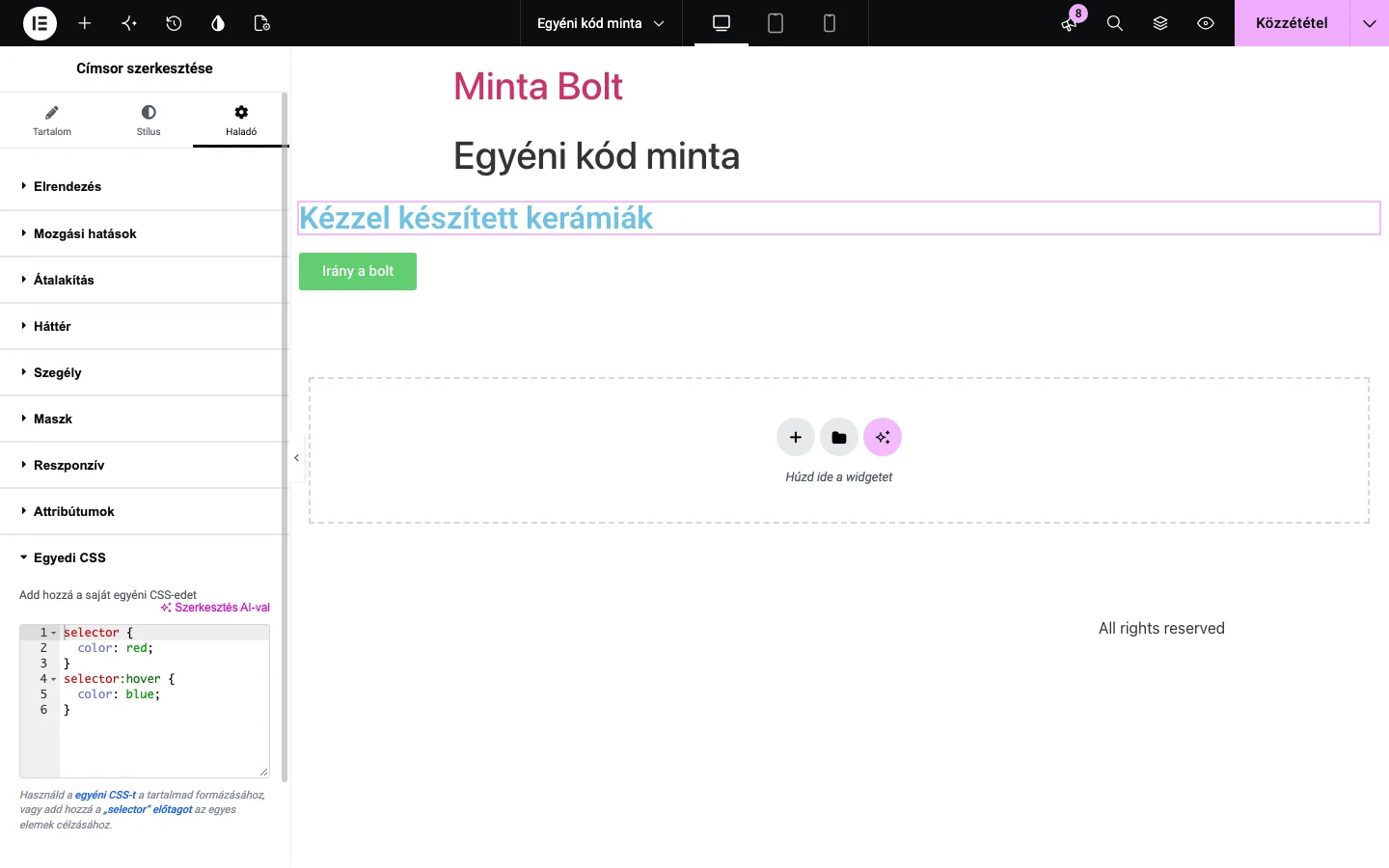
A kép egy címsor Egyedi CSS mezőjét mutatja: a selector kulcsszóval a címsor színét és a fölé vitt egér színét állítottuk be.
CSS hozzáadása egy oldalhoz
Szekció neve “CSS hozzáadása egy oldalhoz”- Nyisd meg az Oldal beállításai panelt (a szerkesztő felső sávjában az oldal ikonja).
- Kattints a Haladó fülre.
- Az Egyedi CSS mezőbe írd be a kódot.
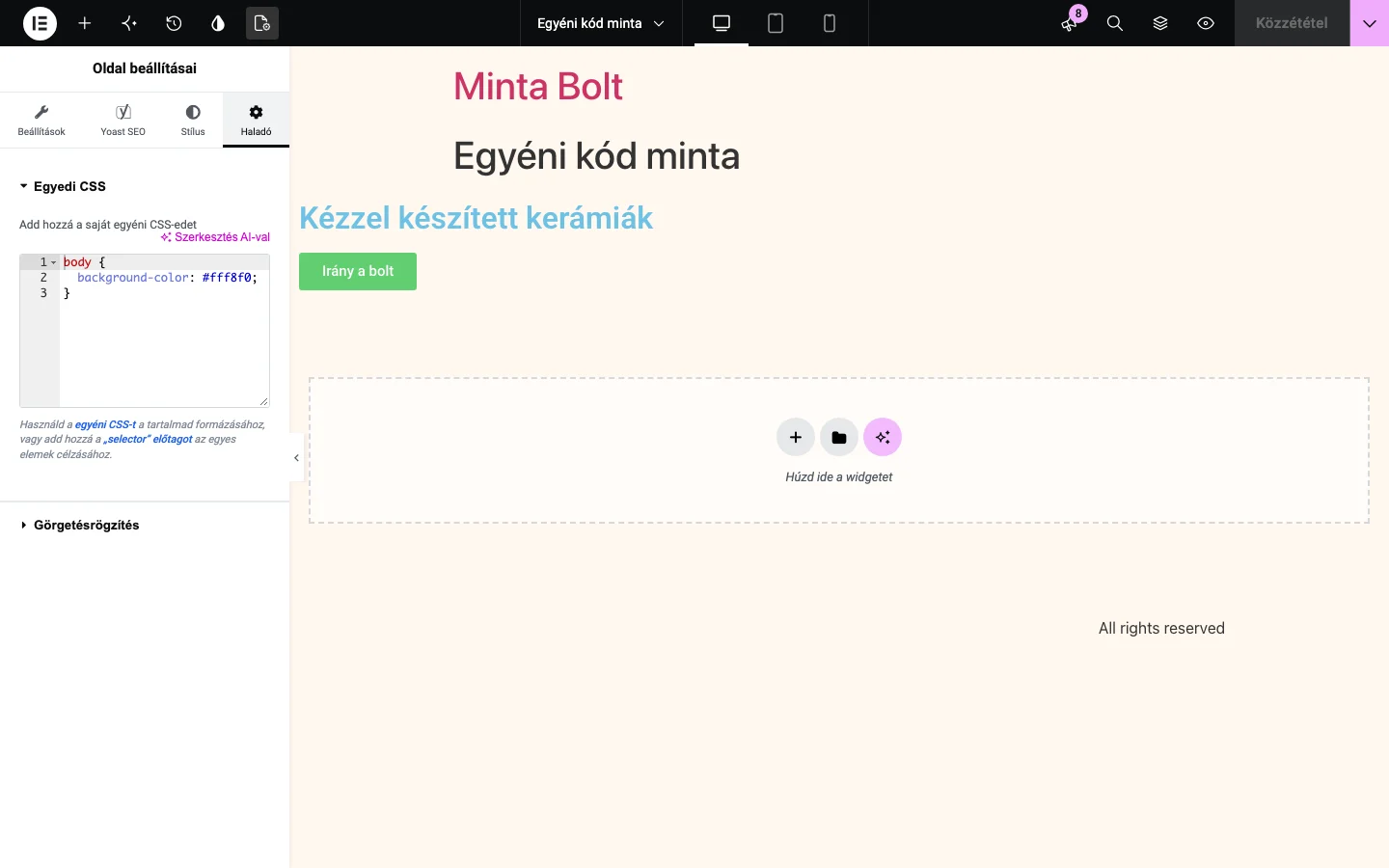
A képen az oldal hátterét állítottuk krémszínűre a body választóval, és a változás azonnal látszik a vásznon.
CSS hozzáadása az egész weboldalhoz
Szekció neve “CSS hozzáadása az egész weboldalhoz”- A szerkesztőben kattints a panel bal felső sarkában az Elementor-ikonra (hamburger menü).
- Válaszd a Webhely beállításai menüpontot.
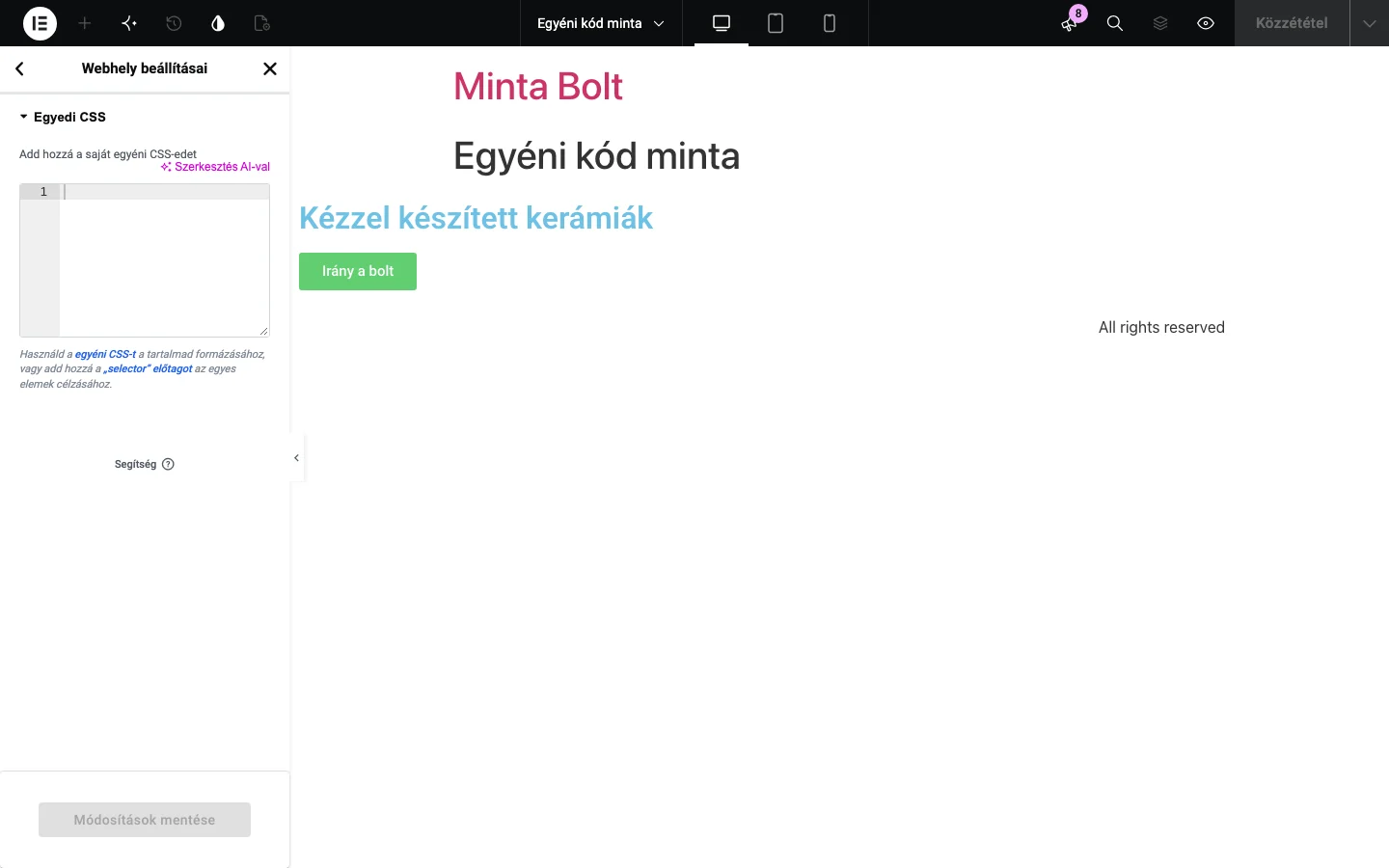
- A Beállítások csoportban kattints az Egyedi CSS sorra.
- Írd be a kódot, ami az egész weboldalra vonatkozik.
- A változás tartós mentéséhez kattints a Módosítások mentése gombra.
Egyedi CSS az új (atomi) elemeknél
Szekció neve “Egyedi CSS az új (atomi) elemeknél”Az atomi elemeknél (például a Címsor, Kép, Bekezdés, Gomb elemeknél, amelyek neve mellett kis atom-ikon látszik) az Egyedi CSS a Stílus fülön található, a Hatások szakasz után. A mező neve CSS code.
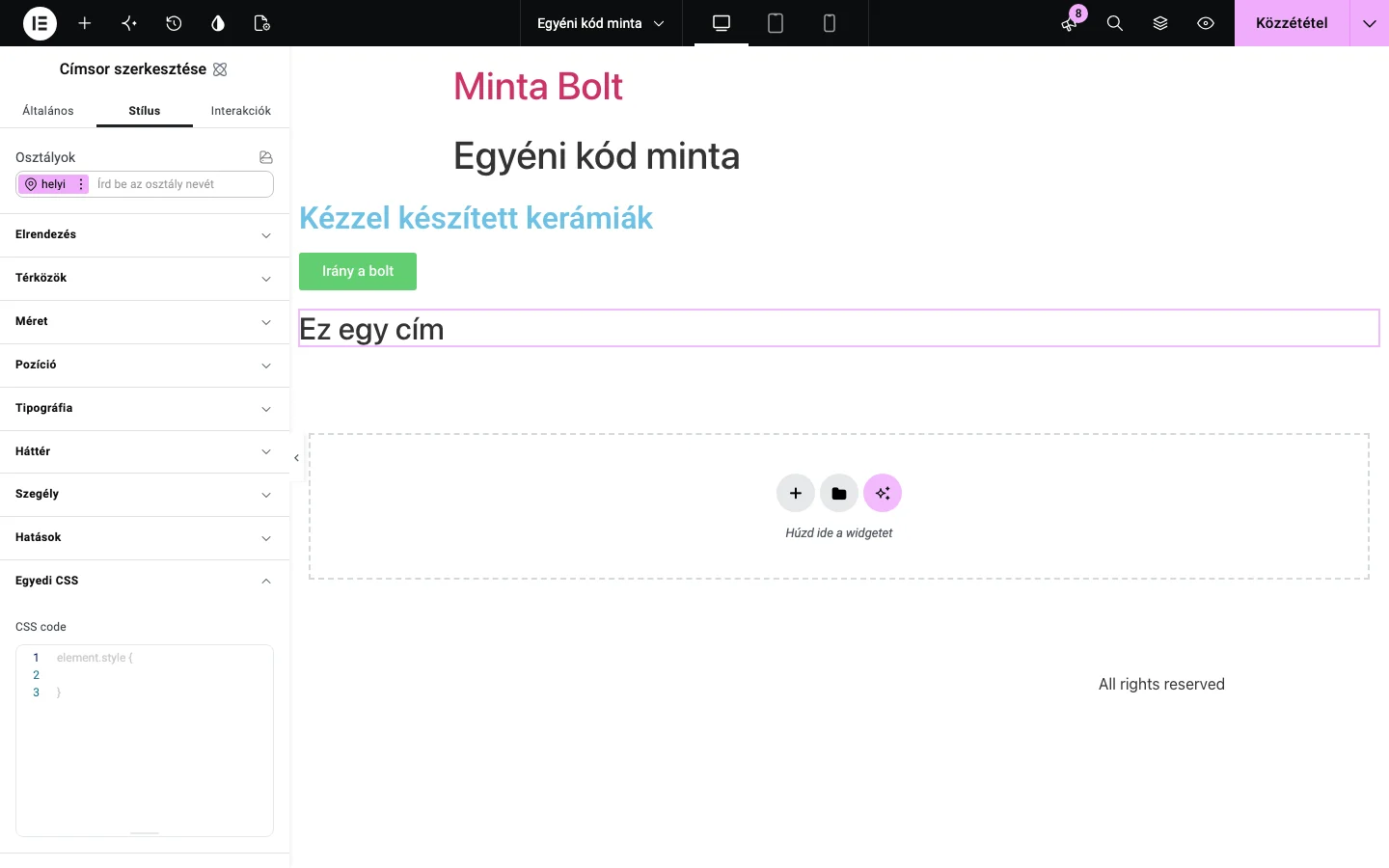
Itt a kód mindig a kijelölt osztályhoz tartozik, ezért külön CSS-t adhatsz meg a különböző osztályokhoz és állapotokhoz is. Az Osztályok mezőben a „helyi” osztály az elem saját stílusa.
Egy példa a szöveg színének állapotok és eszközök szerinti állítására:
- Tegyél a vászonra egy Címsor elemet, és nyisd meg a Stílus fülét.
- Nyisd ki az Egyedi CSS részt, és írd be:
color: red;. A címsor szövege piros lesz. - Az Osztályok mezőben kattints az osztály melletti három pontra, és válaszd a hover állapotot.
- Nyisd ki az Egyedi CSS részt, és írd be:
color: blue;. Alapból a szöveg piros marad, de ha az egeret fölé viszed, kékre vált. - Kattints a „helyi” osztályra, majd váltsd át a szerkesztőt a mobil nézetre.
- Az Egyedi CSS mezőbe írd be:
color: green;. Mobilon a szöveg zöld lesz.
Mivel az egyedi CSS az eszközméretekhez is kötődik, mindig az éppen kiválasztott nézethez (asztali, tablet, mobil) és állapothoz tartozik.
Médialekérdezés (media query)
Szekció neve “Médialekérdezés (media query)”A médialekérdezéssel a felhasználó eszközének jellemzői (képernyőszélesség, magasság, felbontás, tájolás) alapján alkalmazhatsz stílust. Bár az egyedi CSS általában egy adott képernyőmérethez tartozik, médialekérdezéssel egyetlen helyen is megadhatsz reszponzív szabályt. Az asztali nézet CSS-ébe például ezt írhatod, hogy 600 képpontnál keskenyebb eszközökön piros legyen a betű:
@media (max-width: 600px) { color: red;}Tudnivalók
Szekció neve “Tudnivalók”- A webhelyszintű CSS az egész oldalt érinti, ezért ide csak olyan szabályt tegyél, amelynek valóban mindenhol érvényesnek kell lennie.
- Az elemszintű
selectorkulcsszót csak az adott elem formázására használd, ne oldal- vagy webhelyszintű szabályokhoz. - Ha a CSS-kódot nem csak a szerkesztőből, hanem feltételekhez kötve (például csak bizonyos oldalakon) szeretnéd betölteni, használd az Egyéni kód funkciót
<style>címkék között.
Készült: