

 Magyarmagyar
Átlátszó fejléc átváltása görgetéskor
A tapadó fejléc háttere átlátszóból fokozatosan telítetté válik görgetés közben, az Átlátszóság görgetési effektussal.
Az átlátszó fejléc fokozatos átváltását telített (nem átlátszó) fejlécre megoldhatod saját kóddal is, de egyszerűbb az Elementor beépített görgetési effektusaival.
Ez a megoldás a fejléc hátterének átlátszóságát változtatja, nem az egész fejlécét. Ha az egész fejlécet átlátszóvá tennéd, a tartalma eltűnne a látogató elől.
Előfeltétel
Szekció neve “Előfeltétel”Hozz létre egyedi fejléc sablont a Sablonépítővel. Lásd: Fejléc sablon tárolóval. Kezdésnek készíts egy kétoszlopos fejlécet, amelyben egy Kép widgetben van a logó, mellette pedig egy menü.
Az átlátszó fejléc beállítása
Szekció neve “Az átlátszó fejléc beállítása”- Jelentkezz be a WordPress adminba, és nyisd meg a fejlécet szerkesztésre.
- Kattints a fejléc tárolójának fogantyújára. A bal oldalon megjelenik a Tároló szerkesztése panel.
- Válaszd a Haladó fület, és nyisd le az Elrendezés szakaszt.
- Állítsd be:
- Margó (alul): negatív érték, például -125px. Ettől a fejléc alatti szakasz az oldal tetejére csúszik.
- Z-index: legyen olyan nagy, hogy a fejléc mindig a tartalom fölött maradjon, például 1000.
- Nyisd le a Mozgási hatások szakaszt, és állítsd a Tapadó értékét Felülre.
- A Rögzítés ezeken az eszközökön mezőben válaszd ki az Asztali gép, az Álló tájolású táblagép és az Álló tájolású mobil nézetet, hogy a változás mindhárom eszközön látszódjon.
- Kattints a Stílus fülre.
- A Háttér szakasz Normál állapotában add meg a végső háttérszínt vagy színátmenetet.
- Kapcsold be a Görgetési effektusok kapcsolót a háttérnél.
- Az Átlátszóság mellett kattints a ceruza ikonra.
- A Nézetablak csúszkán állítsd be az értékeket, és görgess az oldalon arra a helyre, ahol a fejlécnek teljesen telítettnek kell lennie:
- Csökkentsd a Felül értéket, amíg a fejléc 100%-ban telített lesz (például 25%).
- Állítsd az Alul értéket a Felül értékhez közelebb, ha gyors váltást szeretnél (például 22%): ekkor a hatás az oldal 3%-ának görgetése alatt lezajlik.
- Kattints a Közzététel gombra.
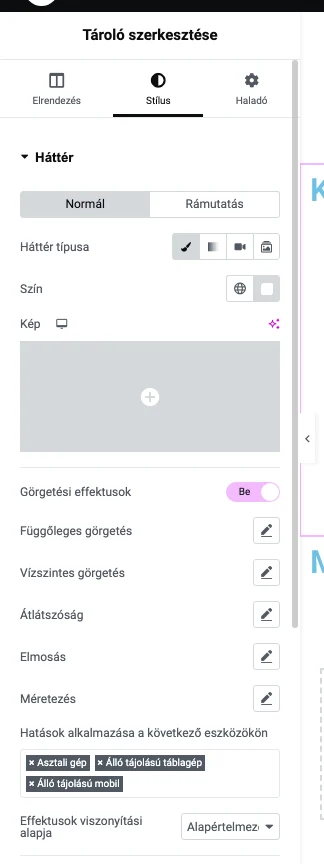
A képen a Háttér szakasz látható a bekapcsolt Görgetési effektusok kapcsolóval, benne az Átlátszóság sorral.
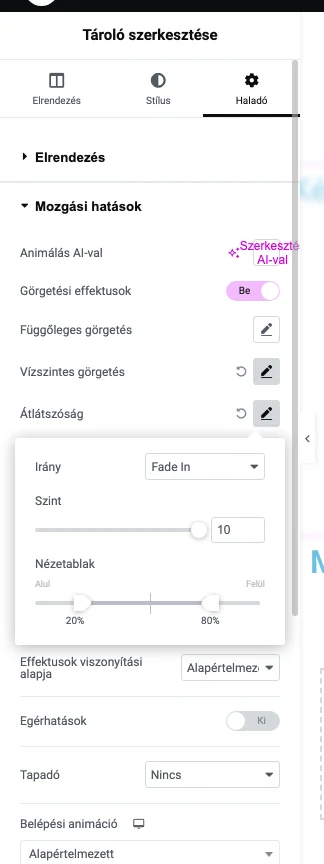
A Nézetablak csúszka azt a sávot határozza meg, ahol a hatás érvényesül, a Felül és az Alul fogantyúval.
Változat régi típusú szakaszokkal: egyedi CSS
Szekció neve “Változat régi típusú szakaszokkal: egyedi CSS”Ha a fejléced régi típusú szakaszokból és oszlopokból áll (nem tárolóból), az átlátszó tapadó fejléc egyedi CSS-sel is elkészíthető. Tároló esetén a fenti módszert használd.
- Nyisd meg a fejlécet, és kattints a szakasz fogantyújára. Megnyílik a Szakasz szerkesztése panel.
- Válaszd a Haladó fület, és nyisd le a Mozgási hatások szakaszt.
- A Tapadó listán válaszd, a képernyő melyik részéhez tapadjon a fejléc: Felül (a képernyő tetejéhez) vagy Alul (az aljához). A Nincs kikapcsolja a tapadást, ezt most ne válaszd.
- A Rögzítés ezeken az eszközökön mezőben jelöld ki az eszközöket: Asztali gép, Álló tájolású táblagép, Álló tájolású mobil.
- Állítsd be a megjelenő mezőket:
- Rögzített pozíció eltolása: fel vagy le tolja a tapadó elemet a megadott pixellel.
- Effektusok eltolása: ennyi pixelt kell görgetni, mielőtt a tapadó hatás elindul. Ez csak egyedi CSS mellett működik.
- Oszlopban maradás: Igen esetén a szakasz vagy oszlop felgörög a fejléccel, ha az kikerül a képből.
- Nyisd le az Egyedi CSS szakaszt, és írd be a CSS-t, például:
selector.elementor-sticky--effects { background-color: rgba(133,130,255,0.5) !important; }selector { transition: background-color 2s ease !important; }selector.elementor-sticky--effects > .elementor-container { min-height: 80px; }selector > .elementor-container { transition: min-height 1s ease !important; }- Kattints a Közzététel gombra.
A CSS akkor lép életbe, amikor a látogató legalább annyi pixelt görgetett, amennyi az Effektusok eltolása mezőben áll.
Lásd még: Tapadó fejléc készítése és Tapadó (sticky) görgetési hatás és Mozgási hatások áttekintése.
Készült: