

 Magyarmagyar
Beküldések kezelése
Az űrlapok beküldéseinek gyűjtése, megtekintése és exportálása CSV-be a WordPress adminból, valamint a gyűjtés kikapcsolása.
Az űrlapok beküldéseit a WordPress adminban is elmentheted, így mindig hozzáférsz az adatokhoz, elemezheted egy kampány eredményeit, vagy egyszerűen rendezetten kezelheted a beérkezett üzeneteket. Ez biztonsági mentésként is szolgál, ha egy e-mail elvész.
A beküldések gyűjtése
Szekció neve “A beküldések gyűjtése”- A szerkesztőben jelöld ki az Űrlap widgetet.
- A panelen a Küldés utáni műveletek szakaszban ellenőrizd, hogy szerepel-e a Beküldések gyűjtése művelet. Ha nincs, add hozzá a Művelet hozzáadása mezővel.
A Beküldések gyűjtése alapból be van kapcsolva.
A gyűjtött adatok megtekintése
Szekció neve “A gyűjtött adatok megtekintése”- A WordPress adminban nyisd meg az Elementor → Beküldések oldalt. A beküldések listája jelenik meg.
- Egy beküldés részleteinek megtekintéséhez kattints a View hivatkozásra (vagy a beküldés sorára).
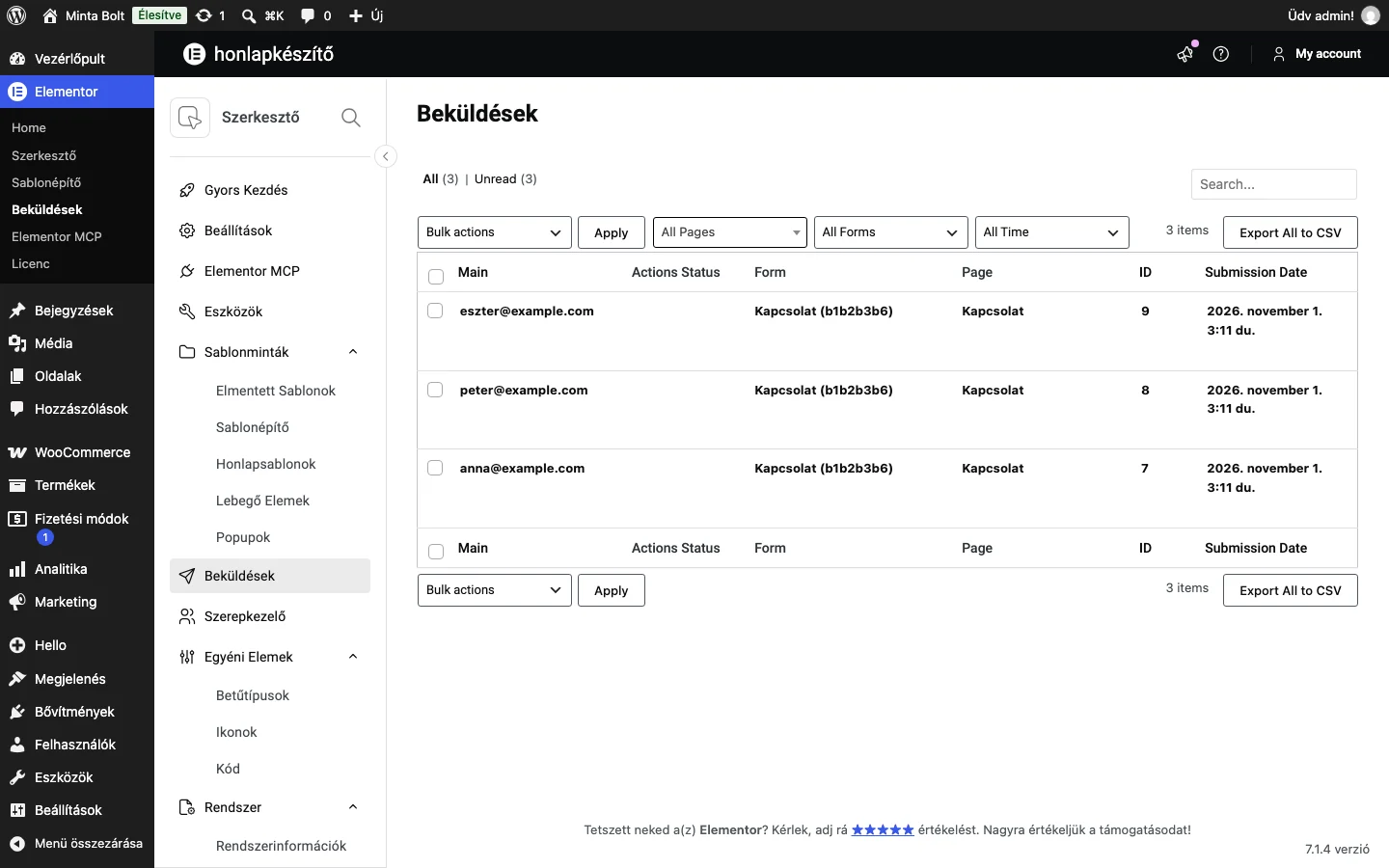
A listán a beküldések egy-egy sorban látszanak, a szűrőkkel (All Pages, All Forms, All Time) oldalra, űrlapra és időszakra szűrhetsz, a keresőmezővel pedig rákereshetsz a tartalomra. A Mark as Read és a Mark as Unread olvasottnak vagy olvasatlannak jelöli a kijelölt beküldéseket, a Move to Trash a lomtárba teszi.
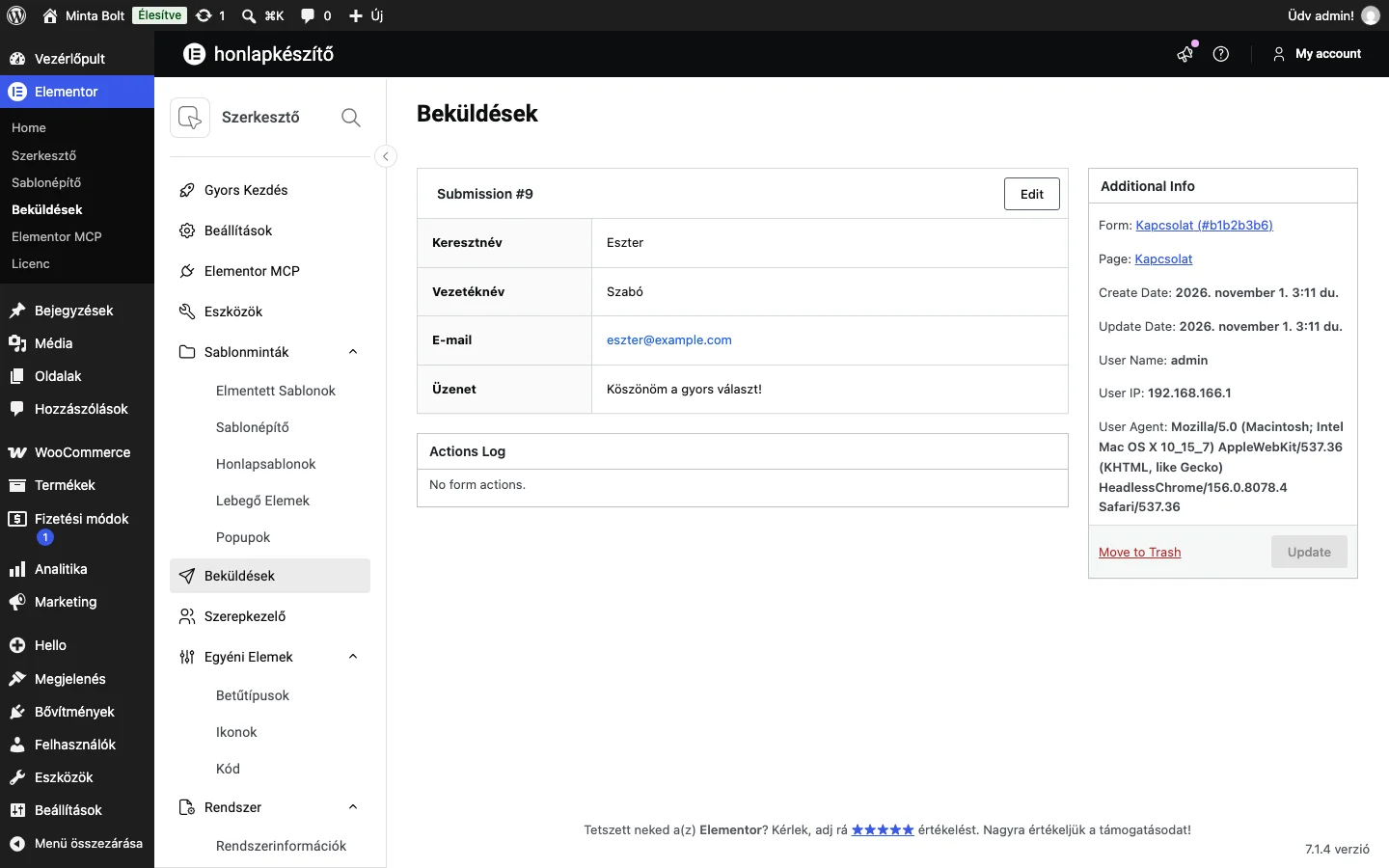
A részletező oldalon a beküldés mezői látszanak a kitöltött értékekkel, mellette a további információk: az űrlap és az oldal, amelyről a beküldés érkezett, a létrehozás és a frissítés ideje, a felhasználó neve, IP-címe és böngészője. Itt a lomtárba is helyezheted a beküldést (Move to Trash).
Letöltés CSV-fájlba
Szekció neve “Letöltés CSV-fájlba”Az összes beküldés letöltése táblázatként (.csv):
- Az Elementor → Beküldések oldalon kattints az Export All to CSV gombra.
A teljes lista egy .csv fájlként letöltődik.
Kijelölt beküldések letöltése
Szekció neve “Kijelölt beküldések letöltése”- A jelölőnégyzetekkel jelöld ki a letölteni kívánt beküldéseket: egyet, többet vagy az összeset.
- Kattints az Export Selected to CSV gombra.
Az űrlapon beküldött adatok egy általános táblázatfájlban (.csv) töltődnek le a gépedre.
A beküldések gyűjtésének kikapcsolása
Szekció neve “A beküldések gyűjtésének kikapcsolása”- A WordPress adminban nyisd meg az Elementor → Beállítások oldalt.
- Kattints a Haladó fülre.
- Az Űrlapbeküldések beállításnál válaszd a Kikapcsolás lehetőséget, és kattints a Módosítások mentése gombra.
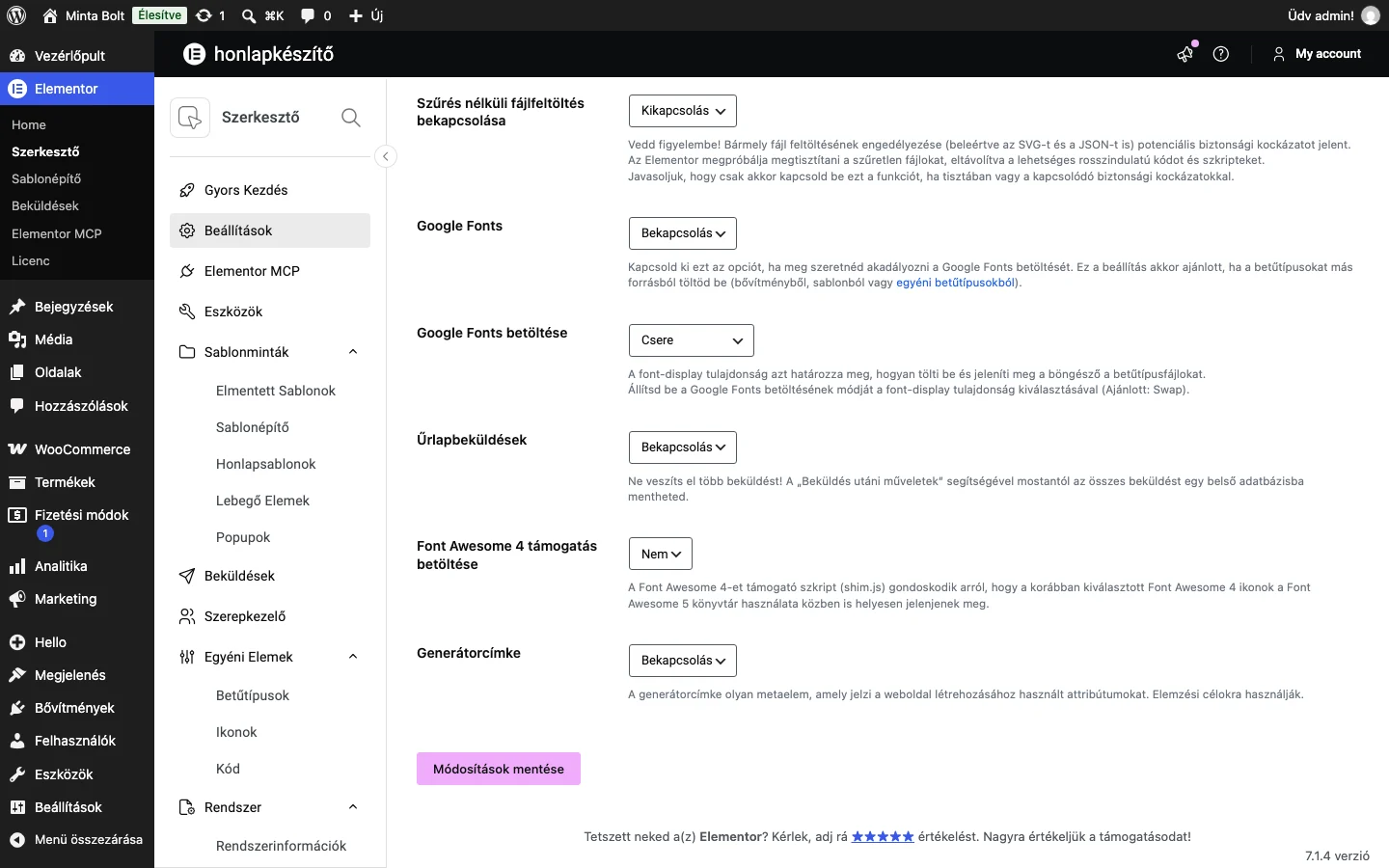
A képen az Űrlapbeküldések beállítás látszik, amely alapból Bekapcsolás értéken áll.
Beküldések e-mailben
Szekció neve “Beküldések e-mailben”A beküldéseket nem csak a WordPress adminban, hanem e-mailben is megkaphatod. Az e-mailben érkező adatot nehezebb rendezni, viszont biztonságosabb, mert csak az e-mail-fiók tulajdonosa fér hozzá. A beállításairól lásd Egyedi e-mail az űrlapból.
Készült: