

 Magyarmagyar
Elemek megjelenítése és elrejtése feltételekkel
Megjelenítési feltételek (Display Conditions) elemenként: egy konténer vagy widget megjelenítése csak bizonyos látogatóknak (például szerepkör szerint) vagy helyzetekben: feltételek beállítása, ÉS és VAGY kapcsolat, az elérhető feltételek.
A megjelenítési feltételekkel egy elemet csak bizonyos látogatóknak vagy helyzetekben mutathatsz meg, másoknak pedig elrejtheted. Néhány példa:
- Egy blogon a bejegyzés szerzőjétől függően más kép jelenik meg.
- Egy kezdőoldalon a fejléc tartalma az évszaktól függően változik.
Feltételek beállítása egy elemen
Szekció neve “Feltételek beállítása egy elemen”-
Jelöld ki azt az elemet, amelyre feltételt szeretnél adni. A beállításai megjelennek a panelen.
-
Nyisd meg a Haladó fület, és keresd meg a Megjelenítési feltételek sort. A sor végén lévő ikongombra kattintva megnyílik az ablak.
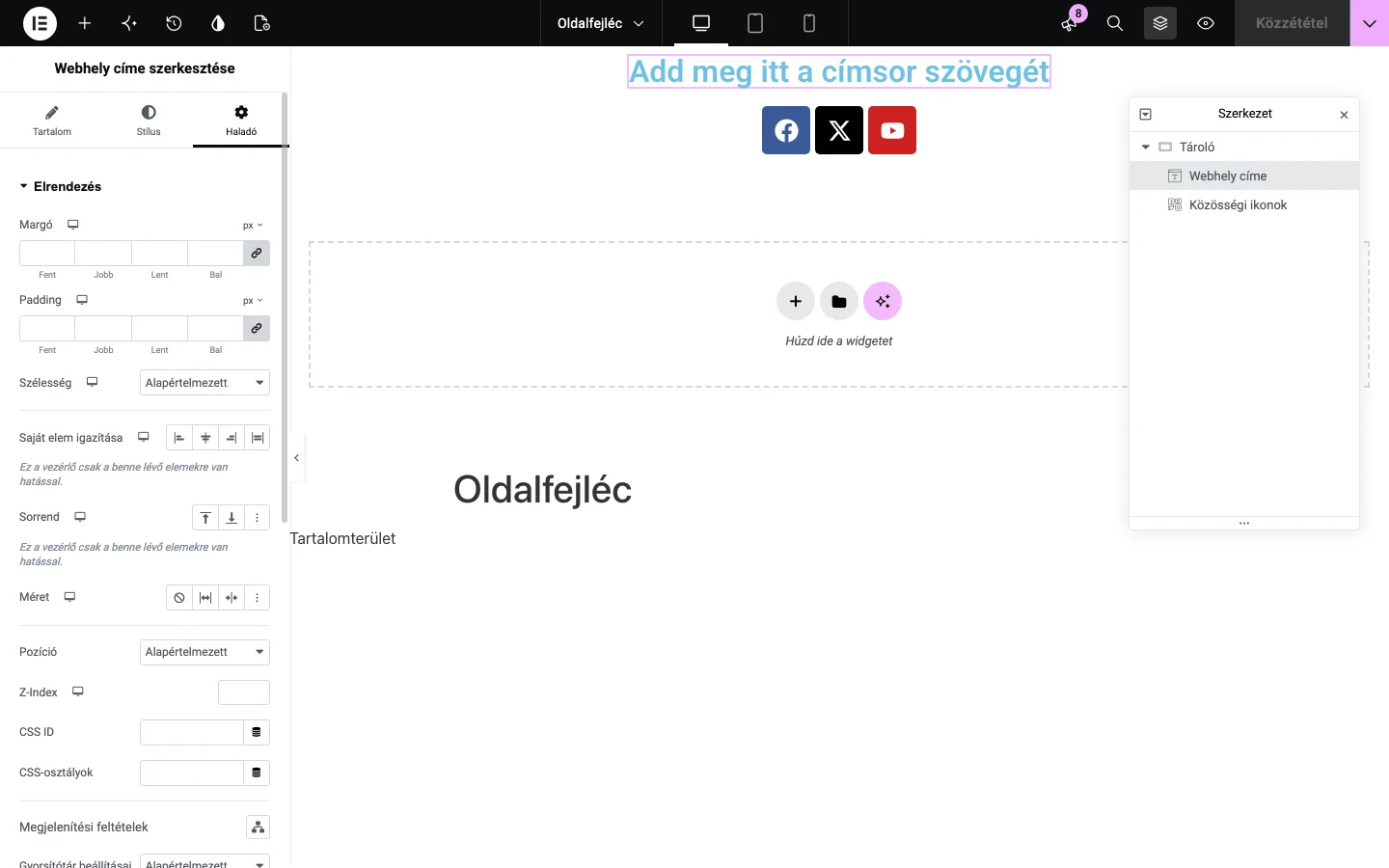
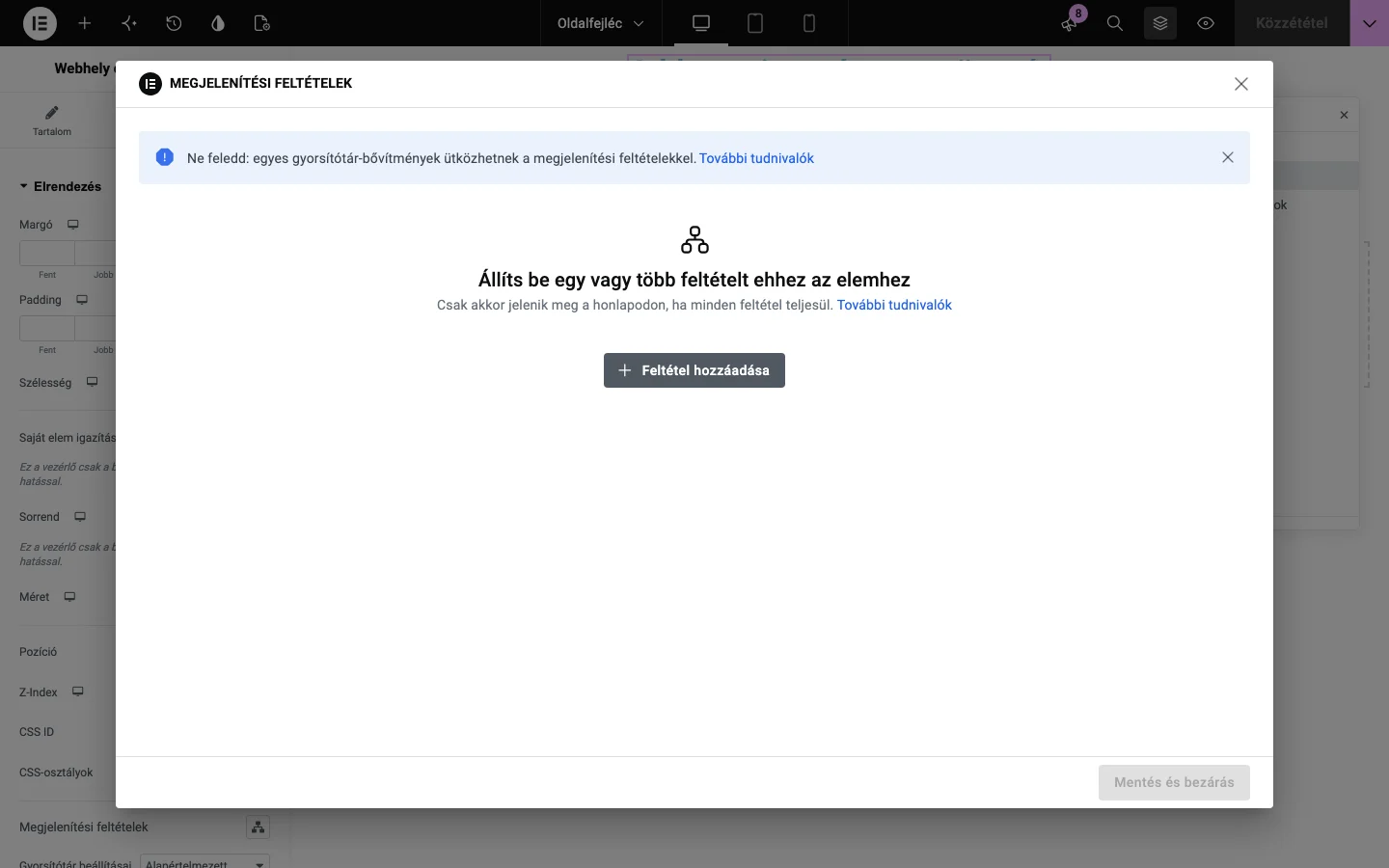
-
Az ablakban kattints a Feltétel hozzáadása gombra.
-
Az első legördülő listából válaszd ki a feltétel típusát, például Oldalcím, Szerző vagy Kategóriákban.
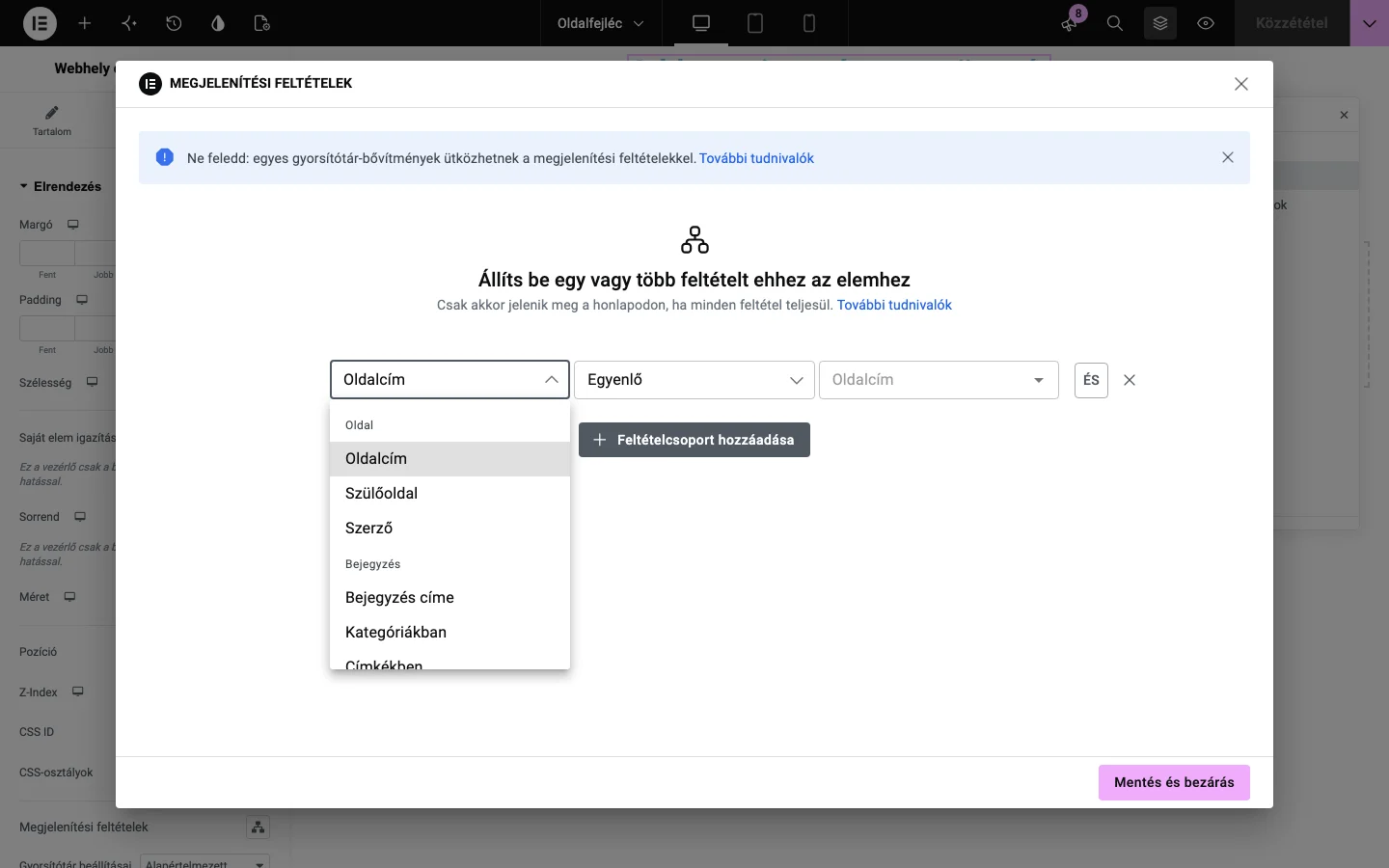
-
A kiválasztott típustól függően a többi legördülő lista tartalma is változik. Töltsd ki őket. A feltételek részletes leírását lásd lejjebb, az Elérhető feltételek részben.
-
Add meg a feltétel kritériumát és az értékeket. Az olyan feltételeknél, mint a Szerző, egy mezőn belül több értéket is kiválaszthatsz (például három különböző szerzőt).
-
Kattints a Mentés és bezárás gombra.
A feltételek csak akkor lépnek érvénybe, ha a szerkesztőben elmented vagy közzéteszed az oldalt. Ha mentés nélkül lépsz ki, a megadott feltételek nem érvényesülnek.
A legtöbb feltételhez több érték is megadható. Például a Szerző feltétellel úgy állíthatod be, hogy az elem csak akkor jelenjen meg, ha a szerző az egyik megadott személy.
Általában célszerűbb a feltételeket sablonon belül használni, mert különben minden példányon külön kell beállítanod őket. Más elemre átmásolni a Elemek megjelenítési feltételeinek másolása és törlése fejezet szerint lehet.
Több feltétel: ÉS és VAGY
Szekció neve “Több feltétel: ÉS és VAGY”Ha több feltételt adsz meg, kétféle kapcsolat közül választhatsz. ÉS esetén az elem csak akkor jelenik meg, ha minden feltétel teljesül. VAGY esetén akkor jelenik meg, ha legalább az egyik teljesül.
Az ablakban az egyes feltételek a legördülő listák mellett egy ÉS gombot kapnak, a csoportokat pedig a Feltételcsoport hozzáadása gombbal veheted fel.
ÉS feltétel hozzáadása
Szekció neve “ÉS feltétel hozzáadása”- Hozz létre egy feltételt a fent leírt módon.
- A feltétel jobb oldalán kattints az ÉS gombra. Megjelenik egy újabb feltételmező.
- Állítsd be benne az új feltételt.
- Kattints a Mentés és bezárás gombra. Az elem csak akkor jelenik meg, ha mindkét feltétel teljesül.
VAGY feltétel hozzáadása
Szekció neve “VAGY feltétel hozzáadása”- Hozz létre egy feltételt a fent leírt módon.
- A feltétel alatt kattints a Feltételcsoport hozzáadása gombra. Új feltételmező jelenik meg VAGY kapcsolattal.
- Állítsd be benne az új feltételt.
- Kattints a Mentés és bezárás gombra. Az elem akkor jelenik meg, ha bármelyik feltétel igaz.
Példa: ÉS és VAGY együtt
Szekció neve “Példa: ÉS és VAGY együtt”Az elem akkor jelenjen meg, ha a bejegyzés vagy Webdesign témájú, vagy Digitális marketing témájú és Alex írta:
- Add meg a kategóriát: Webdesign.
- Kattints a Feltételcsoport hozzáadása gombra.
- Add meg a szerzőt: Alex.
- Kattints az ÉS gombra.
- Add meg a kategóriát: Digitális marketing.
Több feltétel egy csoportban
Szekció neve “Több feltétel egy csoportban”Ha egy csoporton belül több feltételt adsz meg, ezeket mindig ÉS kapcsolja össze. Ha például a szerző Alex Smith, az aktuális dátum július 3., és a hét napja kedd, az elem csak akkor jelenik meg, ha mindhárom egyszerre igaz: Alex Smith bejegyzésén, július 3-án, ha az épp kedd.
Elérhető feltételek
Szekció neve “Elérhető feltételek”A feltételtípusok csoportokba rendezve találhatók a legördülő listában.
Oldalak
Szekció neve “Oldalak”Az elem megjelenik vagy elrejtőzik aszerint, hogy ki írta az oldalt, és hol van az oldalhierarchiában.
| Feltétel | Mit csinál |
|---|---|
| Szülőoldal | Ha a webhelyen szülő és gyermek oldalak vannak, az elem a szülőoldal alapján jelenik meg. Például az „Rólunk” oldal összes gyermekoldalán megjelenhet a cég logója. |
| Szerző | Minden oldalnak van szerzője, és az elem a szerző szerint jelenik meg. Például egy egyoldalas sablonban csak Alex vagy Jake oldalain látszik a fényképük. |
| Oldalcím | Az elem az oldal címe alapján jelenik meg. |
Bejegyzések
Szekció neve “Bejegyzések”Az elem megjelenik vagy elrejtőzik aszerint, hogy ki írta a bejegyzést, mikor, és hogyan van besorolva.
| Feltétel | Mit csinál |
|---|---|
| Kategóriákban | A bejegyzések kategóriákba vannak sorolva, és az elem a kategória szerint jelenik meg. Például egy közös egyedi bejegyzés sablonban a „Franciaország” kategória bejegyzésein az Eiffel-torony képe, az „Anglia” kategóriáén a Big Ben képe látszik. |
| Címkékben | A bejegyzések címkéket kapnak, hogy a látogatók megértsék a témát. Például egy utazási webhelyen a „Nyár” címkéjű bejegyzéseken visszaszámláló mutathatja, mennyi van még a nyár kezdetéig. |
| Módosítás dátuma | Az elem a legutóbbi módosítás ideje szerint jelenik meg. Például az elmúlt héten módosított bejegyzések „Frissítve” jelölést kaphatnak. |
| Közzététel dátuma | Az elem a közzététel ideje szerint jelenik meg. Például egy bizonyos dátum előtt közzétett bejegyzéseken elrejtheted a hozzászólásokat. |
| Szerző | Minden bejegyzésnek van szerzője. Például egy értékelőoldalon a filmkritikus bejegyzésein videó, az étteremkritikuséin kép látszik. |
| Bejegyzés címe, Kiemelt kép | További bejegyzésfeltételek a legördülő lista Bejegyzés csoportjában. |
Felhasználói állapot
Szekció neve “Felhasználói állapot”Az elem megjelenik vagy elrejtőzik aszerint, hogy ki nézi az oldalt.
| Feltétel | Mit csinál |
|---|---|
| Bejelentkezési állapot | Az elem aszerint jelenik meg, hogy a látogató be van-e jelentkezve. Például kedvezménykupon csak bejelentkezett látogatóknak. |
| Szerepkör | Az elem a felhasználó szerepköre szerint jelenik meg. |
| Regisztráció dátuma | A szerepkör kiosztásának napja. Ha például Alex szeptember 1-jén kap rendszergazdai szerepkört, a regisztrációja dátuma szeptember 1. |
Dátum és idő
Szekció neve “Dátum és idő”Az elem aszerint jelenik meg, mikor nézik az oldalt.
A dátumot és az időt a feltételek jelenleg a webhelyet kiszolgáló gép órája szerint állapítják meg, nem a látogató eszközének ideje szerint.
| Feltétel | Mit csinál |
|---|---|
| A hét napja | Az elem a hét napja szerint jelenik meg. Például hétvégén „Zárva vagyunk” felirat. |
| Napszak | Az elem a napszak szerint jelenik meg. Például nappal nap, éjjel hold képe. |
| Aktuális dátum | Az elem a dátum szerint jelenik meg. Például télen hóesés, nyáron napsütés animáció. |
Archívumok
Szekció neve “Archívumok”Az elem az archívumoldalakon a bejegyzések besorolása szerint jelenik meg. Sablonokban használd.
| Feltétel | Mit csinál |
|---|---|
| Címkék közül | Az elem a bejegyzések címkéi szerint jelenik meg. Például egy ruhabolt archívumoldalán a „Kalap” címkéjű termékeken „Kedvezményes ár” sáv, az „Úszó” címkéjűeken tengerparti videó látszik. |
| Kategóriák közül | Az elem a bejegyzések kategóriái szerint jelenik meg. Például egy játékbolt archívumán a „Gyerekek 3-6” kategóriában rajzfilmes kép, a „Gyerekek 12-16” kategóriában játékklip. |
| Szerzők közül | Az elem a szerzők szerint jelenik meg. |
Egyéb
Szekció neve “Egyéb”| Feltétel | Mit csinál |
|---|---|
| URL-ből | Az elem aszerint jelenik meg, honnan érkezett a látogató. Például egyedi logó csak egy partneroldalról érkezőknek. |
A legördülő lista végén a Dinamikus címkék csoportot is megtalálod.
Gyorsítótár és megjelenítési feltételek
Szekció neve “Gyorsítótár és megjelenítési feltételek”Mivel a megjelenítési feltételek dinamikusak, a gyorsítótárral nem működnek jól együtt. Ha feltételeket használsz, kapcsold ki a haladó gyorsítótárat vagy a gyorsítótár-bővítményeket. Az ablak tetején is figyelmeztetés látszik: „Ne feledd: egyes gyorsítótár-bővítmények ütközhetnek a megjelenítési feltételekkel.”
Készült: