

 Magyarmagyar
Saját 404-es oldal készítése
Egyedi 404-es hibaoldal létrehozása és kezelése a Theme Builderrel.
Ha a látogató olyan oldalt ír be vagy nyit meg, amely nem létezik, a webhely 404-es hibaoldalt mutat. Saját 404-es oldallal egyedi arculatot adhatsz ennek a képernyőnek. Ezt a Theme Builderrel készítheted el.
A 404-es sablon sablonrész, ezért a Theme Builder bal oldalsávjában a 404-es hiba pont alatt találod. Innen gyorsan hozzáadhatsz, szerkeszthetsz vagy törölhetsz 404-es sablonokat.
Ha még nincs 404-es sablon, a lista üres, és a Nem található sablon. Szeretnél létrehozni egyet?… üzenet látszik. Kattints a jobb felső sarokban az Új hozzáadása gombra.
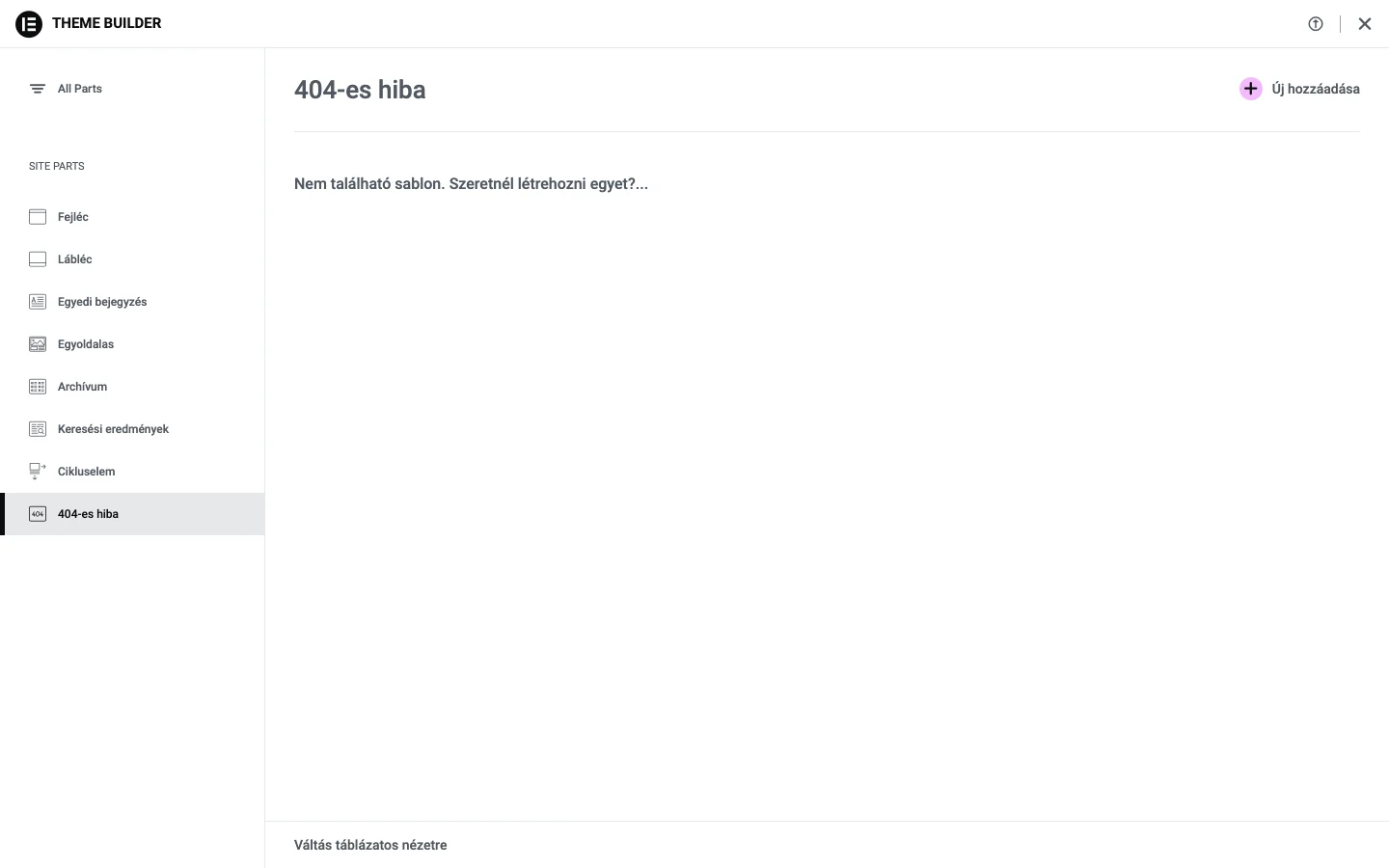
Ha már van legalább egy 404-es sablon, itt kezelheted őket.
Meglévő 404-es sablon szerkesztése
Szekció neve “Meglévő 404-es sablon szerkesztése”- Kattints az oldalsávban a 404-es hiba pontra. Megnyílik a 404-es sablonok listája.
- Kattints a szerkeszteni kívánt sablon kártyáján a Szerkesztés hivatkozásra. Megnyílik az Elementor szerkesztője a sablonnal.
A feltételek szerkesztése
Szekció neve “A feltételek szerkesztése”Kattints a sablonkártya alján a Feltételek szerkesztése hivatkozásra. Megnyílik a megjelenítési feltételek ablaka az adott sablonhoz.
- A kártya bal felső sarkában lévő pont jelzi az állapotot: a zöld pont élő sablont (van megjelenítési feltétele), a szürke pont vázlatot (nincs feltétele) jelent.
- A Példányok felirat azt mutatja, hol használja a webhely a sablont.
Exportálás, törlés és átnevezés
Szekció neve “Exportálás, törlés és átnevezés”A kártya jobb felső sarkában lévő három pont menüjében az Exportálás, a Lomtár és az Átnevezés pontot találod, ugyanúgy, mint a fejléc és a lábléc sablonoknál. Lépésekkel a Fejléc és lábléc sablonrészek kezelése fejezet írja le őket.
- Exportálás: a sablon
.jsonfájlként mentődik a gépedre. - Törlés: megerősítést kér, mielőtt a sablon a lomtárba kerül.
- Átnevezés: az ablakban megadhatod az új nevet, vagy mentés nélkül bezárhatod.
Készült: