

 Magyarmagyar
Hiányzó fejléc vagy lábléc javítása
Mit ellenőrizz, ha a Theme Builderrel készített fejléc vagy lábléc a szerkesztőben látszik, de a webhelyen nem.
Előfordul, hogy a Theme Builderrel készített fejléc vagy lábléc a szerkesztőben rendben van, a webhelyen viszont a téma alapértelmezett fejléce látszik, vagy a rész hiányzik. Az ok többnyire a megjelenítési feltételekben, az oldalelrendezésben, a közzétételi állapotban, a reszponzív elrejtésben vagy a gyorsítótárban van. Haladj végig az alábbi ellenőrzéseken.
1. A megjelenítési feltételek
Szekció neve “1. A megjelenítési feltételek”Ha nincs megjelenítési feltétel, a Theme Builder nem tudja, hol jelenítse meg a sablont.
- A WordPress admin menüjében nyisd meg az Elementor → Theme Builder oldalt.
- Kattints a fejlécre vagy láblécre a megnyitásához.
- Kattints a Feltételek szerkesztése hivatkozásra.
- Állítsd be a feltételeket a webhelyednek megfelelően. Az egész webhelyre szóló fejléchez vagy lábléchez válaszd a Teljes webhely lehetőséget. A részleteket a Megjelenítési feltételek fejezet tartalmazza.
- Kattints a Mentés és bezárás gombra.
2. Az oldalelrendezés
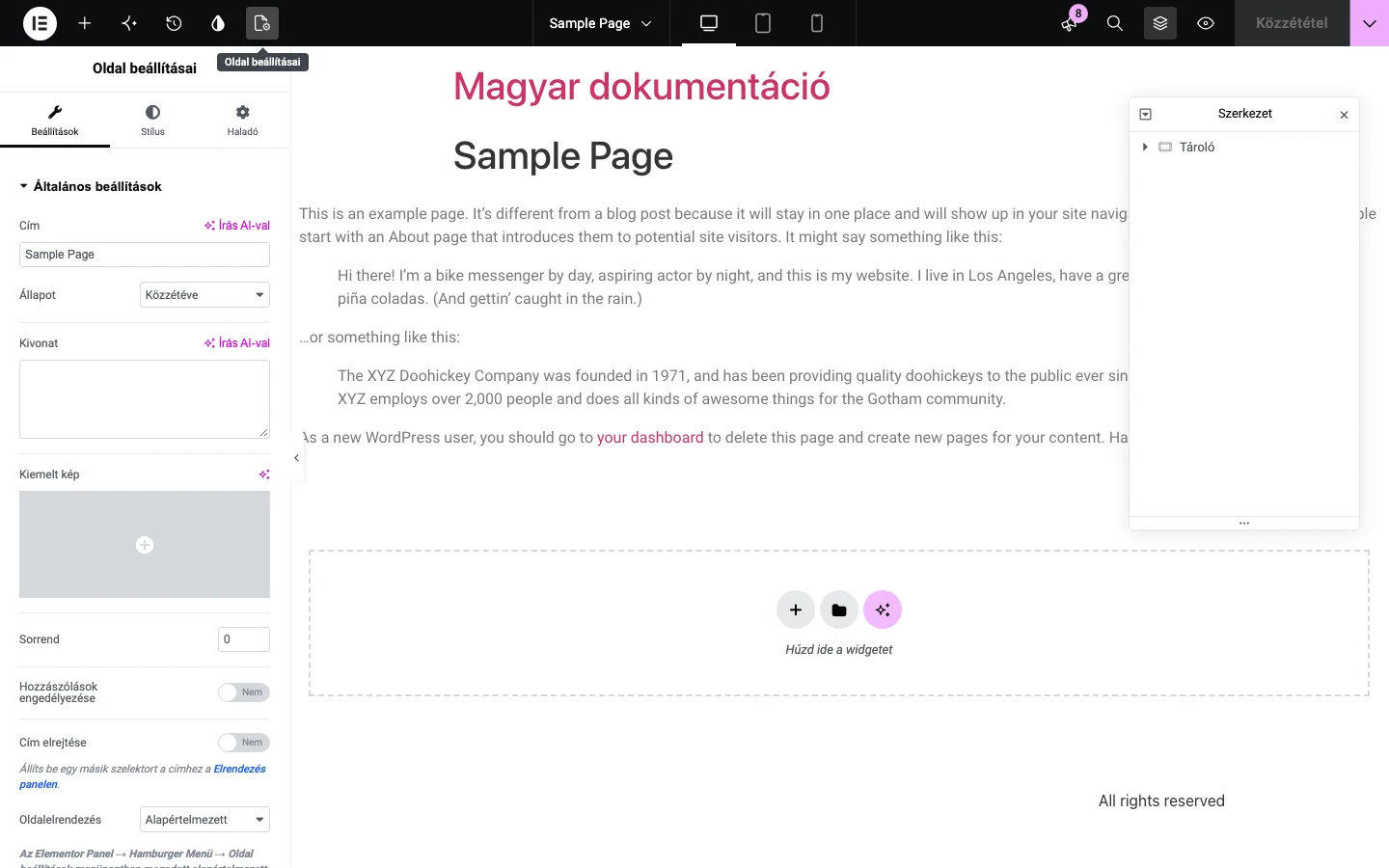
Szekció neve “2. Az oldalelrendezés”Ha a fejléc csak egyetlen oldalról hiányzik, az oldal elrendezése felülbírálhatja a globális fejlécet és láblécet. Az Elementor Canvas elrendezés szándékosan elrejti ezeket.
- Nyisd meg az érintett oldalt az Elementor szerkesztőjében.
- Kattints a felső sávon az Oldal beállításai ikonra.
- Keresd meg az Oldalelrendezés legördülő listát.
- Ha Elementor Canvas van kiválasztva, állítsd a teljes szélességű elrendezésre vagy az Alapértelmezett értékre.
3. A közzétételi állapot
Szekció neve “3. A közzétételi állapot”A vázlatként vagy magánként mentett sablon nem jelenik meg a webhelyen.
- Nyisd meg a fejlécet vagy láblécet a szerkesztőben.
- Nézd meg a felső sáv jobb oldalán a gombot.
- Ha a gomb felirata Közzététel, a sablon még vázlat: kattints rá, hogy élesedjen.
- Ha a felirat Frissítés, vagy a gomb szürke, a sablon már közzé van téve.
4. A reszponzív elrejtés
Szekció neve “4. A reszponzív elrejtés”Ha a fejléc asztali gépen látszik, de mobilon hiányzik, a reszponzív beállítások elrejthetik.
- A szerkesztőben jelöld ki a fejléc vagy lábléc tárolóját.
- A bal oldali panelen nyisd meg a Haladó fület.
- Nyisd ki a Reszponzív szakaszt.
- Ellenőrizd, hogy a megjelenítés elrejtése asztali gépen, táblagépen és mobilon sincs bekapcsolva.
5. A gyorsítótár ürítése
Szekció neve “5. A gyorsítótár ürítése”A gyorsítótár miatt az új változtatások nem biztos, hogy azonnal megjelennek az éles oldalon. A CSS-fájlokat újra kell generálni.
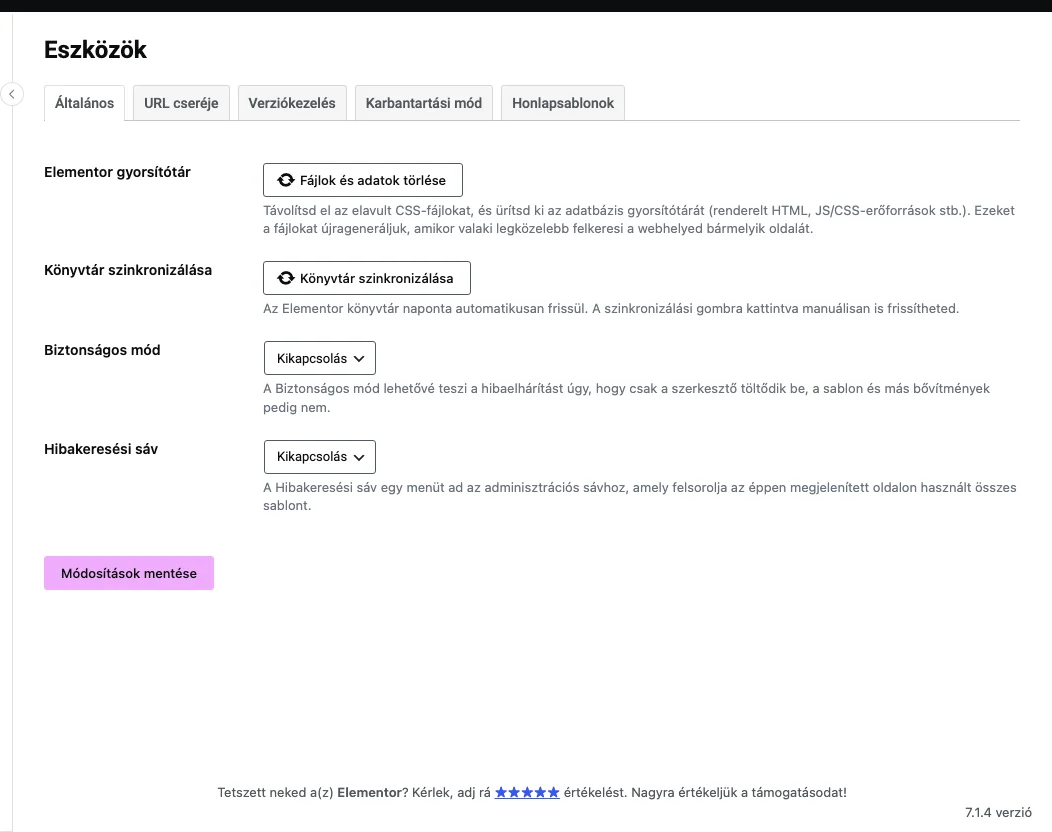
- A WordPress admin menüjében nyisd meg az Elementor → Eszközök oldalt.
- Az Általános fülön, az Elementor gyorsítótár sorban kattints a Fájlok és adatok törlése gombra.
Ezen kívül:
- Nyisd meg a webhelyet inkognitó (privát) böngészőablakban.
- Töröld a böngésző gyorsítótárát.
- Ha gyorsítótár-megoldást használsz, ürítsd a kiszolgáló gyorsítótárát is.
Ha gyorsítótár-bővítményt vagy CDN-t használsz, a tesztelés előtt azt is ürítsd.
Készült: