

 Magyarmagyar
Fiókom widget
A WooCommerce-fiók oldalának testreszabása: a fülek elrendezése és nevei, a saját vezérlőpult és a stílusbeállítások.
A Fiókom widget a vásárlói fiók oldalát szabja személyre. Módosíthatod az elrendezést, a fülek neveit és igazítását, valamint a színeket és a betűtípusokat. Közzétételkor az Elementor felajánlja, hogy az oldalt a WooCommerce alapértelmezett fiókoldalának állítsa be. A widget csak aktív WooCommerce mellett érhető el.
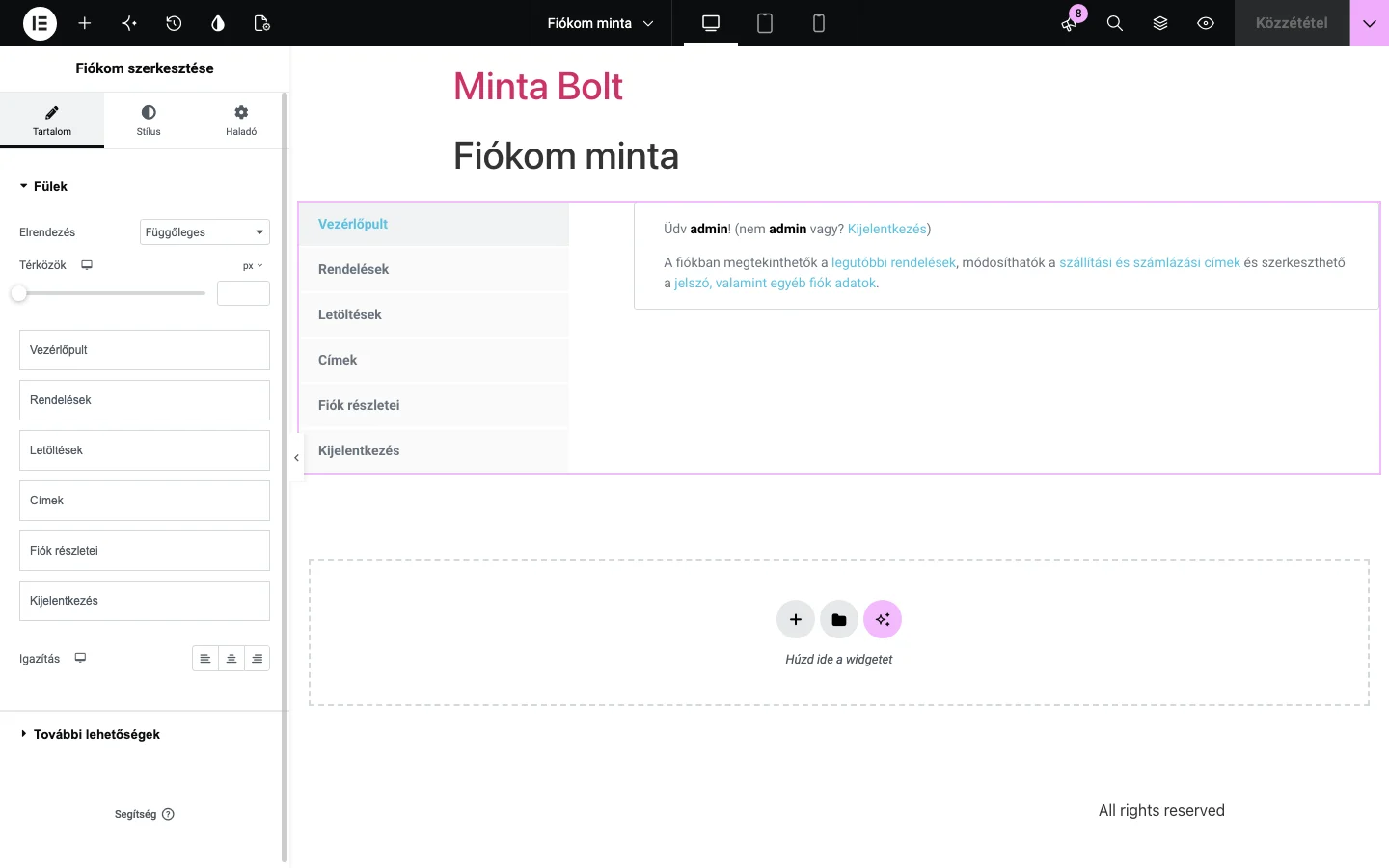
A képen a fülek oldalt, függőlegesen állnak (Vezérlőpult, Rendelések, Letöltések, Címek, Fiók részletei, Kijelentkezés), mellettük az aktuális fül tartalma látszik.
Tartalom fül
Szekció neve “Tartalom fül”Fülek
Szekció neve “Fülek”| Beállítás | Mit csinál |
|---|---|
| Elrendezés | A fülek függőlegesen (oldalt) vagy vízszintesen (felül) jelennek meg. |
| Térközök | A fülek közötti távolság px, em vagy % értékben. |
| Fülnevek | Mindegyik fül neve átírható: kattints a névre, és írd át. |
| Igazítás | A fülek balra, középre vagy jobbra igazítva jelennek meg. |
További lehetőségek
Szekció neve “További lehetőségek”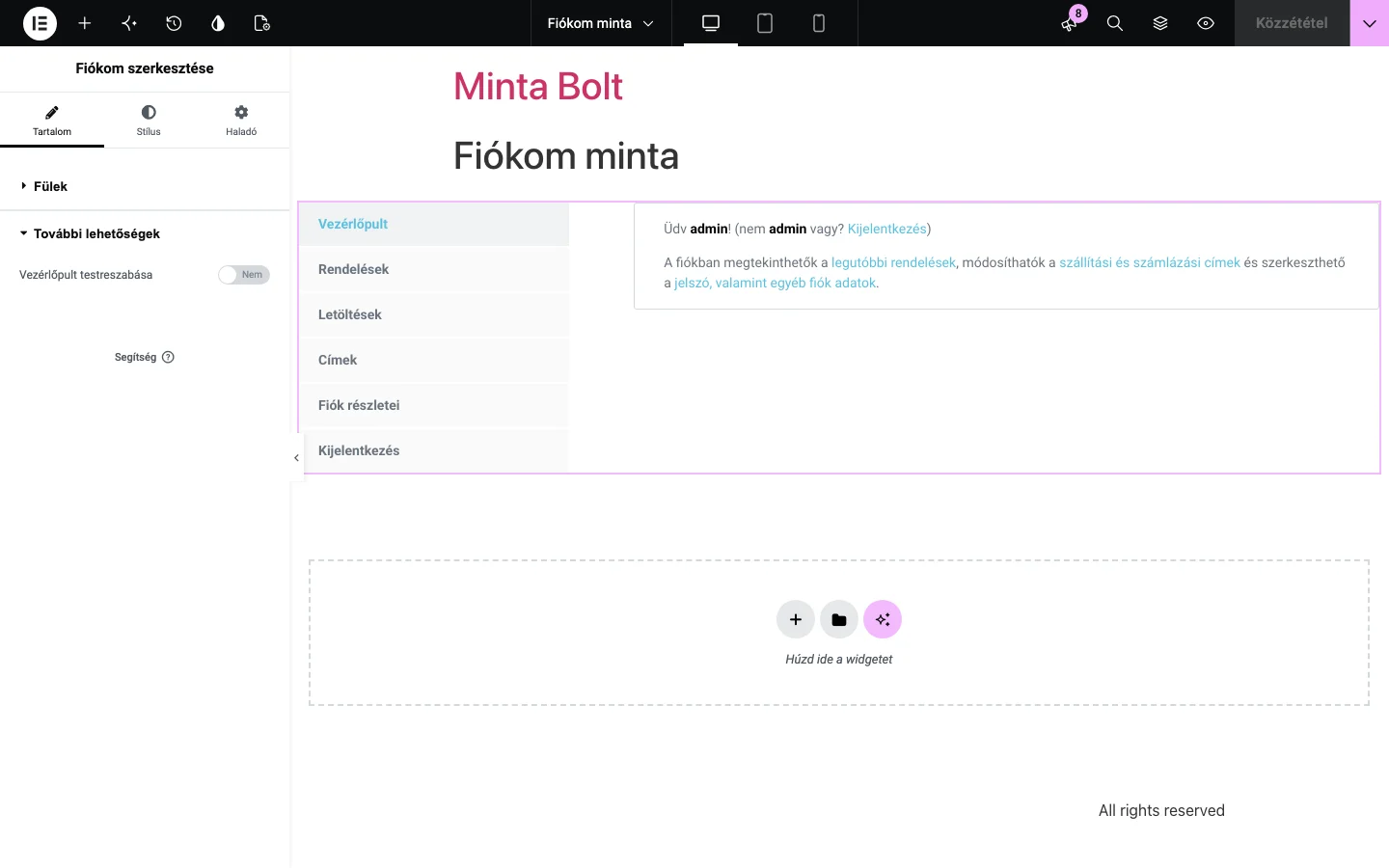
A Vezérlőpult testreszabása kapcsolóval a WooCommerce alapértelmezett fiók-vezérlőpultját lecserélheted egy saját sablonra. A sablonban dinamikus címkékkel személyre szabhatod a tartalmat, például betehetsz egy űrlapot, amellyel a vásárló kérdezhet egy rendelésről.
- A mentett sablonok között hozz létre egy új sablont a tartalom területnek, és tedd közzé.
- Kapcsold be a Vezérlőpult testreszabása kapcsolót.
- Kattints a megjelenő mezőre, és kezdd el beírni a sablon nevét. A listából válaszd ki a létrehozott sablont.
- A sablon ezután a fiók tartalmi területén, a vezérlőpult fülön jelenik meg.
Stílus fül
Szekció neve “Stílus fül”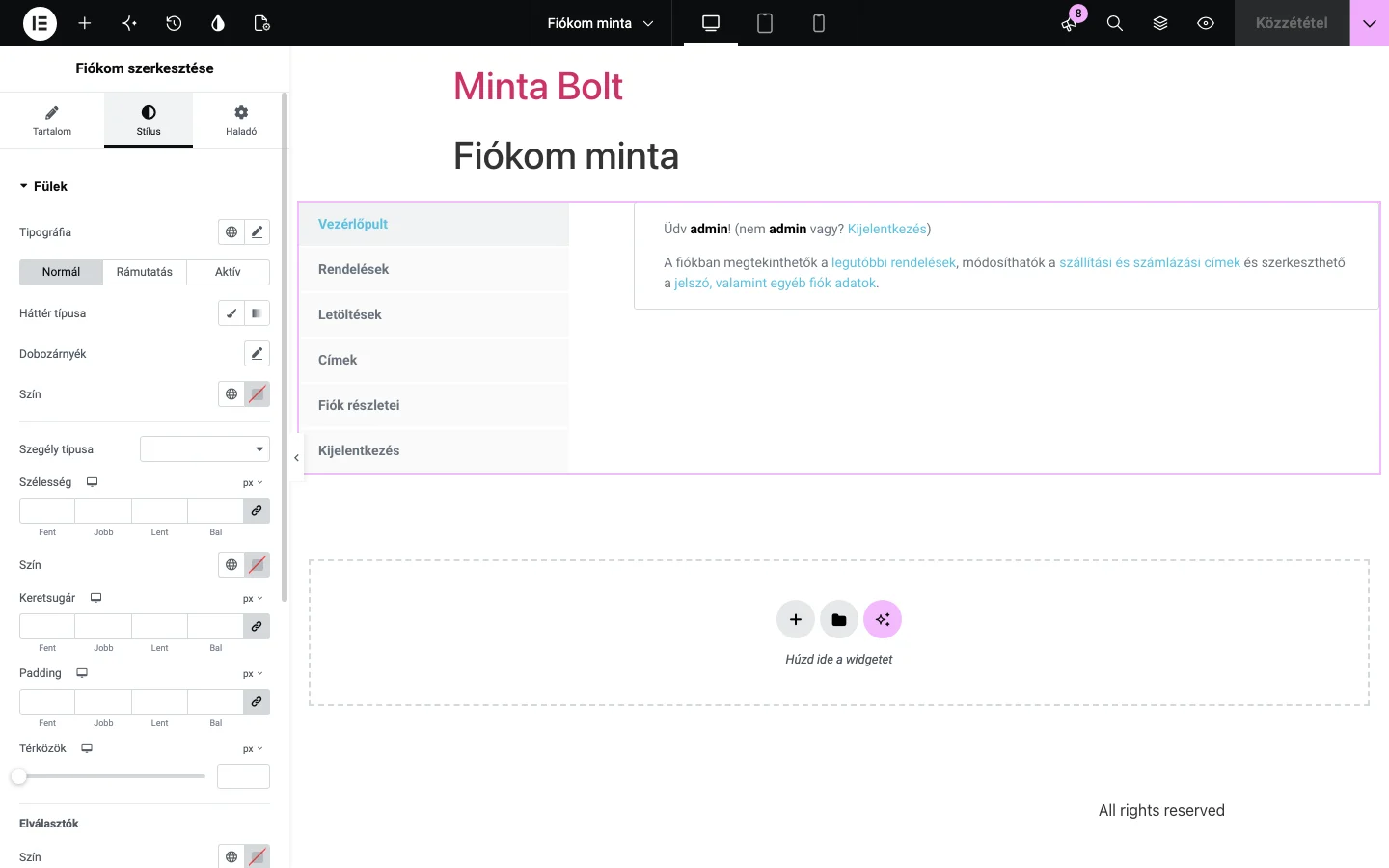
A Stílus fül szakaszai: Fülek, Szakaszok, Tipográfia, Űrlapok és Rendelés részletei.
Fülek
Szekció neve “Fülek”- Tipográfia: a fülek szövegének betűtípusa és mérete.
- Háttér típusa és háttérszín, kép: Normál, Rámutatás és Aktív állapotban külön adható meg.
- Dobozárnyék, a szöveg színe.
- Szegélyek: szegély típusa, szélessége, színe, Keretsugár és Padding.
- Elválasztók: Szín és Vastagság.
Szakaszok
Szekció neve “Szakaszok”A tartalmi szakaszok háttérszíne, Dobozárnyéka, szegélye (típus, szélesség, szín), Keretsugára és Paddingje.
Tipográfia
Szekció neve “Tipográfia”- Szakaszcímek: Szín, Tipográfia, Szövegárnyék, Térközök.
- Általános szöveg: Szín és Tipográfia.
- Bejelentkezési üzenetek, Jelölőnégyzetek, Rádiógombok: Szín és Tipográfia.
- Hivatkozások: a Szín Normál és Rámutatás állapotban.
Űrlapok
Szekció neve “Űrlapok”- Oszlopok közötti térköz és Sorok közötti rés.
- Feliratok: Szín, Tipográfia, Térközök.
- Mezők: Tipográfia, szövegszín, háttér (klasszikus vagy színátmenet), Dobozárnyék, szegély, Keretsugár, Padding. A Normál és Fókusz állapot külön állítható.
- Gombok: Tipográfia, Szövegárnyék, Szöveg színe, háttér, Dobozárnyék, szegély, Keretsugár, Padding, Normál és Rámutatás állapotban.
Rendelés részletei
Szekció neve “Rendelés részletei”- Sorok közötti rés.
- Címek és összegek: Szín, Tipográfia, Szövegárnyék.
- Tételek és Variációk: Szín és Tipográfia.
- Termékhivatkozás: Szín, Normál és Rámutatás állapotban.
- Elválasztók: szegély típusa, Szín és Vastagság.
- Gombok: ugyanazok a beállítások, mint az űrlapok gombjainál.
A Haladó fülön a szokásos pozíció-, térköz- és egyéni kód beállítások érhetők el.
Készült: