

 Magyarmagyar
Kategória- és címkeoldal Loop-ráccsal
Kategóriák és címkék listája Loop-ráccsal vagy Loop-carouselrel: osztályozás-sablon, dinamikus címkék, kattinthatóvá tétel, a Nincs kategória kizárása és kategóriaképek.
Az osztályozás-lekérdezéssel olyan hurkot készíthetsz, amely nem bejegyzéseket, hanem kategóriákat vagy címkéket sorol fel. Egy receptblog például kategóriánként mutathatja az előételeket, leveseket, desszerteket, egy ruhabolt pedig színek szerinti címkéket (piros, kék, sárga). Az alábbi példa bejegyzéskategóriákat használ Loop-ráccsal, de ugyanígy működik termékekkel és Loop-carouselrel is.
Kategóriaoldal készítése
Szekció neve “Kategóriaoldal készítése”- Húzd a Loop-rács widgetet a vászonra.
- A Tartalom → Elrendezés részben a Válaszd ki a sablonminta típusát mezőben válaszd a Bejegyzés-osztályozás (taxonomy) lehetőséget. WooCommerce mellett a Termék-taxonómia is felbukkan.
- Kattints a Sablonminta létrehozása gombra, majd a megjelenő ablakban a Mentés gombra.
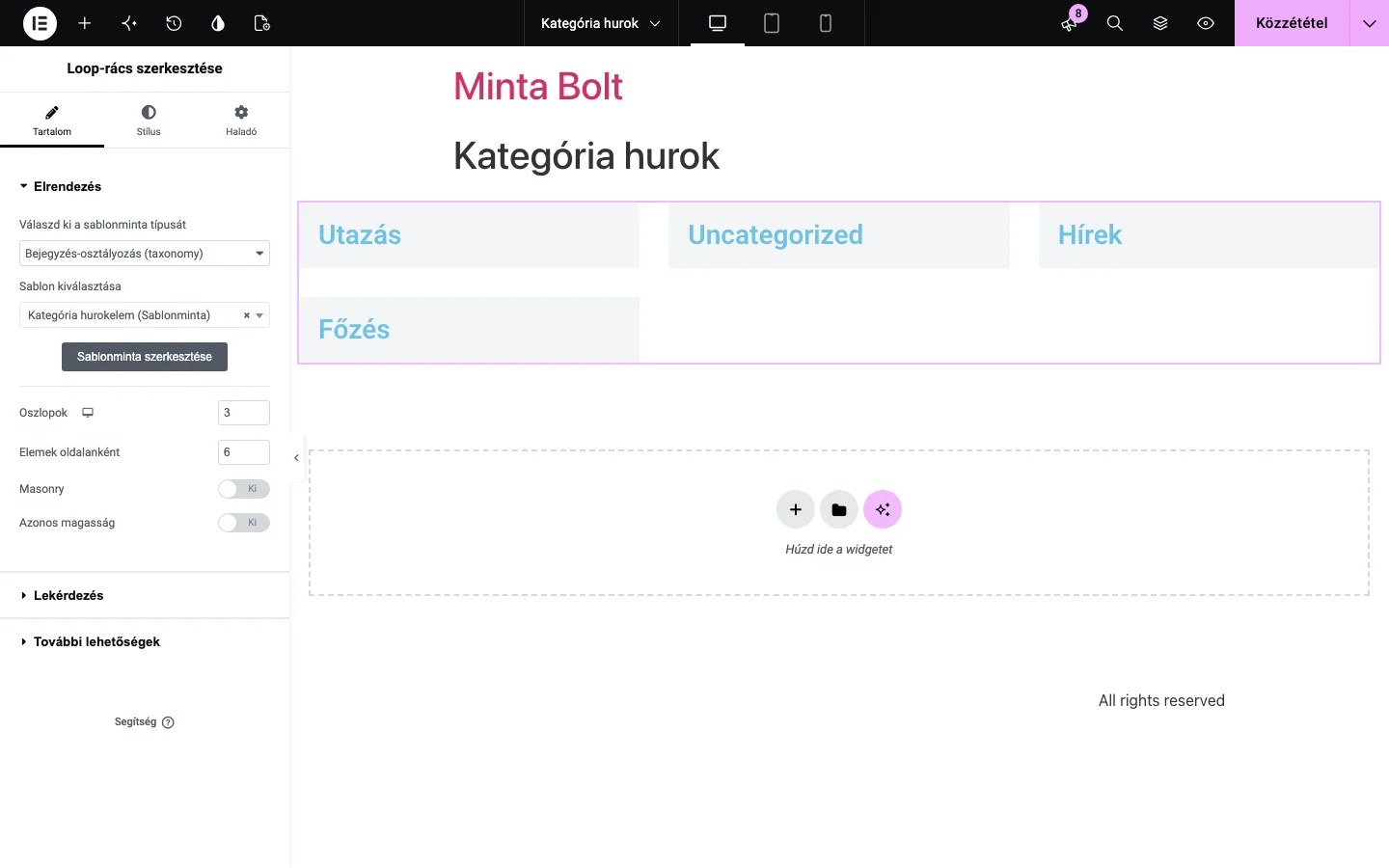
A sablonminta típusa után a sablon neve és a hozzá tartozó beállítások is megváltoznak.
- A hurokelem-sablonban dinamikus adatot használsz: a kategória nevét nem beírod, hanem a Archívum címe dinamikus címkével kéred le. Húzz egy Címsor widgetet a sablonba.
- A Cím mező mellett kattints a dinamikus címke ikonra, és válaszd az Archívum címe lehetőséget. A WordPressben a bejegyzés- és termékosztályozások archívumnak számítanak.
- A Kategória előtag általában nem kell a listába. A Cím mezőben kattints a csavarkulcs ikonra, és állítsd a Kontextus belefoglalása beállítást Nem értékre.
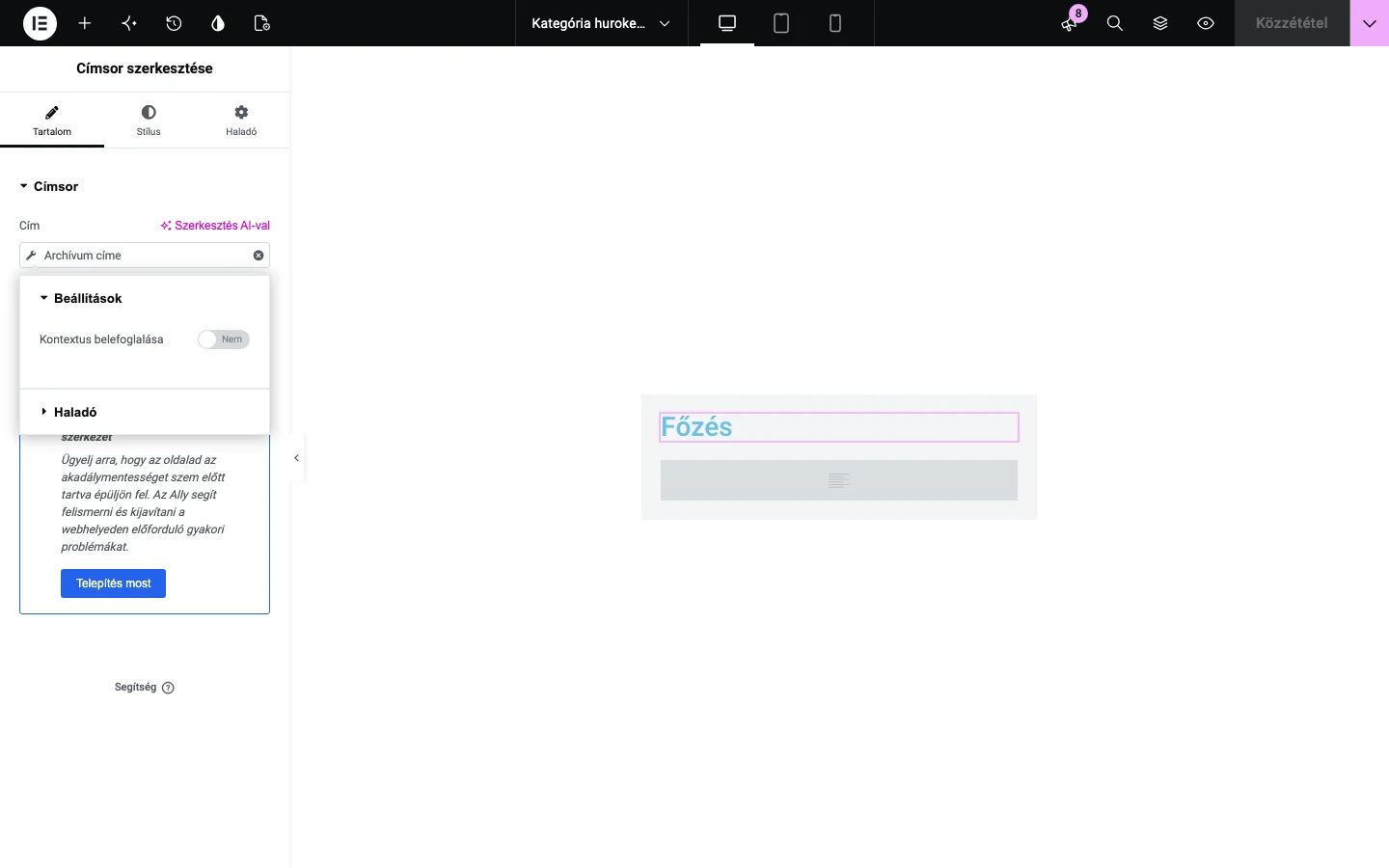
A Kontextus belefoglalása kikapcsolva a kategória neve előtag nélkül jelenik meg. 7. A kategória leírásához húzz be egy Szövegszerkesztő widgetet, és dinamikus címkének válaszd az Archívum leírása lehetőséget. 8. Kattints a Mentés és vissza gombra.
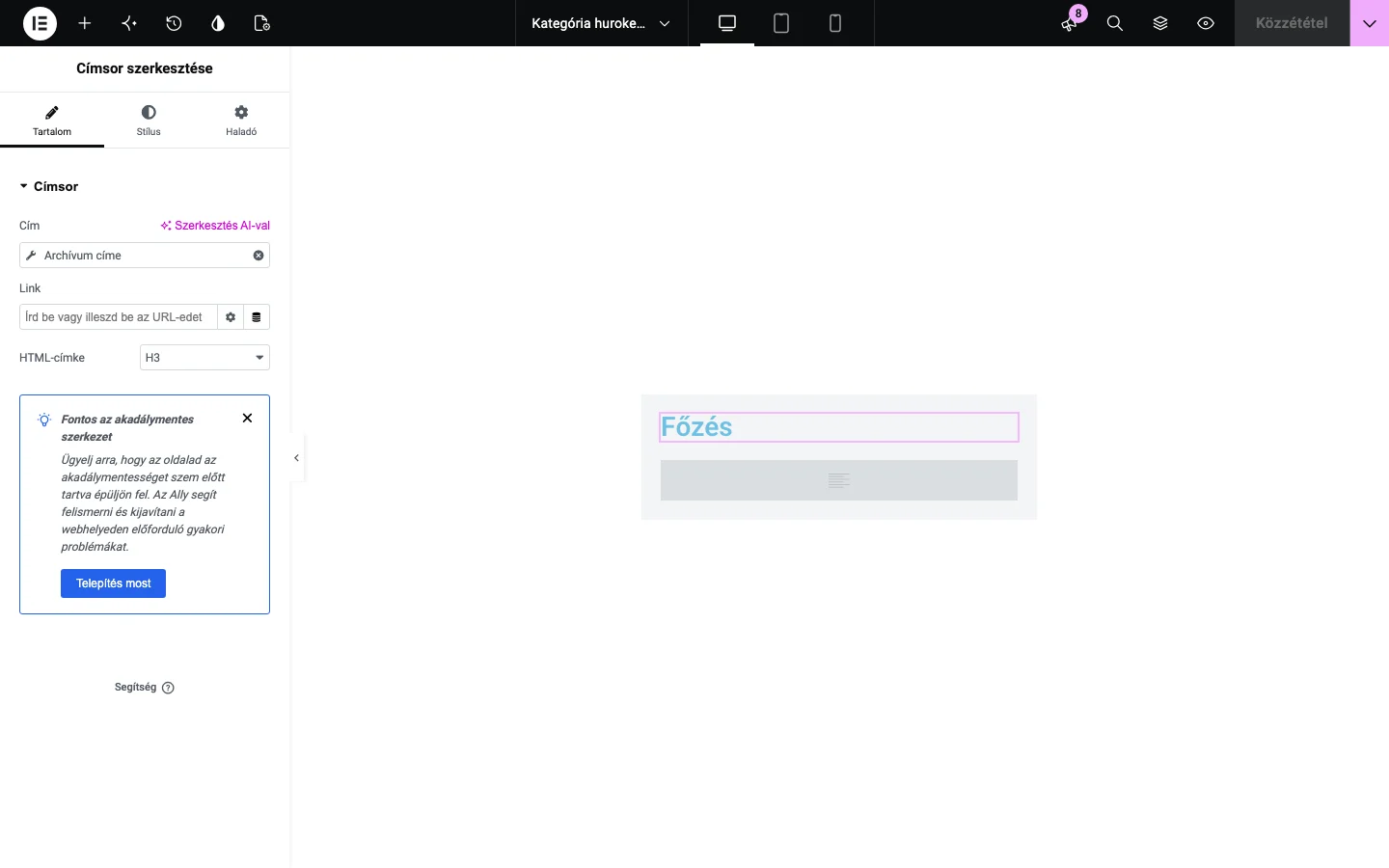
A Cím mezőben az Archívum címe dinamikus címke látszik, a vásznon pedig a kategória neve.
A bejegyzés-osztályozás hurkokban ezek a dinamikus címkék használhatók: Archívum címe, Archívum leírása, Archívum URL-je. A hurkot a Loop-rács vagy a Loop-carousel saját beállításaival formázhatod tovább.
Kattinthatóvá tétel
Szekció neve “Kattinthatóvá tétel”A látogatók azt várják, hogy a kategóriára kattintva a kategória oldalára jussanak. Két módszer van, de csak az egyiket használd: ha egy kattintható elemet kattintható tárolóba teszel, az eltörheti az oldalt.
A teljes tároló kattintható legyen:
- A sablon szerkesztése közben jelöld ki a tárolót (a bal felső sarokban lévő ikonnal).
- A panelen az Elrendezés fülön nyisd meg a További lehetőségek szakaszt.
- A HTML-címke legördülő listából válaszd az a (hivatkozás) lehetőséget.
- Megjelenik a Link mező: kattints mellette a dinamikus címke ikonra, és válaszd az Archívum URL-je lehetőséget.
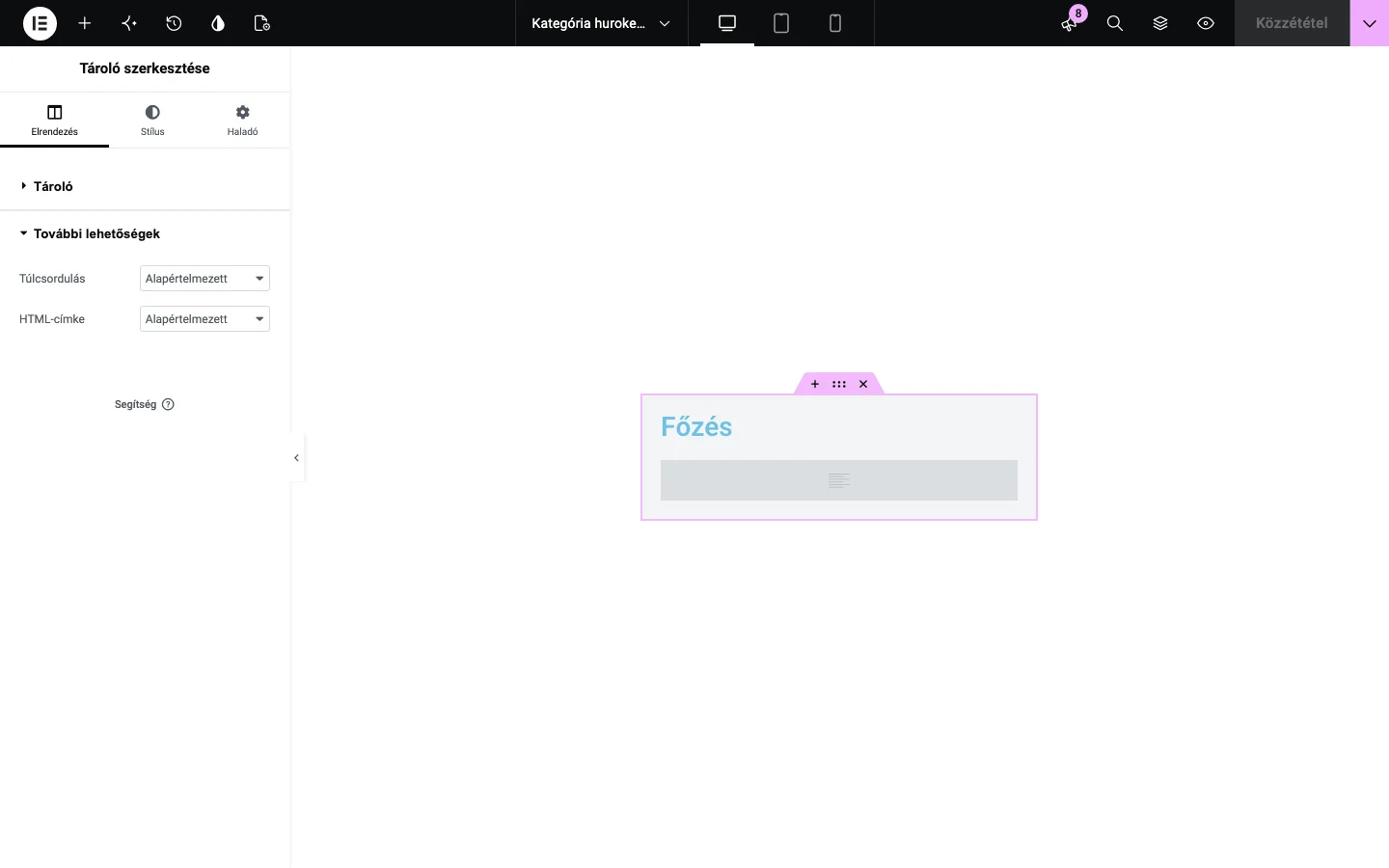
A HTML-címke listában található az a (hivatkozás) érték.
Csak egy elem legyen kattintható (például a címsor vagy a szövegszerkesztő): a widget Tartalom fülén a Link mezőnél kattints a dinamikus címke ikonra, és válaszd az Archívum URL-je lehetőséget.
A Nincs kategória kizárása
Szekció neve “A Nincs kategória kizárása”A WordPress minden bejegyzéshez és termékhez létrehoz egy alapértelmezett kategóriát (a példában „Uncategorized”), amelyet valószínűleg nem akarsz a listában. Így zárhatod ki:
- Jelöld ki a Loop-rácsot vagy a Loop-carouselt.
- Nyisd meg a Lekérdezés szakaszt.
- A Szűrés szerint mezőben válaszd a Kézi kiválasztás lehetőséget.
- Kattints a Kizárás fülre.
- A Keresés és kiválasztás mezőbe írd be a kizárni kívánt kategória nevét.
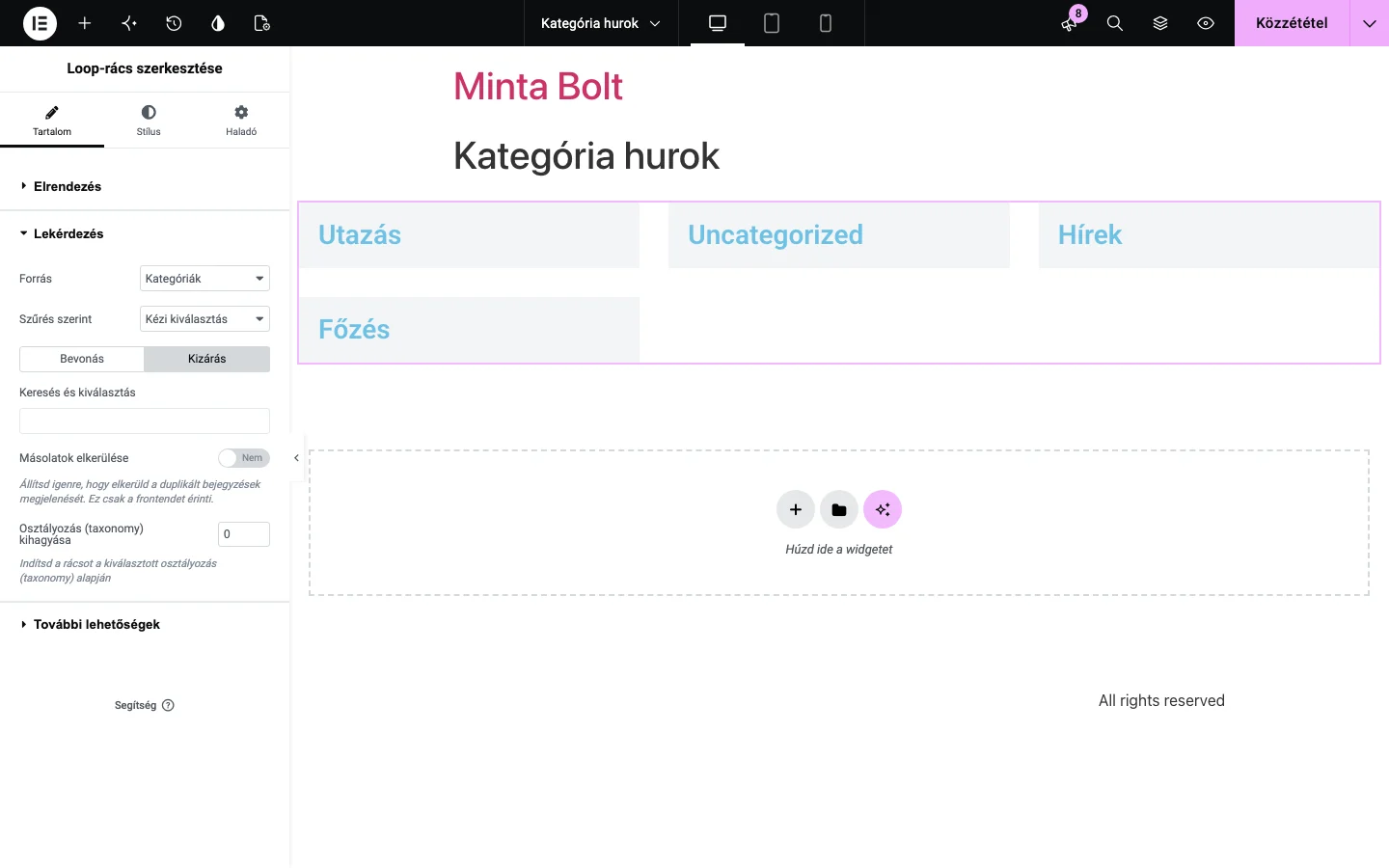
A kizárt kategória nem jelenik meg a hurokban. Az osztályozás-lekérdezés a leggyakoribb ACF-mezőkkel és egyéni bejegyzéstípusokkal is együttműködik.
Kategóriakép hozzáadása
Szekció neve “Kategóriakép hozzáadása”A termékkategóriákhoz a WooCommerce-ben adhatsz képet, és ezt a kiemelt képet a sablonba is beteheted. A bejegyzéskategóriákhoz viszont harmadik fél ACF bővítményére van szükség, amellyel képmezőt csatolsz a kategóriához.
Ha a kategóriákhoz már kapcsoltál képet (a példában a mező neve „Kiemelt kép”), tedd be a sablonba:
- Húzz be egy Kép widgetet (a lépések bármelyik képet használó widgetre érvényesek).
- A Tartalom fülön kattints a dinamikus címke ikonra.
- A listából válaszd az ACF Image Field lehetőséget.
- A dinamikus mezőben kattints a kulcs ikonra.
- A Kulcs legördülő listában válaszd ki a kategóriaképekhez használt mezőt.
A sablon ezután minden kategóriánál megjeleníti a hozzá tartozó képet.
Címkeoldal készítése
Szekció neve “Címkeoldal készítése”A címkék listája ugyanúgy készül, mint a kategóriaoldal:
- Készíts egy kategóriahurkot a fenti lépésekkel.
- Jelöld ki a Loop-rácsot.
- A Tartalom fülön nyisd meg a Lekérdezés szakaszt.
- A Forrás legördülő listából válaszd a Címkék lehetőséget.
A hurok ezután a címkék listáját mutatja. A listát a Loop-rács további beállításaival (rendezés, mélység, üres kifejezések elrejtése) tovább szűrheted és rendezheted.
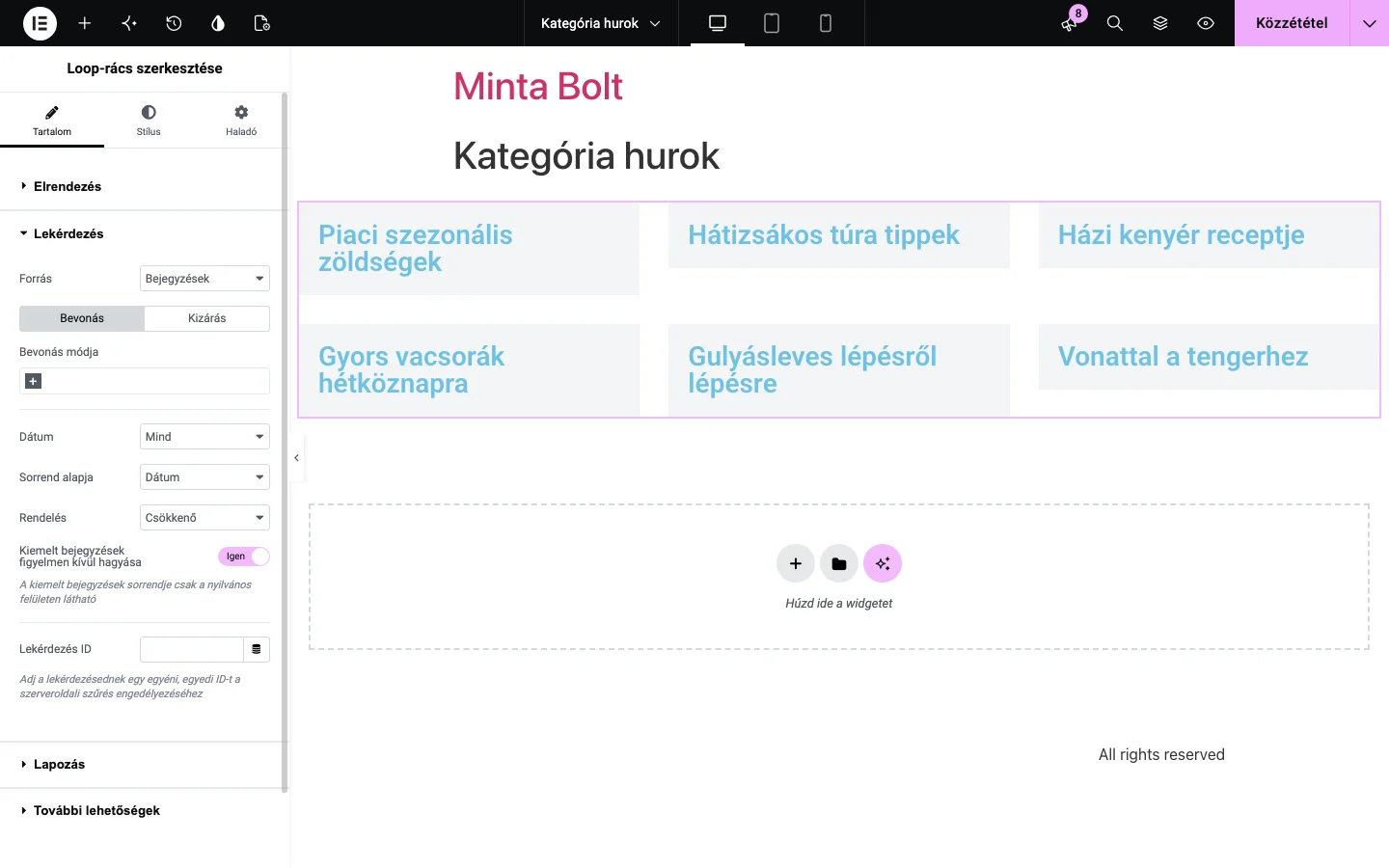
A Forrás mezőben a Kategóriák, Címkék és Típus közül választhatsz.
Készült: