

 Magyarmagyar
Termékoldal sablon létrehozása és kezelése
A WooCommerce egyedi termékoldalainak egységes sablonja: létrehozás, szerkesztés, feltételek, exportálás, törlés és átnevezés.
A termékoldal (Single Product) sablonnal egységes módon jeleníted meg a termékeket a webhelyen. A sablon sablonrész: a WordPress adminban az Elementor → Theme Builder oldalon, a bal oldalsávban a Termékoldal pontra kattintva éred el. Itt gyorsan hozzáadhatod, szerkesztheted vagy törölheted az összes elkészített WooCommerce-termékoldal-sablont.
Ha még nincs termékoldal-sablonod, hozz létre egyet: kattints a Termékoldal lista jobb felső sarkában az Új hozzáadása gombra.
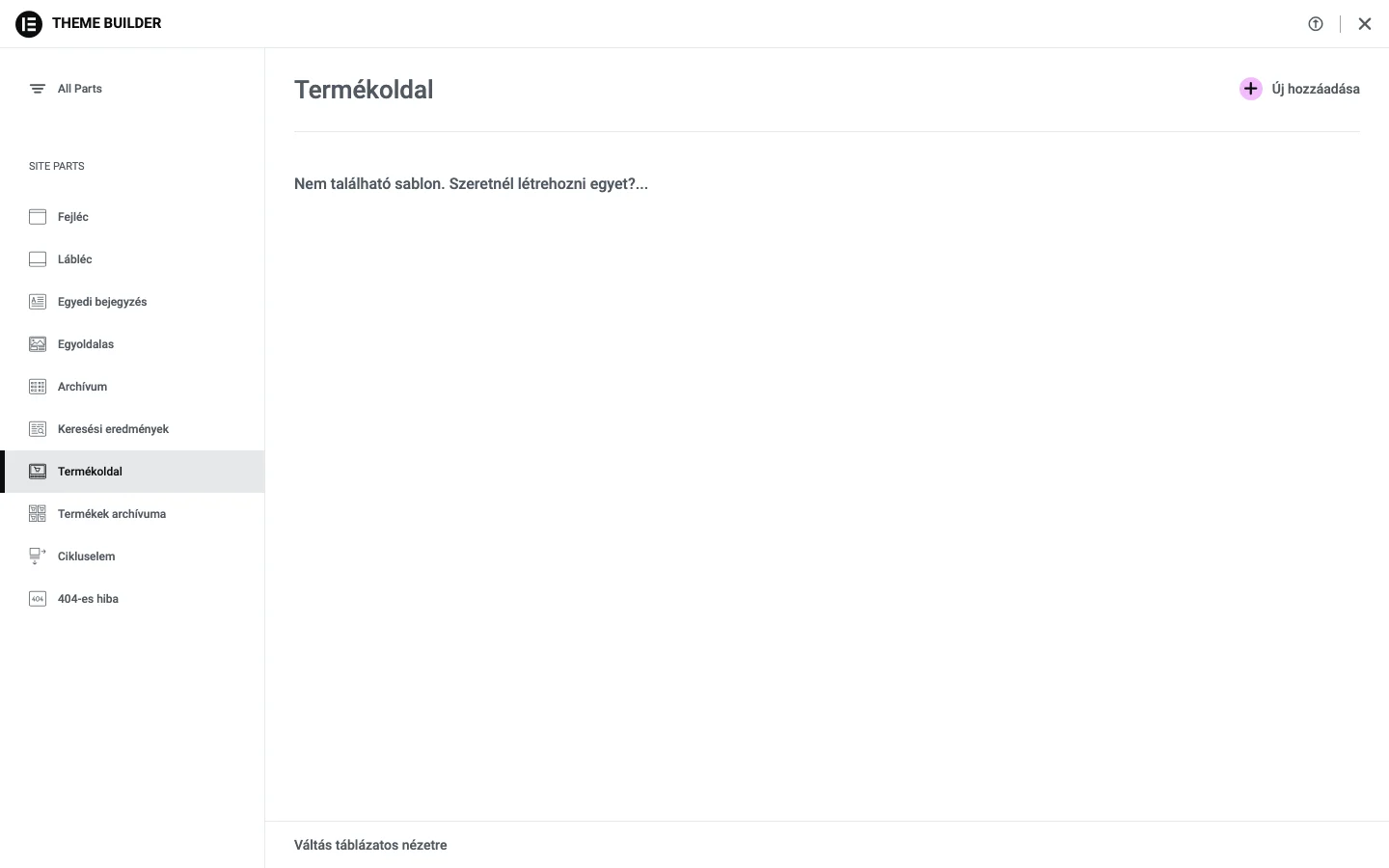
Az üres listán a „Nem található sablon. Szeretnél létrehozni egyet?…” felirat látszik. Ha már van legalább egy termékoldal-sablonod, itt kezelheted őket.
A sablon tervének szerkesztése
Szekció neve “A sablon tervének szerkesztése”- A bal oldalsávban kattints a Termékoldal pontra. Megnyílik a termékoldal-sablonok listája.
- Kattints a szerkeszteni kívánt sablon jobb felső sarkában a Szerkesztés hivatkozásra. Megnyílik az Elementor szerkesztője a sablonnal.
A feltételek szerkesztése
Szekció neve “A feltételek szerkesztése”- Kattints a sablonkártya bal alsó sarkában a Feltételek szerkesztése hivatkozásra. Közvetlenül a megjelenítési feltételek szerkesztője nyílik meg.
A sablonkártya bal felső sarkában lévő pont jelzi, hogy a sablon élő-e: a zöld pont azt jelenti, hogy van megjelenítési feltétele, a szürke pedig azt, hogy vázlat, és nincs feltétele. A bal alsó sarokban látható Példányok felirat azt mutatja, hol használja a webhely ezt a sablont. A feltételekről bővebben: Megjelenítési feltételek.
Exportálás
Szekció neve “Exportálás”- Kattints az exportálni kívánt sablon jobb felső sarkában a három pontra.
- Válaszd az Exportálás pontot. Megnyílik a mentési ablak, és a sablon
.jsonfájlként letöltődik a gépedre.
Törlés
Szekció neve “Törlés”- Kattints a törölni kívánt sablon jobb felső sarkában a három pontra.
- Válaszd a törlést (kukába helyezést). Megerősítő ablak nyílik.
- A Mégse gombbal visszaléphetsz, a megerősítő gombbal véglegesíted a törlést.
Átnevezés
Szekció neve “Átnevezés”- Kattints az átnevezni kívánt sablon jobb felső sarkában a három pontra.
- Válaszd az Átnevezés pontot. Megnyílik az átnevezés ablak.
- Add meg az új nevet, és kattints a megerősítő gombra, vagy a Mégse gombbal lépj vissza.
A WooCommerce terméklistáinak sablonjáról: Termékarchívum sablon készítése.
Készült: