

 Magyarmagyar
Oldalátmenetek és betöltésjelző
Animált átmenet az oldalak között és betöltésjelző (preloader): beállítások a Webhely beállításai alatt, kivétel egyes hivatkozásokra.
Az oldalátmenetek gördülékenyebbé teszik a böngészést a webhelyen. Két részből állnak:
- Oldalátmenetek: effektus az oldalak közötti lépésnél. Az új oldal betöltődik, miközben az effektus zajlik, így úgy tűnik, mintha az oldal azonnal megjelenne.
- Betöltésjelző: vizuális jelzés (például forgó kör), hogy az oldal éppen töltődik, és a látogatónak várnia kell. A betöltésjelző megjelenhet a webhelyre érkezéskor és az oldalak közötti lépéskor is.
Ha az oldalátmenetet és a betöltésjelzőt is használod, a betöltésjelző a webhelyre érkezéskor, az oldalátmenet pedig az oldalak közötti lépéskor működik.
Hol találod
Szekció neve “Hol találod”Az oldalátmenetek a webhelybeállítások részei.
- Az Elementor szerkesztőben kattints a bal felső Elementor logóra.
- A menüből válaszd a Webhely beállításai pontot. A panelen megjelenik a Webhely beállításai lista.
- Kattints az Oldalátmenetek pontra.
A Webhely beállításai a WordPress adminból is elérhető: Elementor → Szerkesztő.
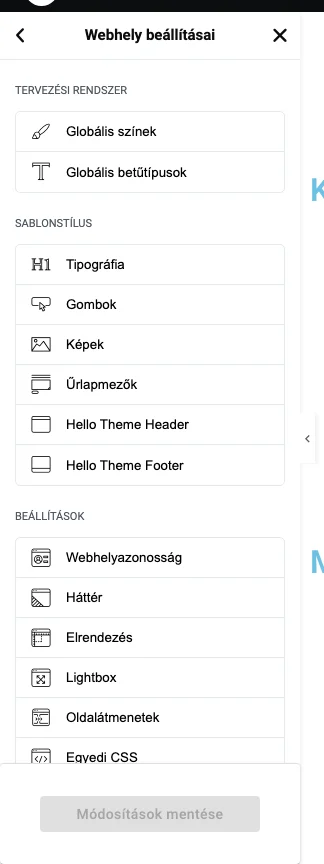
A BEÁLLÍTÁSOK csoportban találod az Oldalátmenetek pontot, mellette a Webhelyazonosság, Háttér, Elrendezés, Lightbox és más pontok állnak.
Oldalátmenetek beállításai
Szekció neve “Oldalátmenetek beállításai”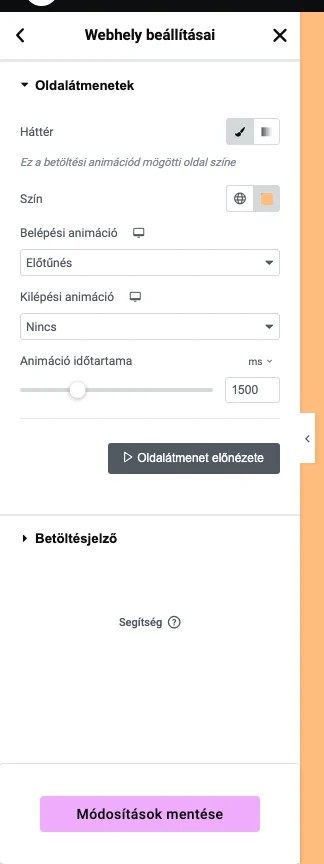
| Beállítás | Mit csinál |
|---|---|
| Háttér | Az oldal színe az átmeneti animáció mögött. Klasszikus (szín) vagy Színátmenet választható. |
| Szín | A háttér színe. |
| Belépési animáció | Az új oldal megjelenésének animációja. Választható: Nincs, Előtűnés, Előtűnés felülről, Előtűnés jobbról, Előtűnés alulról, Előtűnés balról, Nagyítás, Becsúszás felülről, Becsúszás jobbról, Becsúszás alulról, Becsúszás balról. Eszközönként külön is beállítható. |
| Kilépési animáció | A régi oldal elhagyásának animációja. Választható: Nincs, Elhalványulás, Elhalványulás lefelé, Elhalványulás jobbra, Elhalványulás felfelé, Elhalványulás balra, Kicsinyítés, Kicsúszás lefelé, Kicsúszás jobbra, Kicsúszás felfelé, Kicsúszás balra. A lista akkor jelenik meg, ha választottál belépési animációt. |
| Animáció időtartama | Ezredmásodpercben (ms). A csúszkával vagy a mezőbe írva is megadhatod. |
| Oldalátmenet előnézete | Megmutatja az átmenetet úgy, ahogy a látogatók látják. |
Betöltésjelző beállításai
Szekció neve “Betöltésjelző beállításai”A Betöltésjelző szakaszban a Típus listán válassz: Nincs, Animáció, Ikon vagy Kép. Minden típusnál ott van az Oldalátmenet előnézete gomb is.
Animáció típus
Szekció neve “Animáció típus”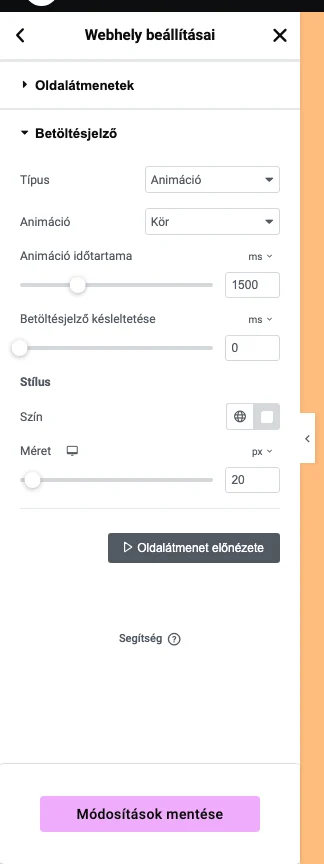
| Beállítás | Mit csinál |
|---|---|
| Animáció | Kör, Szaggatott kör, Ugráló pontok, Lüktető pontok, Pulzálás, Átfedés, Betöltésjelzők, Egymásba ágyazott betöltésjelzők, Egymással ellentétes irányban forgó, egymásba ágyazott betöltésjelzők, Egymással ellentétes irányban forgó, egymásba ágyazott gyűrűk, Folyamatjelző sáv, Kétirányú folyamatjelző sáv vagy Ismétlődő sáv. |
| Animáció időtartama | Ezredmásodpercben (ms), csúszkával vagy beírva. |
| Betöltésjelző késleltetése | Ezredmásodpercben (ms): ennyi idő után jelenik meg a betöltésjelző. |
| Szín | A betöltésjelző színe (a színválasztóval vagy globális színnel). |
| Méret | A csúszkával nagyobbá vagy kisebbé teheted az animációt. |
Ikon típus
Szekció neve “Ikon típus”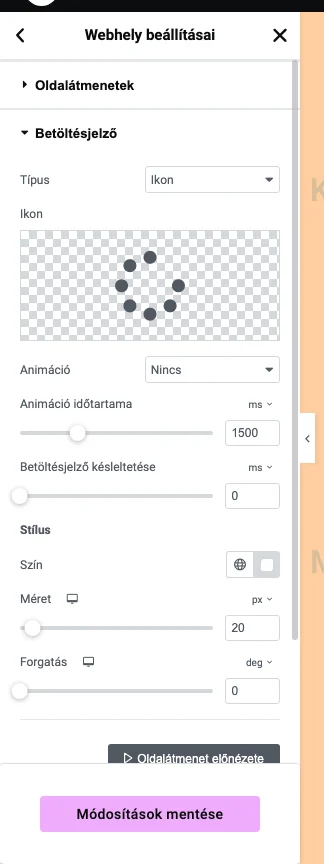
| Beállítás | Mit csinál |
|---|---|
| Ikon | Ikon az ikonkönyvtárból, vagy saját SVG feltöltése. |
| Animáció | Nincs, Forgás, Pattogás, Villanás, Pulzálás, Gumiszalagszerű nyúlás, Rázkódás, Fejrázás, Lengés, Tádá, Imbolygás vagy Kocsonyás imbolygás. |
| Animáció időtartama | Ezredmásodpercben (ms). |
| Betöltésjelző késleltetése | Ennyi idő után jelenik meg a betöltésjelző. |
| Szín | Az ikon színe. |
| Méret | Az ikon mérete. |
| Forgatás | Az ikon elforgatása. |
Kép típus
Szekció neve “Kép típus”| Beállítás | Mit csinál |
|---|---|
| Kép | Kép a médiatárból, vagy saját feltöltése. |
| Animáció | Ugyanazok az animációk, mint az ikonnál. |
| Animáció időtartama | Ezredmásodpercben (ms). |
| Betöltésjelző késleltetése | Ennyi idő után jelenik meg a betöltésjelző. |
| Szélesség | A kép szélessége. |
| Maximális szélesség | A kép legnagyobb mérete. |
| Átlátszatlanság | A kép átlátszóságát állítja. |
Oldalátmenet kikapcsolása egy hivatkozásnál
Szekció neve “Oldalátmenet kikapcsolása egy hivatkozásnál”Alapból az oldalátmenet a webhely minden belső hivatkozására vonatkozik: egy hivatkozásra kattintva elindul az átmenet. Egyes hivatkozásoknál kikapcsolhatod, ha az egyéni attribútumok közé felveszed ezt:
data-e-disable-page-transition|true- A panelen kattints a hivatkozás melletti fogaskerék ikonra. Megnyílnak a hivatkozás beállításai.
- Az Egyéni attribútumok szövegmezőbe írd be:
data-e-disable-page-transition|true.
Ettől az adott hivatkozásnál nem működik az oldalátmenet. Az egyéni attribútumokról bővebben: Egyéni attribútumok.
Készült: