

 Magyarmagyar
Visszaigazoló e-mail a látogatónak
Visszaigazoló e-mail küldése az űrlapot beküldő látogatónak az E-mail 2 művelettel, HTML-es példával.
Az űrlap beküldése után többféle módon is válaszolhatsz a látogatónak. Az egyik a visszaigazoló e-mail. Ezt a Küldés utáni műveletek szakaszban állítod be.
Beküldéskor általában két e-mail megy ki: egy a látogatónak (visszaigazolás), egy neked vagy a csapatodnak (értesítés). A kézbesítésről a Egyedi e-mail az űrlapból fejezet végén írunk.
Visszaigazolás küldése a látogatónak
Szekció neve “Visszaigazolás küldése a látogatónak”Feltétel: az űrlapon legyen E-mail-cím típusú mező, különben nincs hová küldeni a levelet.
- Hozz létre egy űrlapot (lásd Űrlap widget).
- Nyisd ki a Küldés utáni műveletek szakaszt. A Művelet hozzáadása mezőben alapból a Beküldések gyűjtése és az E-mail-cím áll, ezeken nem kell változtatnod.
- Kattints a + jelre.
- A listából válaszd az E-mail 2 lehetőséget. A panelen megjelenik az E-mail 2 szakasz.
- Nyisd ki az E-mail 2 szakaszt, és töltsd ki a mezőit (a mezők jelentése megegyezik az E-mail-cím szakaszéval, lásd Egyedi e-mail az űrlapból).
- A Címzett mezőbe a látogató e-mail-mezőjének rövidkódját írd:
[field id="email"]. - Töltsd ki a többi mezőt is: ez az e-mail a látogatóhoz megy, ezért a szövegét neki címezd.
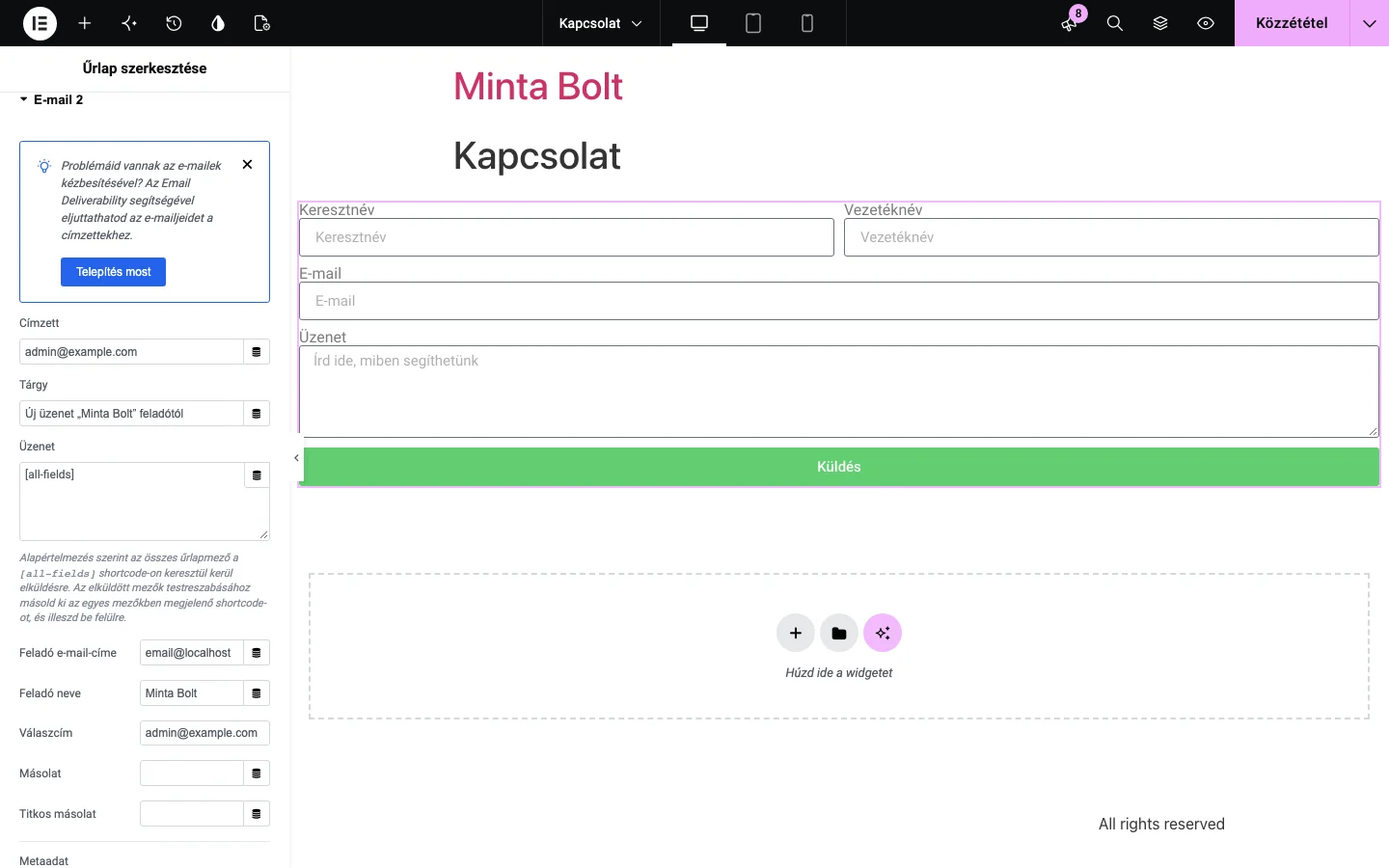
A képen az E-mail 2 szakasz mezői láthatók. A Címzett mező alapból a webhely adminjának címét tartalmazza: ezt kell kicserélned a látogató rövidkódjára.
Példa: HTML-es visszaigazolás
Szekció neve “Példa: HTML-es visszaigazolás”A HTML-lel formázhatod a látogatónak küldött levél szövegét. A szögletes zárójelben álló részek rövidkódok: a rendszer az űrlap megfelelő mezőjének értékét írja a helyükre. Például a [field id="name"] a Név mező tartalmát helyettesíti be. Ehhez a mezőnek a rövidkódja is pontosan ez legyen.
- Hozz létre egy űrlapot az alapmezőkkel.
- Nyisd ki a Küldés utáni műveletek szakaszt, kattints a + jelre, és add hozzá az E-mail 2 műveletet.
- A Címzett mezőben töröld az alapértelmezett címet, és írd be:
[field id="email"]. - Nyisd ki az Űrlapmezők szakaszt, kattints a Név mezőre, majd a Haladó fülre, és ellenőrizd, hogy a rövidkód
[field id="name"]. - Ugyanígy ellenőrizd az E-mail-cím mezőnél, hogy a rövidkód
[field id="email"]. - Nyisd ki az E-mail 2 szakaszt, és ellenőrizd, hogy a Küldés formátuma mező HTML értéken áll.
- Az Üzenet mezőbe írd be:
<h1>Köszönjük a visszajelzést!</h1>
<p>Köszönjük, [field id="name"], hogy válaszoltál. Megerősítésként: az e-mail-címed [field id="email"].</p>
A beküldő ezután formázott e-mailt kap.
Tipp: személyesebbé teheted a levelet, ha megszólítod a beküldőt a nevén (például: „Szia [field id=“name”]!”).
Figyelem: a visszaigazolásban csak az űrlapmezők Haladó fülén látható rövidkódok használhatók, pontosan úgy, ahogy ott állnak. Más bővítmények vagy más helyek rövidkódjai szerverhibát okoznak.
Készült: