

 Magyarmagyar
Bejelentkezés widget
Egyéni bejelentkezési oldal készítése a Bejelentkezés widgettel: mezők, gomb, átirányítás és stílus.
A Bejelentkezés widget egyéni bejelentkezési oldalt készít az alapértelmezett WordPress-bejelentkezés helyett. A látogatók a megszokott WordPress-fiókjukkal lépnek be.
Bejelentkezési oldal készítése
Szekció neve “Bejelentkezési oldal készítése”- Hozz létre egy új oldalt, és nyisd meg az Elementorral.
- Húzd a Bejelentkezés widgetet a vászonra.
- Állítsd be a mezőket, a gombot és a további lehetőségeket az alábbiak szerint.
Tartalom fül
Szekció neve “Tartalom fül”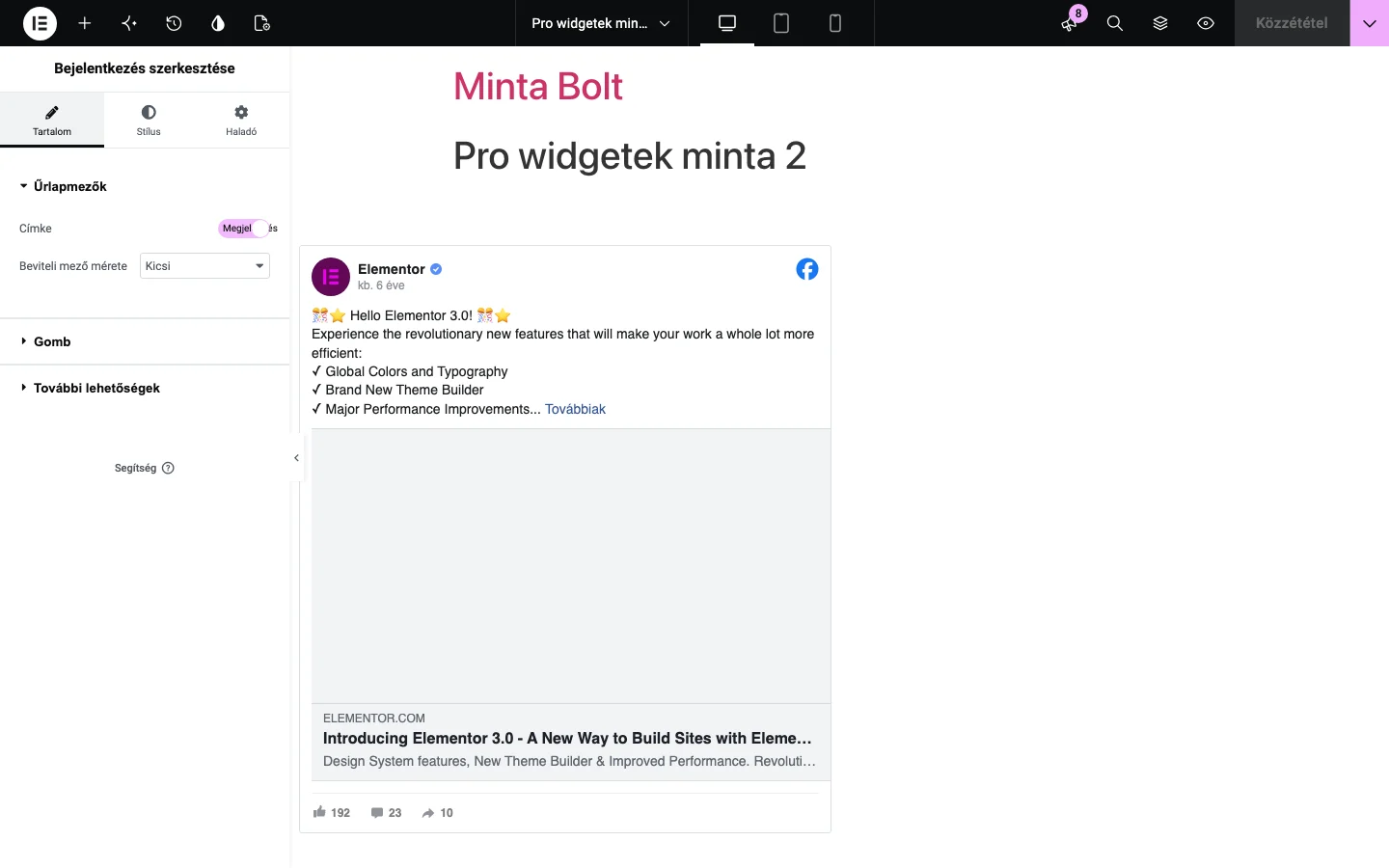
A képen az Űrlapmezők szakasz látszik a Címke kapcsolóval és a Beviteli mező mérete listával.
Űrlapmezők
Szekció neve “Űrlapmezők”| Beállítás | Mit csinál |
|---|---|
| Címke | Megjeleníti vagy elrejti a mezők címkéit. |
| Beviteli mező mérete | A mezők mérete: Extra kicsi, Kicsi, Közepes, Nagy vagy Extra nagy. |
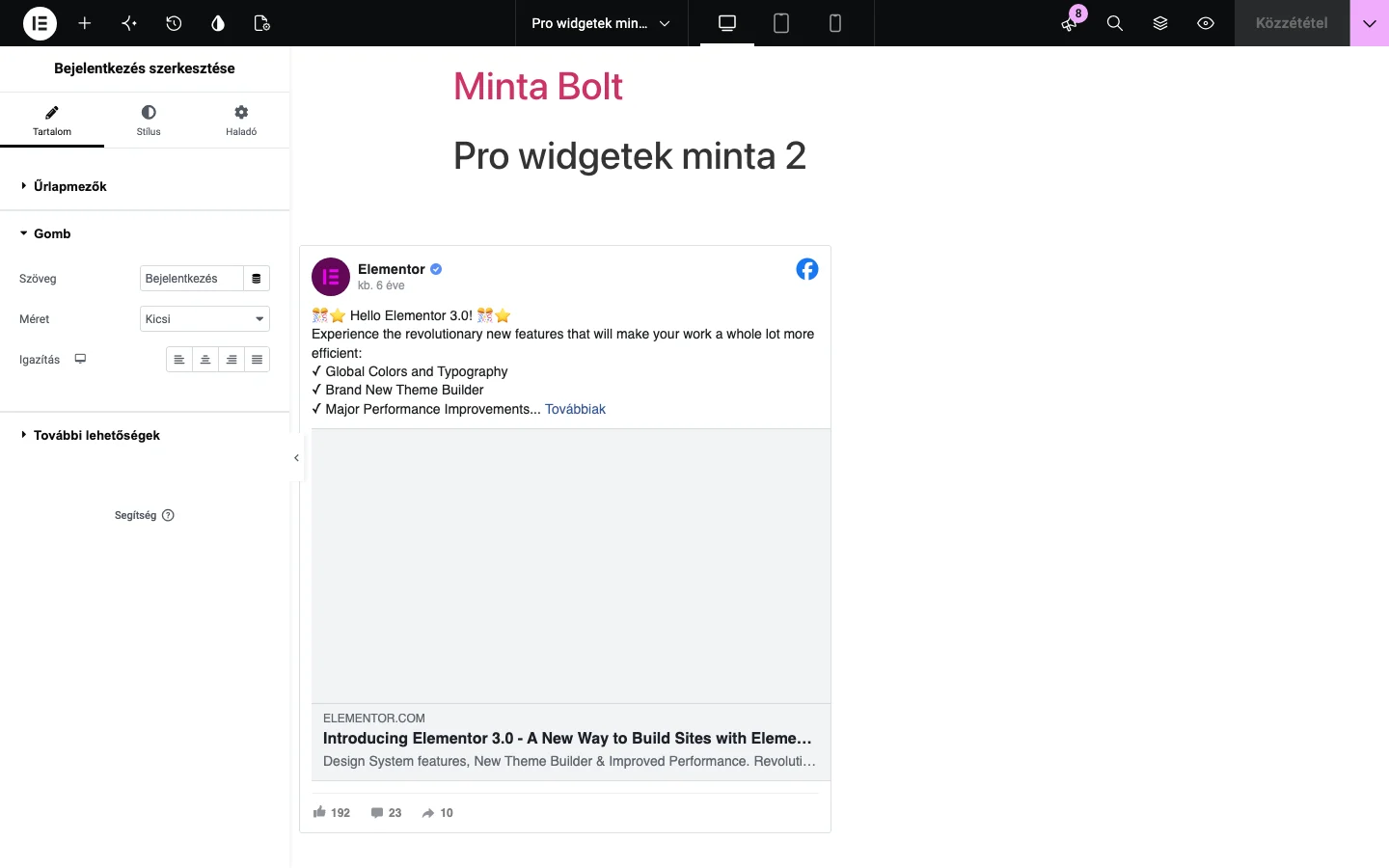
A képen a Gomb szakasz mezői látszanak: Szöveg, Méret és Igazítás.
| Beállítás | Mit csinál |
|---|---|
| Szöveg | A gomb felirata; dinamikus címkével a webhely adataiból vagy egyéni mezőből is jöhet. |
| Méret | Extra kicsi, Kicsi, Közepes, Nagy vagy Extra nagy. |
| Igazítás | Bal, Középre, Jobb vagy Sorkizárt. |
További lehetőségek
Szekció neve “További lehetőségek”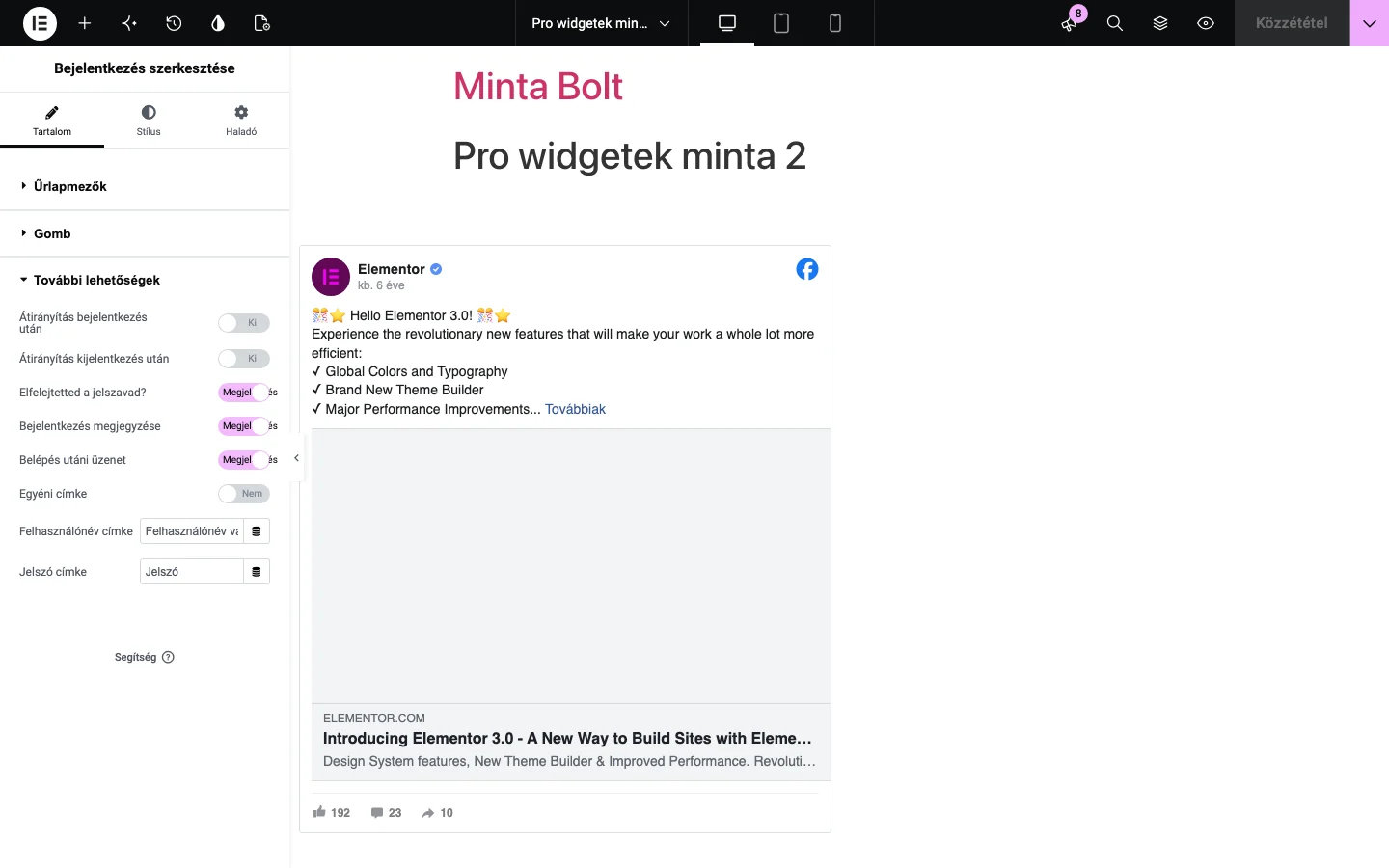
A képen a kapcsolók látszanak: az átirányítások, az Elfelejtetted a jelszavad? hivatkozás, a Bejelentkezés megjegyzése és a Belépés utáni üzenet.
| Beállítás | Mit csinál |
|---|---|
| Átirányítás bejelentkezés után | Be: megadhatod, hová kerüljön a felhasználó belépés után. |
| Átirányítás kijelentkezés után | Be: megadhatod, hová kerüljön kijelentkezés után. |
| Elfelejtetted a jelszavad? | Megjeleníti vagy elrejti az elfelejtett jelszó hivatkozását. |
| Bejelentkezés megjegyzése | Megjeleníti vagy elrejti a „Jegyezzen meg” jelölőnégyzetet. |
| Belépés utáni üzenet | Megjeleníti vagy elrejti a már bejelentkezett felhasználónak szóló üzenetet. |
| Egyéni címke | Átírhatod a mezők címkéit és helyőrző szövegét. Bekapcsolva megjelenik a Felhasználónév címke és a Jelszó címke mező, amelybe szöveget vagy dinamikus címkét írhatsz. |
Stílus fül
Szekció neve “Stílus fül”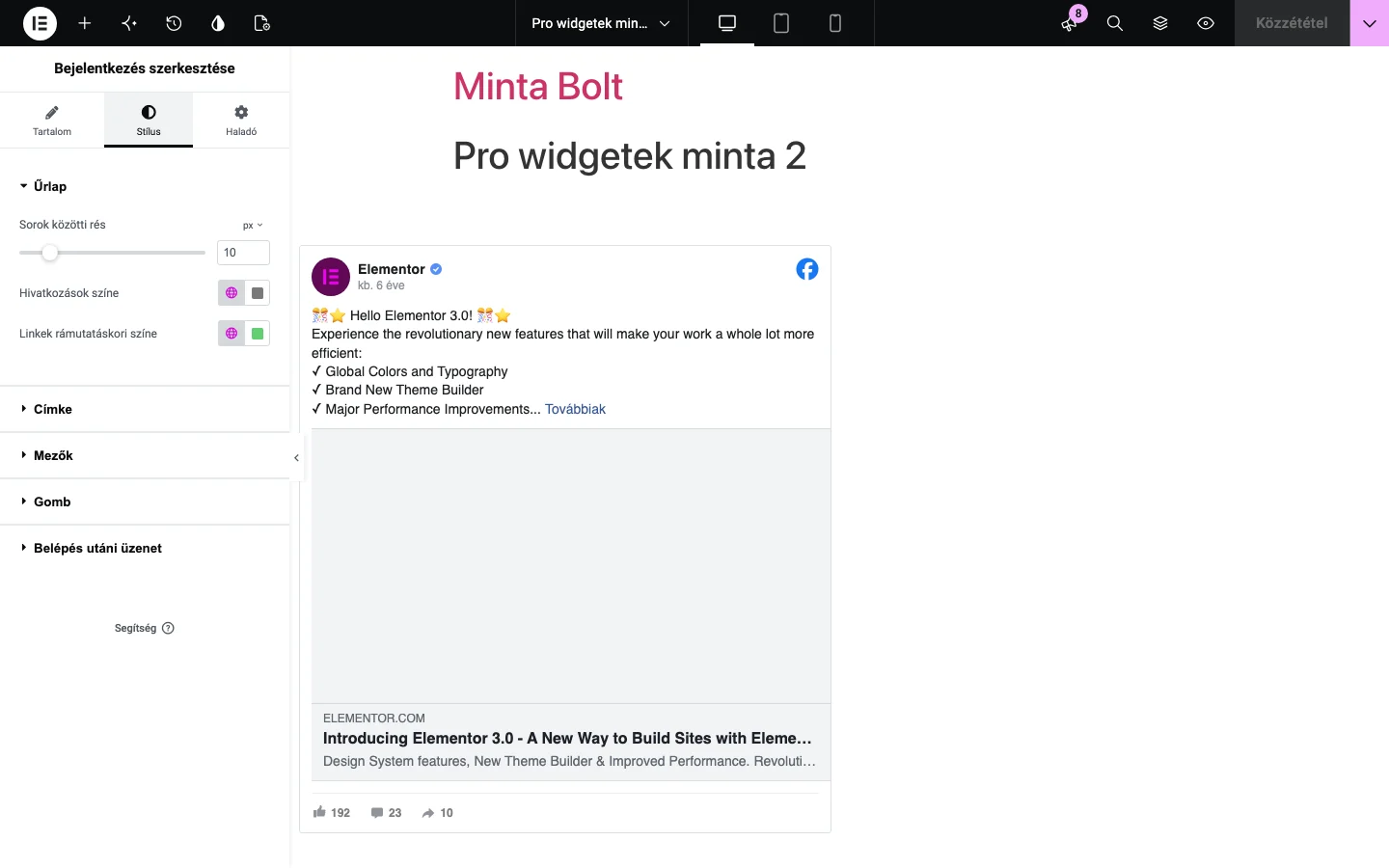
A képen a Stílus fül szakaszai láthatók: Űrlap, Címke, Mezők, Gomb és Belépés utáni üzenet.
| Szakasz | Beállítások |
|---|---|
| Űrlap | Sorok közötti rés, Hivatkozások színe, Linkek rámutatáskori színe. |
| Címke | Térközök a mezőtől, Szöveg színe, Tipográfia. |
| Mezők | Szöveg színe, Tipográfia, Háttérszín, Szegélyszín, Keret szélessége, Keretsugár. |
| Gomb | Normál és Rámutatás állapotban külön: Szöveg színe, Tipográfia, háttér típusa és színe; rámutatáskor az átmenet időtartama. Mindkettőre: Szegély típusa, Keretsugár, Szöveg paddingje. |
| Belépés utáni üzenet | Szöveg színe, Tipográfia (csak ha az üzenet be van kapcsolva). |
A Haladó fül a pozíciót, a térközt és az egyéni kódot állítja.
Készült: