

 Magyarmagyar
Egyedi bejegyzés sablon létrehozása
A bejegyzések alapértelmezett terve: létrehozás dinamikus widgetekkel, szerkesztés, exportálás, törlés és átnevezés.
Az egyedi bejegyzés (Single Post) sablon az új bejegyzések alapértelmezett terve. Segít egységes megjelenést tartani. Használhatsz egyetlen sablont az összes bejegyzéshez, vagy különbözőt a bejegyzéstípusokhoz: egy receptoldalon például az előételeknek egyet, a főfogásoknak másikat.
A sablon sablonrész, az Elementor → Theme Builder oldalon találod.
Új egyedi bejegyzés sablon létrehozása
Szekció neve “Új egyedi bejegyzés sablon létrehozása”- A WordPress adminban nyisd meg az Elementor → Theme Builder oldalt.
- A bal oldalsávban kattints az Egyedi bejegyzés pontra, majd az Új hozzáadása gombra. Megnyílik a sablonkönyvtár.
- Ha találsz megfelelő egyedi bejegyzés sablont a könyvtárban, válaszd ki: megnyílik az Elementor szerkesztője, és kezdheted a tervezést.
- Ha nulláról építesz, zárd be a sablonkönyvtárat. Megnyílik az Elementor szerkesztője. A panel itt olyan widgeteket tartalmaz, amelyek dinamikus adatot jelenítenek meg.
- Húzd a vászonra a Bejegyzés címe widgetet.
- Húzd alá a Kiemelt kép widgetet.
- Végül add hozzá a vászonhoz a Bejegyzés tartalma widgetet: ez jeleníti meg magát a bejegyzés szövegét.
- Kattints a jobb felső sarokban a Közzététel gombra.
- Megnyílik a feltételek ablaka. Kattints a feltétel hozzáadására, és döntsd el, mikor használja a webhely ezt a sablont. Az összes bejegyzéshez az összes bejegyzésre vonatkozó feltételt add meg. A részletek: Megjelenítési feltételek.
- Kattints a Mentés és bezárás gombra. A sablon kész.
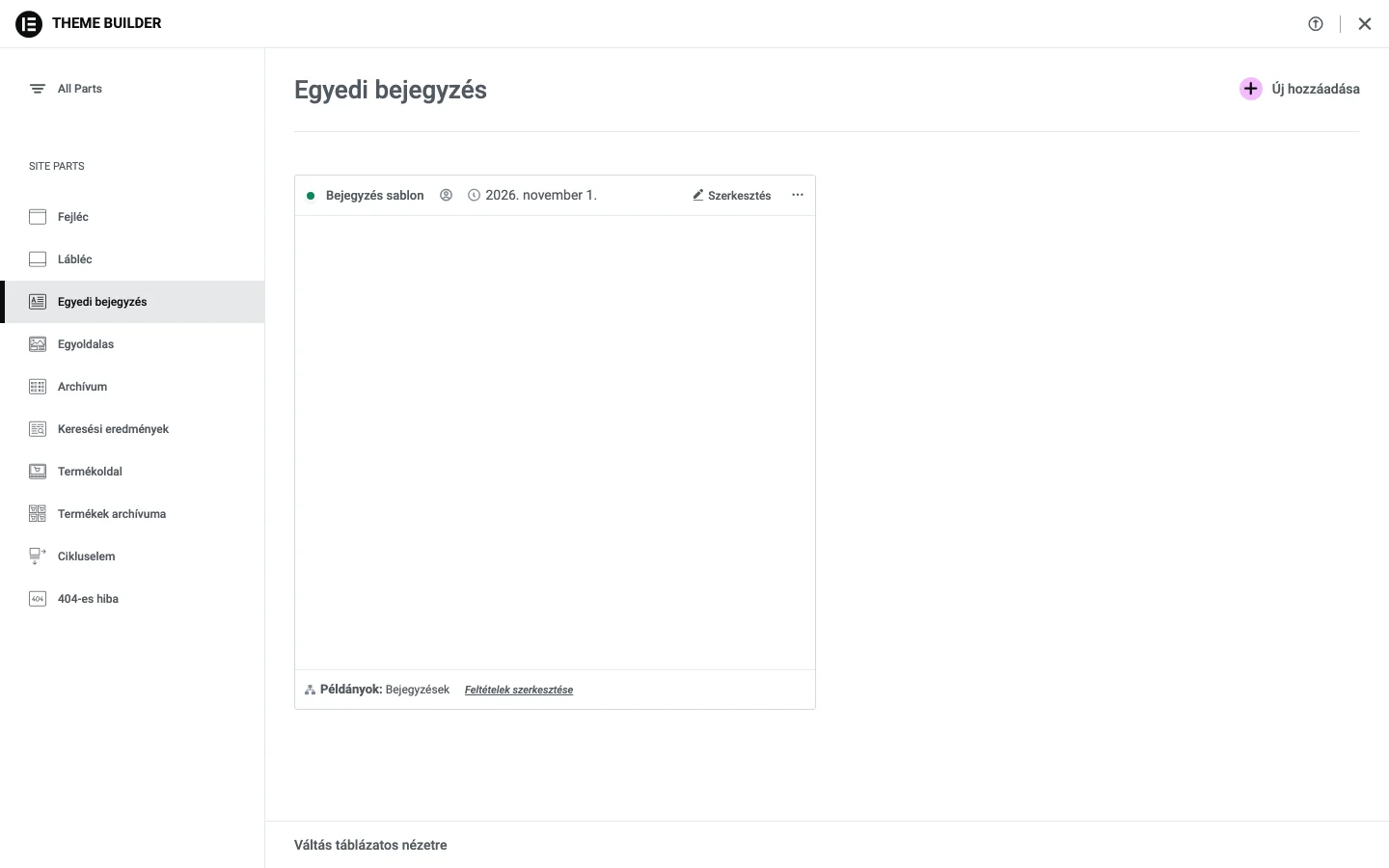
A zöld pont a sablon neve előtt jelzi, hogy van megjelenítési feltétele. A Példányok sor mutatja, hol használja a webhely a sablont, a Feltételek szerkesztése hivatkozás a feltételek ablakát nyitja meg.
Sablon szerkesztése
Szekció neve “Sablon szerkesztése”- Nyisd meg az Elementor → Theme Builder oldalt.
- Kattints a szerkeszteni kívánt sablonra.
- Kattints a Szerkesztés hivatkozásra: a sablon megnyílik az Elementor szerkesztőjében.
- Ha csak azt akarod megváltoztatni, hol használja a webhely a sablont, kattints a Feltételek szerkesztése hivatkozásra.
Exportálás, törlés, átnevezés
Szekció neve “Exportálás, törlés, átnevezés”- A Theme Builderben keresd meg a sablont.
- Kattints a sablonkártya jobb felső részén a három pontra, és válassz a legördülő menüből:
- Exportálás: létrehoz és letölt egy
.jsonfájlt a gépedre. - Kukába helyezés (törlés): a sablon törlődik, a döntést meg kell erősítened.
- Átnevezés: megváltoztathatod a sablon nevét.
- Exportálás: létrehoz és letölt egy
Készült: