

 Magyarmagyar
Tartalomjegyzék widget
Az oldal címsoraiból automatikusan készülő, kattintható tartalomjegyzék: felvétel, belefoglalás és kizárás, jelölők, összecsukás és stílus.
A Tartalomjegyzék widget az oldal címsoraiból (H1, H2 és így tovább) automatikusan kattintható linklistát készít. Nem kell kézzel linkeket felvenned: a widget végigolvassa a tartalmat, és a címsorokat listába rendezi. Hogy mi kerüljön bele és mi maradjon ki, azt te szabályozod.
Hosszú bejegyzéseknél, útmutatóknál, tanfolyami moduloknál vagy katalógusoknál hasznos: a látogató nem görgeti végig a cikket, hanem a listából egyből a kívánt részre ugrik.
A widget felvétele
Szekció neve “A widget felvétele”- A szerkesztőben kattints a + gombra.
- Húzd a Tartalomjegyzék widgetet a vászonra, vagy kattints rá.
A widget felvételekor azonnal beolvassa az oldal címsorait, és elkészíti a listát.
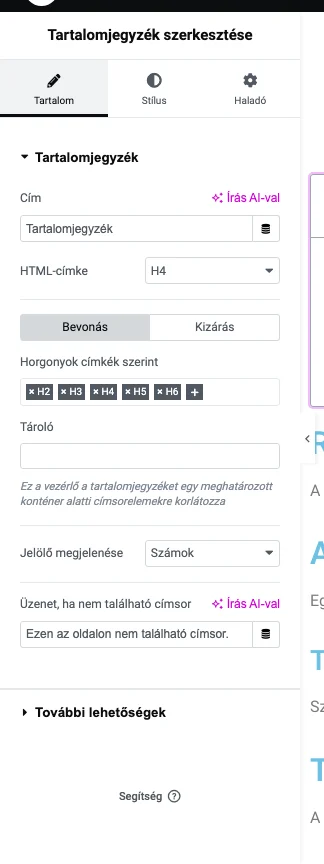
A képen a Tartalomjegyzék szakasz látszik a Cím, a HTML-címke, a Bevonás és Kizárás gomb, a Horgonyok címkék szerint, a Tároló és a Jelölő megjelenése beállítással.
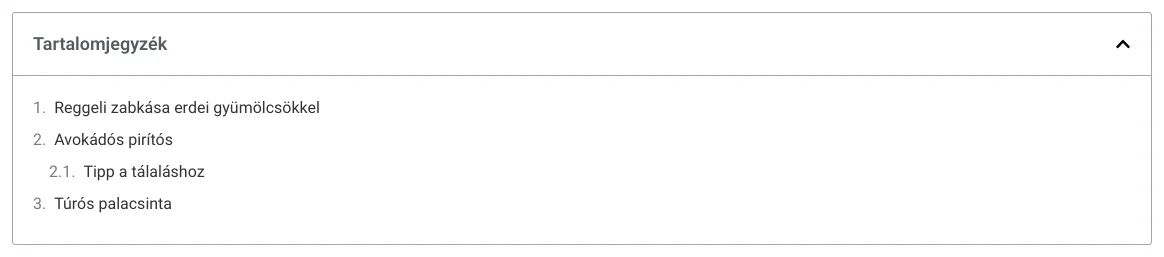
A képen a lista a címsorokból épül: a H3 szintű „Tipp a tálaláshoz” a hierarchikus nézet miatt a második pont alatt, behúzva áll.
Beállítás lépésről lépésre
Szekció neve “Beállítás lépésről lépésre”- Add hozzá a widgetet a vászonhoz.
- A Tartalom fülön, a Tartalomjegyzék szakasz Cím mezőjébe írd be a lista fölött látszó szöveget.
- A HTML-címke listán válaszd ki a cím címkéjét: H2-től H6-ig, vagy div.
- A Bevonás gombbal add meg, mely címsorok kerüljenek a listába:
- Horgonyok címkék szerint: válaszd ki, mely szintű (H1-től H6-ig) címsorokat vegye fel. Ha például csak a H2 és a H3 marad bejelölve, a lista csak ezeket tartalmazza.
- Tároló: a listát egy adott tárolón belüli címsorokra korlátozza. Hasznos, ha az oldal egy meghatározott szakaszára szeretnéd szűkíteni. Ha például a tartalmad tárolójának a HTML-címkéje main, a mezőbe írd be:
main. Egyedi bejegyzés vagy oldal sablonban az a tároló az ideális, amelyben a Bejegyzés tartalma widget áll: így minden új bejegyzés a saját WordPress- vagy Elementor-tartalmából kapja a jegyzéket, és a sablon más részeinek a címsorai nem keverednek bele.
- A Kizárás gombbal zárd ki, ami ne szerepeljen a listában. A Horgonyok szelektor szerint mezőbe CSS-szelektort írj: egy widgetnek vagy tárolónak adj például egy
.ignoreCSS-osztályt, és ugyanezt írd a mezőbe. Az ilyen osztályú elem címsorai nem kerülnek a jegyzékbe. Ha a bejegyzés sablonban egy WordPress-blokk címsorát szeretnéd kizárni, a blokk Haladó beállításai között adj neki ilyen CSS-osztályt. - A Jelölő megjelenése listán válaszd ki, hogy Számok vagy Felsorolásjelek álljanak a lista elemei előtt. Felsorolásjeleknél ikont is választhatsz az ikonkönyvtárból.
- Az Üzenet, ha nem található címsor mezőbe azt a szöveget írd, ami akkor látszik, ha az oldalon nincs a feltételeknek megfelelő címsor.
A bevonási és kizárási beállítások módosítása után frissítsd a szerkesztőt, vagy nyisd meg az előnézetet egy új lapon, hogy lásd a változást.
A widget HTML-rendezett listából (<ol>) épül, ezért a jelölőt nem lehet teljesen kikapcsolni: nincs Nincs lehetőség.
További lehetőségek
Szekció neve “További lehetőségek”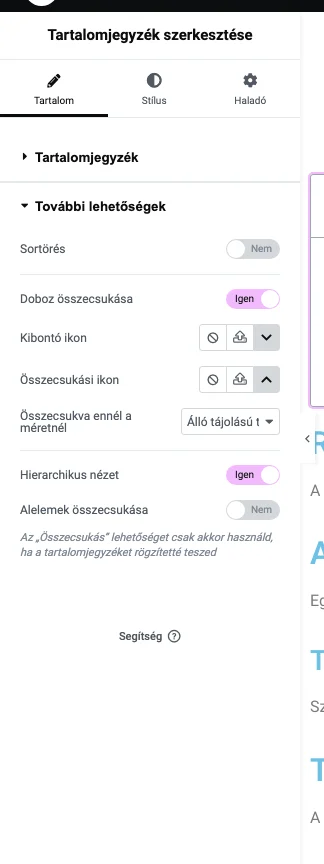
A képen a Sortörés, a Doboz összecsukása, a két ikon, az Összecsukva ennél a méretnél, a Hierarchikus nézet és az Alelemek összecsukása beállítás látszik.
| Beállítás | Mit csinál |
|---|---|
| Sortörés | Ha a hosszú szöveg nem fér ki egy sorban, a widget több sorba tördeli. |
| Doboz összecsukása | Nem esetén a lista mindig teljesen kinyitva látszik. Igen esetén a látogató a fejléc ikonjával ki- és becsukhatja. |
| Kibontó ikon | A lista összecsukott állapotát jelző ikon (ikonkönyvtár vagy feltöltött SVG). |
| Összecsukási ikon | A kinyitott állapotot jelző ikon (ikonkönyvtár vagy feltöltött SVG). |
| Összecsukva ennél a méretnél | Mely eszközön induljon összecsukva a lista: Álló tájolású mobil (< 767px), Álló tájolású táblagép (< 1024px), Asztali (vagy kisebb). |
| Hierarchikus nézet | Igen esetén a lista a címsorok szintje szerint behúzva jelenik meg. |
| Alelemek összecsukása | A hierarchikus nézet bekapcsolt állapotában a beágyazott listákat összecsukja, csak az első szintet mutatja. Csak akkor használd, ha a tartalomjegyzéket rögzítetté (sticky) teszed. |
Stílus fül
Szekció neve “Stílus fül”A Stílus fülön három szakasz van: Doboz, Fejléc és Lista.
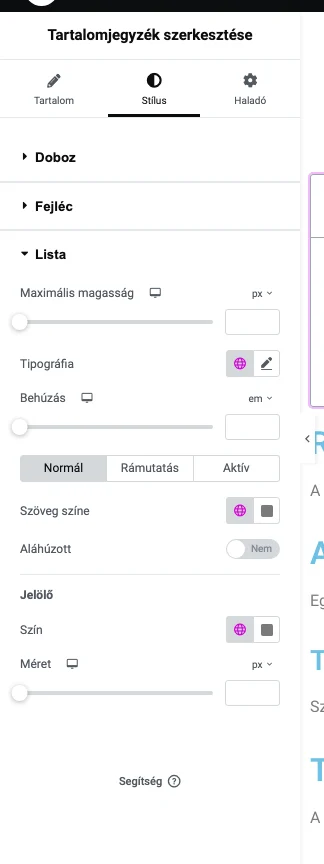
A képen a Lista szakasz látszik a Maximális magasság, a Tipográfia, a Behúzás, a Normál, Rámutatás és Aktív állapot, az Aláhúzott és a Jelölő beállításával.
| Szakasz | Beállítás | Mit csinál |
|---|---|---|
| Doboz | Háttérszín, Szegélyszín, Betöltő színe | A doboz háttere, a keret és a betöltést jelző forgó ikon színe. |
| Keret szélessége, Keretsugár | A keret vastagsága és a sarkok lekerekítése. | |
| Elválasztó szélessége | A fejléc alatti vonal vastagsága. | |
| Padding, Minimális magasság, Doboz árnyéka | Belső térköz, legkisebb magasság és árnyék. | |
| Fejléc | Szöveg igazítása | Indítás, Középre vagy Vége. |
| Háttérszín, Szöveg színe, Tipográfia | A fejléc megjelenése. | |
| Ikon színe, Ikon pozíciója, Térköz | A ki- és becsukó ikon színe, helye (Indítás vagy Vége) és távolsága a szövegtől. | |
| Lista | Maximális magasság | A lista legnagyobb magassága. |
| Tipográfia, Behúzás | A hivatkozások betűtípusa, és a behúzás mértéke. | |
| Szöveg színe | Normál, rámutatás és aktív állapotra külön. Rámutatáskor az átmenet időtartama is megadható. | |
| Aláhúzott | A hivatkozások aláhúzása. | |
| Jelölő: Szín, Méret | A számok vagy pontok színe és mérete, ha eltérne a szövegétől. |
A Haladó fül a pozíciót, a térközt és az egyéni kódot állítja.
Készült: