

 Magyarmagyar
Marketingszolgáltatások és Discord
MailChimp, GetResponse, MailerLite, MailPoet, HubSpot, ActiveCampaign, ConvertKit, Drip, AWeber és Discord összekötése az űrlappal: API-kulcs megadása és a küldés utáni művelet beállítása.
Az Elementor Pro Űrlap widgetje a beküldött adatokat közvetlenül el tudja juttatni marketingszolgáltatásokhoz és a Discordra. A szolgáltatás fiókja külön szükséges hozzá, az API-kulcsot ott kapod meg.
API-kulcs megadása (ActiveCampaign, ConvertKit, Drip)
Szekció neve “API-kulcs megadása (ActiveCampaign, ConvertKit, Drip)”Az API-kulcsokat egyszer, a beállítások között kell megadnod, utána minden űrlap használhatja.
- A WordPress adminban nyisd meg az Elementor → Beállítások oldalt.
- Kattints az Integrációk fülre.
- Görgess a szolgáltatás szakaszához (Drip, ActiveCampaign, ConvertKit), és írd be az API-kulcs mezőbe a kulcsot. Az ActiveCampaign esetében az API URL mezőt is ki kell töltened.
- Kattints az API-kulcs érvényesítése gombra.
- Az oldal alján kattints a Változtatások mentése gombra.
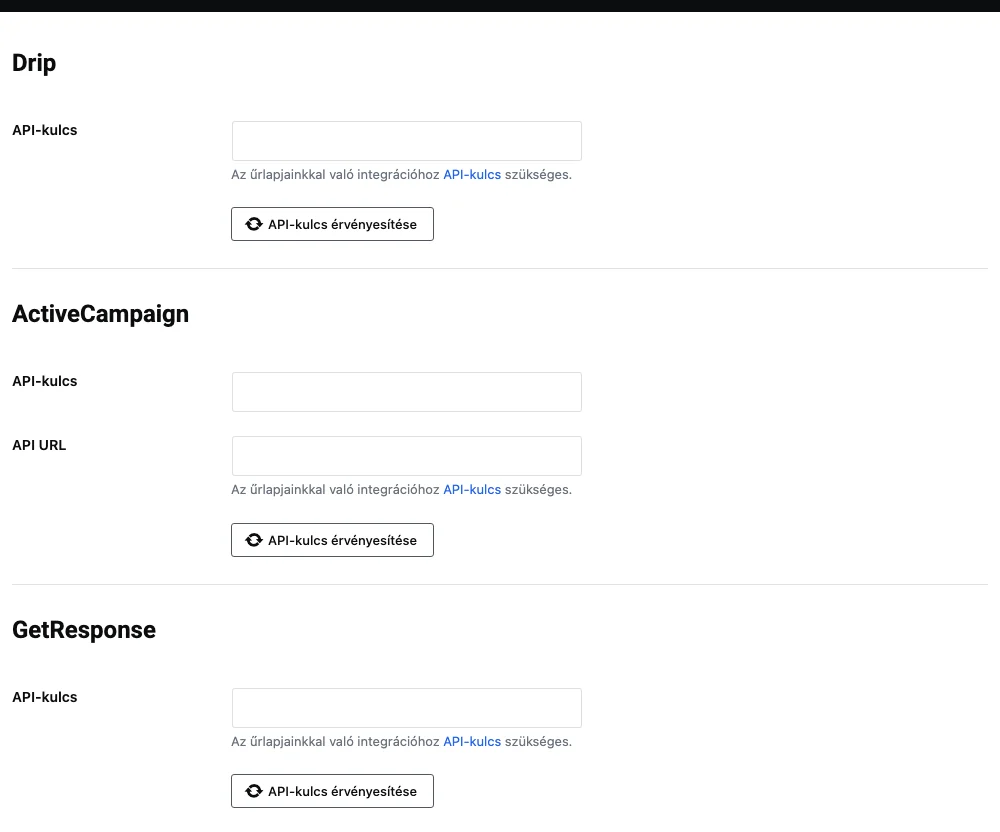
A képen minden szolgáltatásnak saját szakasza van API-kulcs mezővel és érvényesítő gombbal. Ugyanígy működik a MailChimp, a GetResponse és a MailerLite is.
A szolgáltatás hozzáadása az űrlaphoz
Szekció neve “A szolgáltatás hozzáadása az űrlaphoz”A lépések mindhárom szolgáltatásnál (ActiveCampaign, ConvertKit, Drip) ugyanazok:
- A szerkesztőben jelöld ki az űrlapot, és nyisd ki a Küldés utáni műveletek szakaszt.
- A Művelet hozzáadása mezőbe kezdd el beírni a szolgáltatás nevét, és válaszd ki a listából. A panelen megjelenik a szolgáltatás saját szakasza.
- Nyisd ki ezt a szakaszt.
- Az API-kulcs mezőnél hagyd az Alapértelmezett beállítást: így az Integrációk fülön megadott kulcs lesz használatban. Ha külön kulcsot adsz meg, egyes űrlapokat más kampányhoz rendelhetsz.
- Válaszd ki, melyik listához (ActiveCampaign), űrlaphoz (ConvertKit) vagy fiókhoz (Drip) kapcsolódjon az űrlap.
- A mezőmegfeleltetésnél (Field Mapping) a legördülő listákkal rendeld hozzá a szolgáltatás mezőit az űrlap mezőihez. Például a szolgáltatás e-mail-mezőjét az űrlap e-mail-mezőjéhez.
- Választható: a címkék mezőben adj meg címkéket, amelyeket a szolgáltatás a beküldésekhez rendel. Így könnyebben rendezheted az eredményeket.
A Drip esetében a további mezők hozzárendeléséhez kapcsold be az űrlapmezők hozzárendelését.
Ezután az űrlap beküldései a kiválasztott szolgáltatás fiókjába kerülnek.
AWeber
Szekció neve “AWeber”Az AWeber e-mail-marketing szolgáltatás, amely listák építésére, automatikus kampányokra és teljesítménymérésre jó. Az integrációhoz telepítened kell az AWeber WordPress-bővítményt.
Beküldések küldése az AWeberbe (Elementor Pro)
Szekció neve “Beküldések küldése az AWeberbe (Elementor Pro)”- Húzd az Űrlap widgetet az oldalra, és állítsd be a mezőket és a küldés gombot (szöveg, méret, szín, igazítás).
- Nyisd ki a Küldés utáni műveletek szakaszt, és a műveletek között válaszd az AWeber lehetőséget. Megjelennek az AWeber beállításai.
- Válaszd ki az AWeber-listát, amelyet használni szeretnél.
- Add meg a használni kívánt címkéket.
- A mezőmegfeleltetésnél rendeld hozzá az űrlapmezőket az AWeber egyéni mezőihez.
- Kattints a Közzététel gombra.
Ettől kezdve minden beküldés mezői és egyéni mezői az AWeberbe kerülnek. Ha másik szolgáltatástól költözöl az AWeberre, a meglévő űrlapjaid is átállíthatók: elég a Küldés utáni műveletek között az AWebert kiválasztani.
AWeber-feliratkozási űrlap beágyazása
Szekció neve “AWeber-feliratkozási űrlap beágyazása”Az AWeber-űrlapot kódolás vagy HTML másolása nélkül is behúzhatod egy oldalra. Ehhez az AWeber bővítmény és az Elementor kell, a Pro nem szükséges.
- Ellenőrizd, hogy az AWeber bővítmény telepítve van: ekkor az elemek között megjelenik az AWeber ikon.
- Húzd az AWeber widgetet az oldalra: egy üres szürke terület jelenik meg, és a panelen az AWeber beállításai.
- A List legördülő listában válaszd ki a fiókod egyik AWeber-listáját.
- A feliratkozási űrlapok és osztott tesztek listájából válaszd ki a használni kívánt űrlapot. A bővítmény az AWeber-fiókodból behúzza az űrlapot az oldalra.
Discord
Szekció neve “Discord”A Discord-integrációval a beküldött adatot egy Discord-csatornába küldheted egyedi webhook-URL-en keresztül.
- Nyisd ki az űrlap Küldés utáni műveletek szakaszát.
- A Művelet hozzáadása mezőbe írd be: Discord, és válaszd ki a listából. A panelen megjelenik a Discord szakasz.
- Nyisd ki, és töltsd ki:
| Beállítás | Mit csinál |
|---|---|
| Webhook URL | A Discord-csatorna webhook-címe. A Discord oldalán hozhatod létre a csatorna integrációs beállításai között. |
| Avatar URL | Annak a képnek a címe, amely a beküldések avatarjaként jelenik meg. |
| Title (cím) | Az üzenetek címe. |
| Description (leírás) | Az üzenetek leírása. |
| Form Data (űrlapadat) | Ha bekapcsolod, az összes űrlapmező elmegy a Discordra. |
| Timestamp (időbélyeg) | Ha bekapcsolod, a beküldés ideje is megjelenik. |
| Color (szín) | A Discord-üzenetek bal oldalán látható függőleges sáv színe. |
A beküldések ezután a kiválasztott Discord-csatornába érkeznek.
MailChimp
Szekció neve “MailChimp”A Mailchimp e-mail-marketing rendszer. Az integrációval az űrlap beküldései a Mailchimp-fiókodba kerülnek.
- Szerezd meg a Mailchimp API-kulcsát a Mailchimp oldalán.
- A WordPress adminban nyisd meg az Elementor → Beállítások oldalt, és kattints az Integrációk fülre.
- Görgess a MailChimp szakaszhoz, írd be az API-kulcs mezőbe a kulcsot, és kattints az API-kulcs érvényesítése gombra.
- Az oldal alján kattints a Módosítások mentése gombra.
Ezután add hozzá az űrlaphoz:
- A szerkesztőben jelöld ki az űrlapot, és nyisd ki a Küldés utáni műveletek szakaszt.
- A Művelet hozzáadása mezőben válaszd ki a MailChimp műveletet: a panelen megjelenik a MailChimp szakasz.
- Nyisd ki ezt a szakaszt. Az API-kulcs mezőnél hagyd az Alapértelmezett értéket, így az Integrációk fülön megadott kulcs lesz használatban. Az Egyéni értékkel külön kulcsot adhatsz meg, így egyes űrlapokat más kampányhoz rendelhetsz.
- A Közönség listában válaszd ki a Mailchimp-közönségedet (a marketingkampányok meghatározott közönségeknek mennek ki).
- Választható: ha a Mailchimp-fiókodban több csoportot hoztál létre, a Csoportok mezőben megadhatod annak a csoportnak a nevét, amelyre a beállítás vonatkozzon. Így a beküldéseket a látogatók típusához igazíthatod.
- Választható: a Dupla opt-in kapcsolót Igen állásba téve a feliratkozónak e-mailben vagy szövegesen meg kell erősítenie a feliratkozását.
- A mezőmegfeleltetésnél a legördülő listákkal rendeld hozzá a Mailchimp mezőit az űrlap mezőihez, például a Mailchimp e-mail mezőjét az űrlap e-mail mezőjéhez.
Az űrlap beküldései ezután a Mailchimp-fiókodba kerülnek. API-kulcs megadása nélkül a szakasz azt jelzi, hogy az API-kulcs hiányzik.
GetResponse
Szekció neve “GetResponse”A GetResponse e-mail-marketing rendszer. Az API-kulcsot a GetResponse oldalán szerezheted meg, és ugyanúgy adod meg az Elementor → Beállítások → Integrációk fülön, a GetResponse szakaszban (API-kulcs érvényesítése, majd Módosítások mentése).
- A szerkesztőben nyisd ki az űrlap Küldés utáni műveletek szakaszát.
- A Művelet hozzáadása mezőben válaszd ki a GetResponse műveletet: a panelen megjelenik a GetResponse szakasz.
- Nyisd ki. Az API-kulcs mezőnél hagyd az Alapértelmezett értéket (az Integrációk fülön megadott kulcs), vagy válaszd az Egyéni értéket, és adj meg külön kulcsot. Így egyes űrlapokat más kampányhoz rendelhetsz.
- Ha több levelezőlistád van a GetResponse-nál, a Lista legördülő listában válaszd ki a használni kívántat. Ezután megjelennek a GetResponse mezői egy-egy legördülő listával.
- A Ciklus napja mezőben megadhatod, hogy az automatikus válaszlevél a ciklus hányadik napján menjen ki. Ha 0-t adsz meg, az üzenet a beküldés napján megy ki a látogatónak.
- A legördülő listákkal rendeld hozzá a GetResponse mezőit az űrlap mezőihez, például a GetResponse e-mail mezőjét az űrlap e-mail mezőjéhez.
Az űrlap beküldései ezután a GetResponse-fiókodba kerülnek.
400-as hiba
Szekció neve “400-as hiba”Ha 400-as hibát kapsz, valószínűleg olyan mezőtípust használtál, amelyet a GetResponse nem támogat. Ilyen például a „phone” (telefon) típus. Megoldás:
- A GetResponse-fiókodban állítsd a telefonszám mező típusát szövegre (Text).
- Az Elementor-űrlapon a mező Típus beállítása legyen Telefonszám.
MailerLite
Szekció neve “MailerLite”A MailerLite e-mail-marketing rendszer. Az API-kulcsot a MailerLite oldalán szerezheted meg. Add meg az Elementor → Beállítások → Integrációk fülön a MailerLite szakaszban, kattints az API-kulcs érvényesítése gombra, és mentsd a módosításokat.
- A szerkesztőben nyisd ki az űrlap Küldés utáni műveletek szakaszát.
- A Művelet hozzáadása mezőben válaszd ki a MailerLite műveletet: a panelen megjelenik a MailerLite szakasz.
- Nyisd ki. Az API-kulcs mezőnél hagyd az Alapértelmezett értéket, vagy válaszd az Egyéni értéket, és adj meg külön kulcsot, hogy egyes űrlapokat más kampányhoz rendelhess.
- Választható: ha a MailerLite-fiókodban több csoportot hoztál létre, a Csoport legördülő listában kiválaszthatod, melyikre vonatkozzon a beállítás. Megjelennek a MailerLite mezői egy-egy legördülő listával.
- A legördülő listákkal rendeld hozzá a MailerLite mezőit az űrlap mezőihez, például az e-mail mezőt az űrlap e-mail mezőjéhez.
Az űrlap beküldései ezután a MailerLite-fiókodba kerülnek.
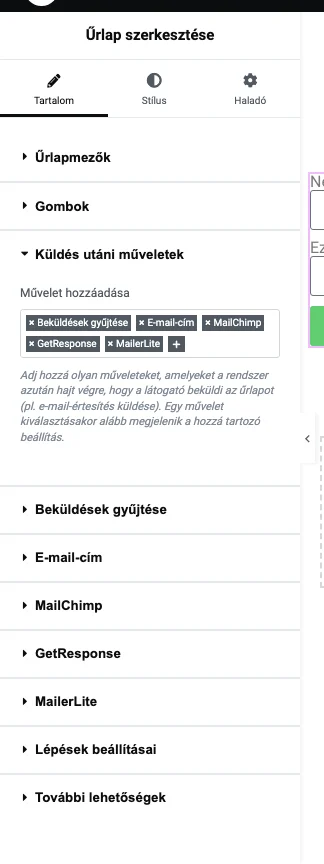
A képen a kiválasztott szolgáltatások mindegyikének saját szakasza van az űrlap panelén, a Küldés utáni műveletek alatt.
MailPoet
Szekció neve “MailPoet”A MailPoet WordPress-es e-mail-bővítmény. Az integrációval az űrlap beküldéseiből levelezőlistát építhetsz. Ehhez MailPoet-fiók kell.
- Telepítsd és aktiváld a MailPoet bővítményt, és állítsd be a MailPoet-fiókodat.
- A szerkesztőben nyisd ki az űrlap Küldés utáni műveletek szakaszát.
- A Művelet hozzáadása mezőben írd be: MailPoet 3, és válaszd ki a listából. A panelen megjelenik a MailPoet 3 szakasz.
- Nyisd ki. A Lista mezőbe kezdd el beírni a használni kívánt lista nevét, és válaszd ki a legördülő listából. Megjelenik a mezőmegfeleltetés.
- A legördülő listákkal rendeld hozzá a MailPoet mezőit az űrlap mezőihez.
Az űrlap beküldései ezután a MailPoet-listádra kerülnek.
HubSpot
Szekció neve “HubSpot”A HubSpot marketingautomatizáló eszköz és ügyfélkapcsolat-kezelő rendszer (CRM). Az Elementor-űrlap beküldéseit a HubSpot bővítményen keresztül kapja meg.
A HubSpot-fiókod beállításainak el kell fogadniuk a nem HubSpot által készített űrlapokat is.
A bővítmény telepítése és a fiók összekötése
Szekció neve “A bővítmény telepítése és a fiók összekötése”- Telepítsd és aktiváld a HubSpot bővítményt.
- A WordPress adminban nyisd meg a Bővítmények → Telepített bővítmények oldalt.
- A HubSpot bővítménynél kattints a Beállítások hivatkozásra.
- Kattints a Continue with this user gombra, majd a Continue with this account gombra.
- Kattints a Connect website gombra.
Az űrlap összekötése
Szekció neve “Az űrlap összekötése”- A szerkesztőben jelöld ki az űrlapot, és nyisd ki a További lehetőségek szakaszt.
- Adj nevet az űrlapnak (Űrlap ID).
- Lépj be a HubSpot-fiókodba.
Az űrlap beküldései a HubSpotban a Marketing → Forms alatt jelennek meg.
Készült: