

 Magyarmagyar
Görgetési effektus: Elmosás
Az elem fokozatos elmosása vagy kiélesítése görgetéskor: irány, szint, nézetablak és viszonyítási alap.
Az Elmosás hatással az elem a látogató görgetésével párhuzamosan válik élesből elmosottá, vagy fordítva. Például egy háttérkép megjelenik, majd a görgetéssel elhalványul.
Beállítás
Szekció neve “Beállítás”- Nyisd meg szerkesztésre az elemet (például egy képet).
- Válaszd a Haladó fület, és nyisd le a Mozgási hatások szakaszt.
- Kapcsold be a Görgetési effektusok kapcsolót.
- Az Elmosás mellett kattints a ceruza ikonra.
- A megnyíló ablakban állítsd be a lenti táblázat mezőit.
- Kattints a Közzététel gombra.
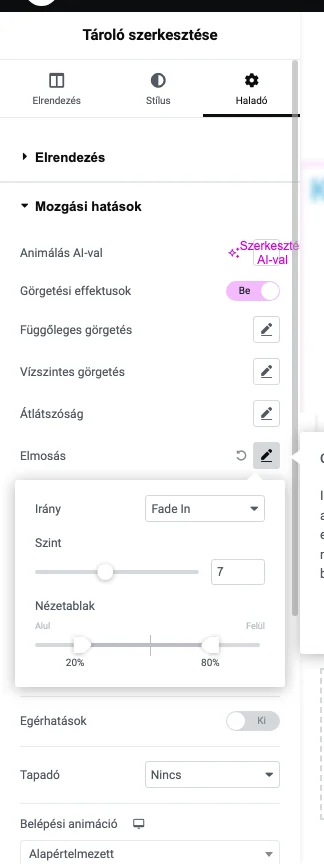
A képen az ablak három mezője látszik: Irány, Szint és Nézetablak.
| Beállítás | Mit csinál |
|---|---|
| Irány | Fade In: az elem elmosottan indul, és a szint és a nézetablak szerint fokozatosan kiélesedik. Fade Out: az elem élesen indul, és fokozatosan elmosódik. Fade Out In: az elem élesen indul, elmosódik, majd újra kiélesedik. Fade In Out: az elem elmosottan indul, kiélesedik, majd újra elmosódik. |
| Szint | A legnagyobb elmosási szint, 0 és 10 között. |
| Nézetablak | Mikor kezdődjön a hatás a nézetablak magasságához (a képernyő látható magasságához) képest. Ha például 50 és 100 közé állítod, a hatás csak akkor indul, amikor a nézetablak magasságának felét már legörgetted. |
| Hatások alkalmazása a következő eszközökön | Asztali gép, Álló tájolású táblagép és/vagy Álló tájolású mobil. |
| Effektusok viszonyítási alapja | Alapértelmezett és Nézetablak: a számítás a látogató nézetablakának (a megjelenített képernyő) magasságához viszonyít. Teljes oldal: az oldal teljes magasságához viszonyít. |
Lásd még: Mozgási hatások áttekintése.
Készült: