

 Magyarmagyar
Görgetési effektus: Forgatás
Az elem balra vagy jobbra forgatása görgetéskor: irány, sebesség, nézetablak, horgonypont és viszonyítási alap.
A Forgatás hatással az elem a látogató görgetésével párhuzamosan balra vagy jobbra forog. Bármelyik elemen használhatod, például egy Kép widgeten.
Beállítás
Szekció neve “Beállítás”- Nyisd meg szerkesztésre az elemet (például a képet). A bal oldalon megnyílik a szerkesztő panel.
- Válaszd a Haladó fület, és nyisd le a Mozgási hatások szakaszt.
- Kapcsold be a Görgetési effektusok kapcsolót.
- A Forgatás mellett kattints a ceruza ikonra.
- A megnyíló ablakban állítsd be a lenti táblázat mezőit.
- Kattints a Közzététel gombra.
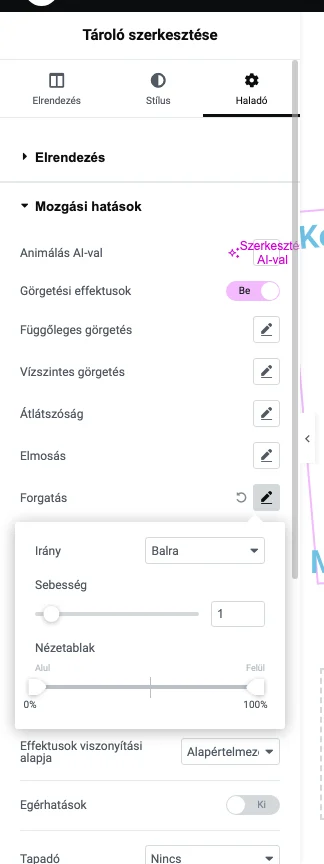
A képen az ablak három mezője látszik: Irány, Sebesség és Nézetablak.
| Beállítás | Mit csinál |
|---|---|
| Irány | Balra vagy Jobbra forog az elem. |
| Sebesség | A forgás sebessége, csúszkával 0 és 10 között. |
| Nézetablak | Mikor legyen aktív a hatás a nézetablak magasságához (a képernyő látható magasságához) képest. Ha például 50 és 100 közé állítod, a hatás csak akkor indul, amikor a nézetablak magasságának felét már legörgetted. |
| Hatások alkalmazása a következő eszközökön | Asztali gép, Álló tájolású táblagép és/vagy Álló tájolású mobil. |
| Effektusok viszonyítási alapja | Alapértelmezett és Nézetablak: a számítás a látogató nézetablakának (a megjelenített képernyő) magasságához viszonyít. Teljes oldal: az oldal teljes magasságához viszonyít. |
Az X horgonypont és az Y horgonypont azt adja meg, melyik pont körül forog az elem (lásd: Mozgási hatások áttekintése).
Lásd még: Görgetési effektus: Méretezés.
Készült: