

 Magyarmagyar
Popup megnyitása hivatkozással, gombbal és menüponttal
Popup indítása szöveges hivatkozásról, gombról vagy a navigációs menü egy elemével.
A popupot nemcsak automatikus eseményindítóval nyithatod meg: egy hivatkozás, egy gomb vagy egy menüpont kattintása is megnyithatja. Erre két módszer van: a popup Megnyitás szelektor alapján mezője, vagy a gomb hivatkozásának Felugró ablak művelete.
Megnyitás hivatkozással (szelektorral)
Szekció neve “Megnyitás hivatkozással (szelektorral)”- Készítsd el a popupot (lásd Az első popup elkészítése), és a Megjelenítési feltételek között állítsd be, hogy az egész webhelyen elérhető legyen: Bevonás → Teljes webhely.
- A szerkesztő felső sávjában kattints a Felugró ablak beállításai ikonra.
- Nyisd meg a Haladó fület.
- A Megnyitás szelektor alapján mezőbe írj egy szelektort, amely egy horgony-hivatkozásra illik, például:
a[href="#link-popup"]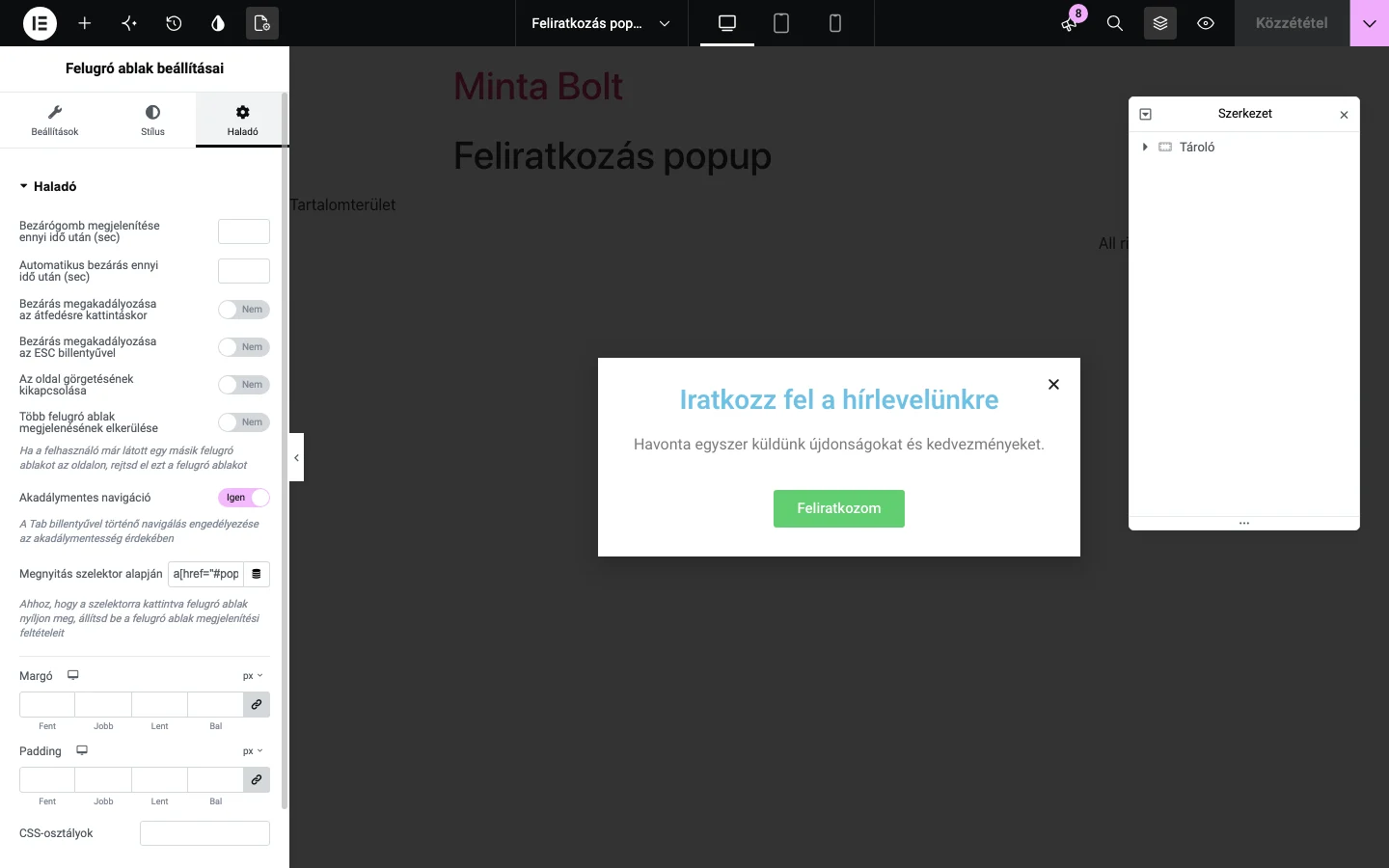
- Az oldalon bárhol használd a hivatkozás címeként a horgonyt (itt
#link-popup): egy szöveges hivatkozás vagy egy gomb Link mezőjében. A kattintásra megnyílik a popup.
Fontos: a szelektorban egyenes idézőjelet (") használj, ne „csavartat”, különben jQuery-hiba lép fel.
Ahhoz, hogy a szelektorra kattintva megnyíljon a popup, a popupnak meg kell adni a megjelenítési feltételeit.
Popup megnyitása a navigációs menü egyik eleméről
Szekció neve “Popup megnyitása a navigációs menü egyik eleméről”- Készítsd el a popupot.
- A popup Haladó fülén a Megnyitás szelektor alapján mezőbe írd be a szelektort, például:
a[href="#popup-menu-anchor"]. - Kattints a Közzététel gombra, és állítsd be a Megjelenítési feltételeket:
- Ha a menü a minden oldalon látszó fejlécben van, a feltétel legyen Teljes webhely.
- Ha a menü egy adott oldalon van, válaszd az Egyedi → Oldalak pontot, és keresd ki az oldalt.
- Ne állíts be eseményindítót és haladó szabályt a popuphoz.
- Nyisd meg a Megjelenés → Menük oldalt, és szerkeszd a menüt.
- Vegyél fel egy Egyéni hivatkozás elemet.
- Az URL mezőbe a szelektorban használt horgonyt írd be (
#popup-menu-anchor), a Navigációs címke mezőbe a menüpont szövegét. - Kattints a Menü mentése gombra.
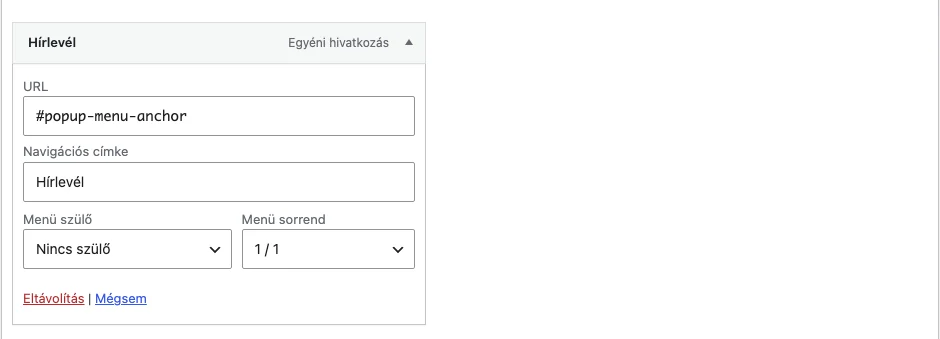
Mostantól a menüpontra kattintva megnyílik a popup.
Popup megnyitása gombbal (Műveletek)
Szekció neve “Popup megnyitása gombbal (Műveletek)”A gomb vagy más hivatkozást tartalmazó elem Link mezőjén keresztül közvetlenül is kiválaszthatod, melyik popup nyíljon meg.
- Szerkeszd a gombot, és a Link mező melletti dinamikus címke ikonra kattintva nyisd meg a dinamikus címkék listáját.
- A Műveletek csoportban válaszd a Felugró ablak címkét.
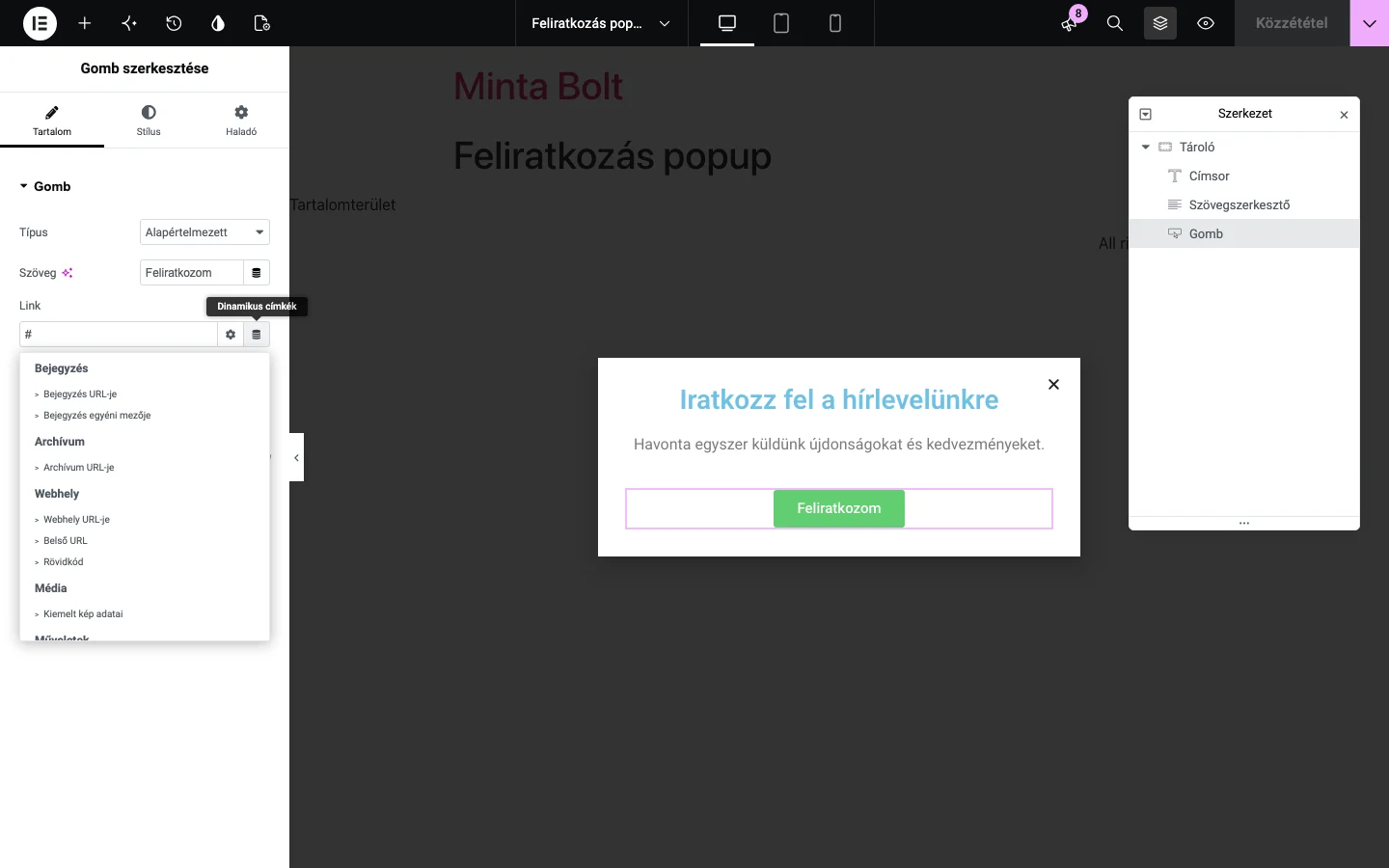
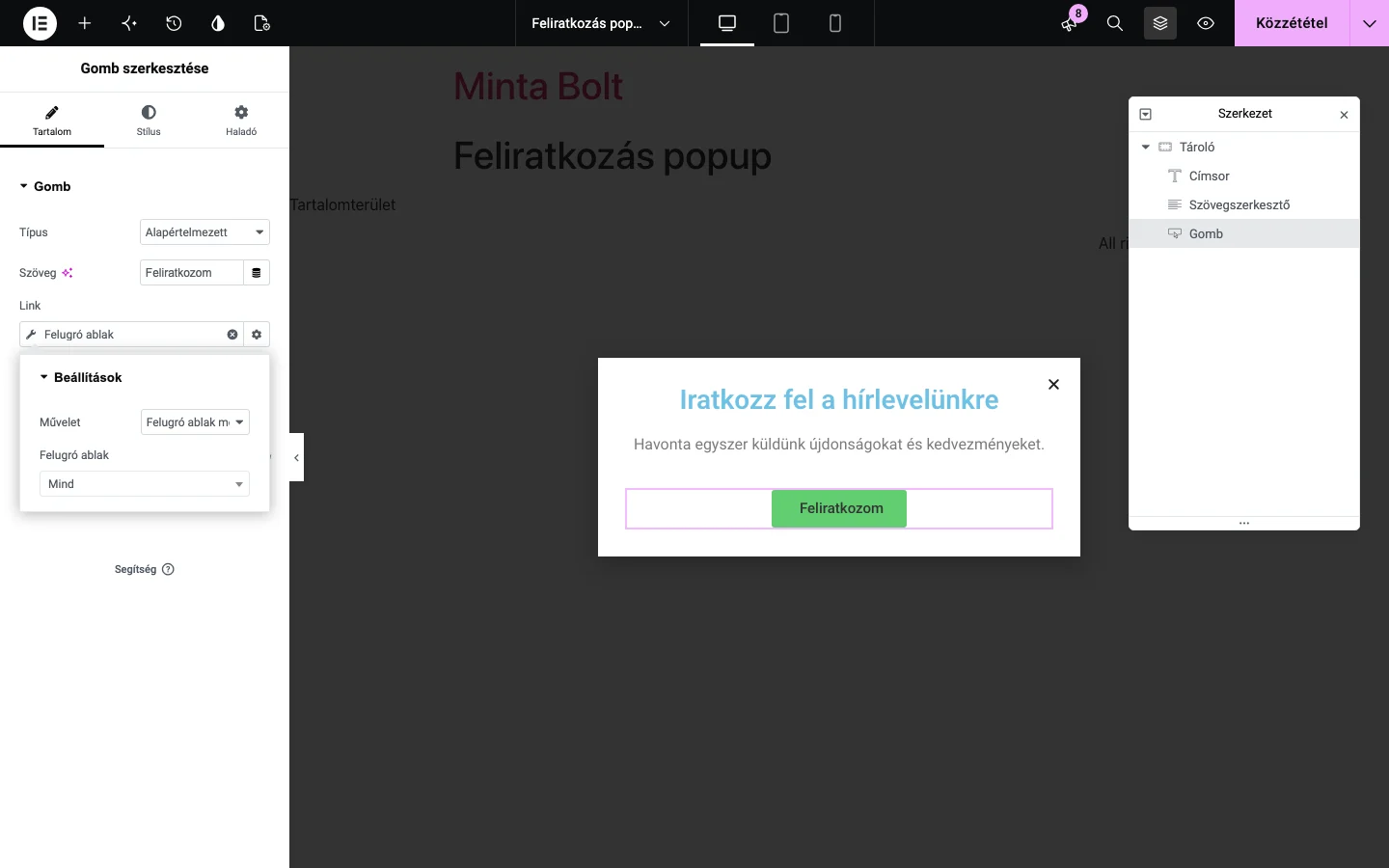
- Kattints a címke nevére (vagy a mellette lévő fogaskerékre) a beállításokhoz.
- A Művelet mezőben három lehetőség közül választasz:
- Felugró ablak megnyitása: megnyitja a kiválasztott popupot.
- Felugró ablak bezárása: bezárja a popupot.
- Felugró ablak állapotának váltása: ha zárva van, megnyitja, ha nyitva, bezárja.
- A Felugró ablak mezőben keresd ki a popupot a nevéből (néhány betű beírása elég).
- Kattints a Frissítés gombra az oldal mentéséhez.
Bezárás művelet esetén megjelenik az Újbóli megjelenítés tiltása kapcsoló. Ha Igen-re állítod, a látogatónak a bezárás után a popup többé nem jelenik meg.
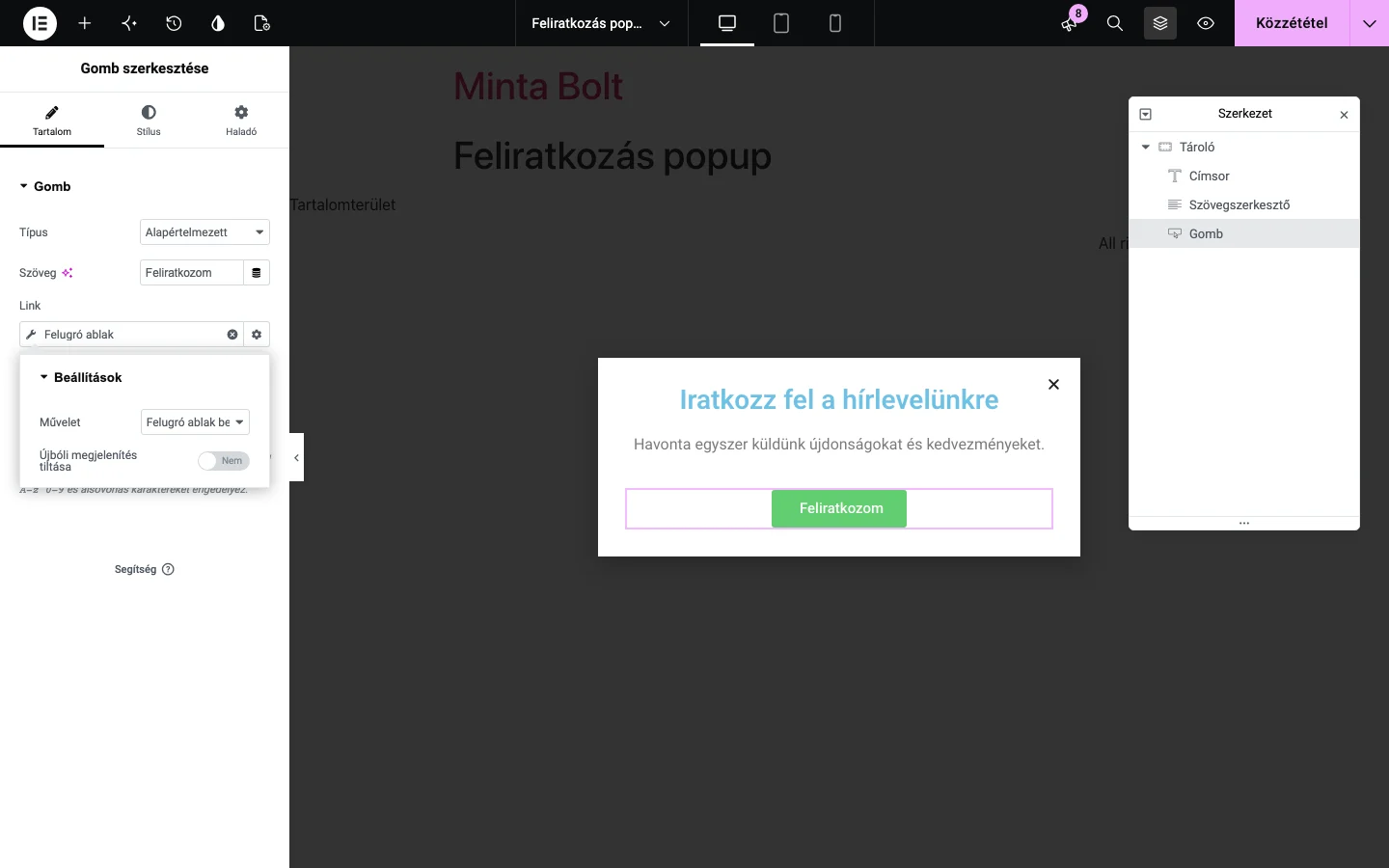
A „bezárás” művelet jó megoldás arra, hogy egy popupban lévő gomb (például az „Igen”) elrejtse a popupot, és ne mutassa újra.
Készült: