

 Magyarmagyar
Egyoldalas sablon létrehozása és kezelése
Az oldalak alapértelmezett terve: mire jó az egyoldalas sablon, hogyan hozod létre, szerkeszted, exportálod és törlöd.
Az egyoldalas (Single Page) sablon az új oldalak alapértelmezett terve. Segít egységes megjelenést tartani. Használhatsz egyetlen sablont az egész webhelyhez, vagy különbözőt a webhely egyes részeihez: például az „Rólunk” oldalaknak egyet, a munkatársak oldalainak másikat.
Mi az egyoldalas sablon?
Szekció neve “Mi az egyoldalas sablon?”A WordPress-témák sablonfájlokból épülnek fel: van fejléc-, lábléc- és más sablon, ezek PHP-fájlok a téma mappájában. A legtöbb témában van egy single.php vagy singular.php fájl, amely a tartalom fő elrendezését vezérli: meghívja a címet, a tartalmat, a címkéket és a hozzászólásokat. Amikor a Theme Builderben egyoldalas sablont készítesz, ezt a témafájlt váltod ki a saját tervedre.
Miért hasznos:
- Ha sok oldalnak kell azonos kinézet, a sablon időt takarít meg, te pedig a tartalomra figyelhetsz. Az oldalakat írhatod a WordPress szerkesztőjében vagy az Elementorral is.
- Minden új oldal, amit az Elementorban szerkesztesz, ezt a sablont kapja alapértelmezett elrendezésként. A widgeteket csak a Bejegyzés tartalma widget területére húzhatod, így az elrendezés többi része érintetlen marad.
- Ha az ügyfeleid vagy a munkatársaid csak a tartalmat szerkesztik (a WordPress szerkesztőjével vagy egyéni mezőkkel), az oldal elrendezése megmarad.
Új egyoldalas sablon létrehozása
Szekció neve “Új egyoldalas sablon létrehozása”- A WordPress adminban nyisd meg az Elementor → Theme Builder oldalt.
- A bal oldalsávban kattints az Egyoldalas pontra.
- A jobb felső sarokban kattints az Új hozzáadása gombra. Megnyílik a sablonkönyvtár.
- A Pages (oldalak) fülön megtalálod az előre elkészített oldalsablonokat. Ha találsz megfelelőt, válaszd ki, és megnyílik a szerkesztőben.
- Ha nulláról tervezel, zárd be a sablonkönyvtárat. Megnyílik az Elementor szerkesztője. Itt a panel olyan widgeteket kínál, amelyek dinamikus adatot jelenítenek meg. Például tegyél a vászonra egy Bejegyzés címe widgetet, alá pedig egy Kiemelt kép widgetet.
- Kattints a jobb felső sarokban a Közzététel gombra.
- A megjelenítési feltételek ablakában döntsd el, mikor használja a webhely ezt a sablont. Az összes oldalra érvényes sablonhoz az Összes oldal jellegű feltételt add meg. A részletek: Megjelenítési feltételek.
- Kattints a Mentés és bezárás gombra.
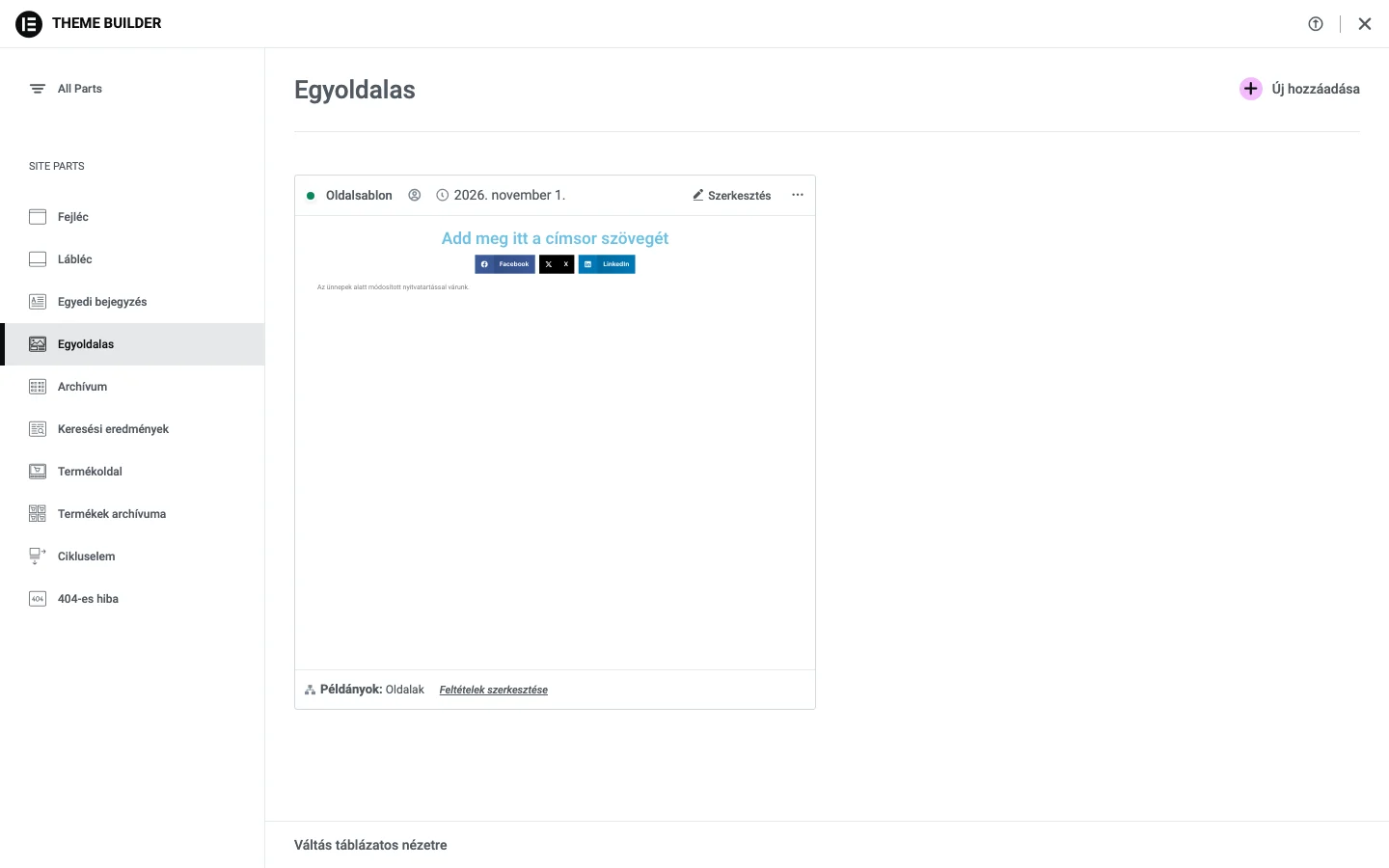
A zöld pont azt jelzi, hogy a sablonnak van megjelenítési feltétele, vagyis élő. A kártya alján a Példányok mutatja, hol használja a webhely, a Feltételek szerkesztése pedig közvetlenül a feltételek ablakát nyitja meg.
Egyoldalas sablont tárolókkal is felépíthetsz: lásd Egyoldalas sablon készítése tárolókkal.
Sablon szerkesztése
Szekció neve “Sablon szerkesztése”- Nyisd meg az Elementor → Theme Builder oldalt.
- Kattints a szerkeszteni kívánt sablonra.
- Kattints a Szerkesztés hivatkozásra: a sablon megnyílik az Elementor szerkesztőjében.
- Ha csak azt akarod megváltoztatni, hol használja a webhely a sablont, kattints a Feltételek szerkesztése hivatkozásra.
Exportálás, törlés, átnevezés
Szekció neve “Exportálás, törlés, átnevezés”- A Theme Builderben keresd meg a sablont.
- Kattints a sablonkártya jobb felső részén a három pontra, és válassz a legördülő menüből:
- Exportálás: létrehoz és letölt egy
.jsonfájlt a gépedre. - Kukába helyezés (törlés): a sablon törlődik, a döntést meg kell erősítened.
- Átnevezés: megváltoztathatod a sablon nevét.
- Exportálás: létrehoz és letölt egy
Ha még nincs egyoldalas sablonod, hozz létre egyet az Új hozzáadása gombbal.
Készült: