

 Magyarmagyar
Cselekvésre ösztönzés (CTA) widget
Figyelemfelkeltő doboz felirattal, leírással, gombbal, képpel vagy ikonnal, szalaggal és rámutatásos effektekkel.
A Cselekvésre ösztönzés (CTA) widget olyan dobozt készít, amellyel a látogatókat egy konkrét lépésre buzdítod: feliratkozásra, vásárlásra, kapcsolatfelvételre vagy regisztrációra. Szöveget, gombot és képet tartalmaz, a doboz fölé vitt egérre pedig animációval és CSS-effektekkel reagál.
Tipikus példák: egy oktatási oldal „Kezdj el programozni most!” gombbal a regisztrációs oldalra mutat, egy webshop korlátozott idejű ajánlatot hirdet, egy blog hírlevelet ajánl, egy étterem asztalfoglalásra hív.
A widget felvétele
Szekció neve “A widget felvétele”- A szerkesztőben kattints a + gombra.
- Húzd a Cselekvésre ösztönzés (CTA) widgetet a vászonra, vagy kattints rá.
Tartalom fül
Szekció neve “Tartalom fül”A Tartalom fülön három szakasz van: Kép, Tartalom és Szalag.
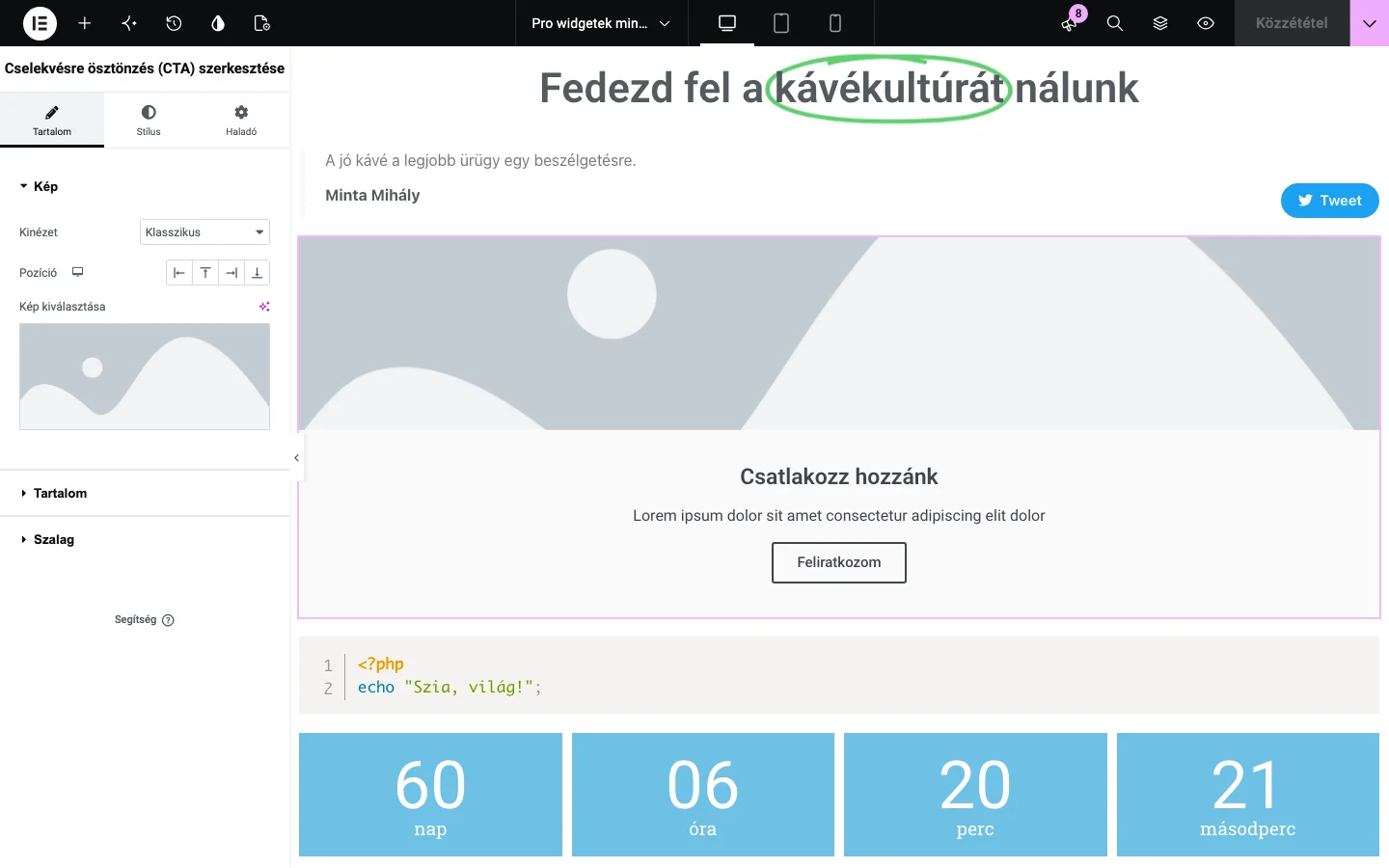
A képen a Kép szakasz látszik klasszikus kinézettel, alatta a lenyitható Tartalom és Szalag szakasz.
| Beállítás | Mit csinál |
|---|---|
| Kinézet | Klasszikus (kép és szöveg egymás mellett vagy alatt) vagy borító (a kép a doboz háttere). |
| Pozíció | Csak klasszikus kinézetnél: a kép helye a tartalomhoz képest (balra, felül, jobbra). |
| Kép kiválasztása | A médiatárból választott vagy feltöltött kép. |
| Képfelbontás | A kép mérete a bélyegképtől a teljes méretig, vagy egyéni méret. |
Tartalom
Szekció neve “Tartalom”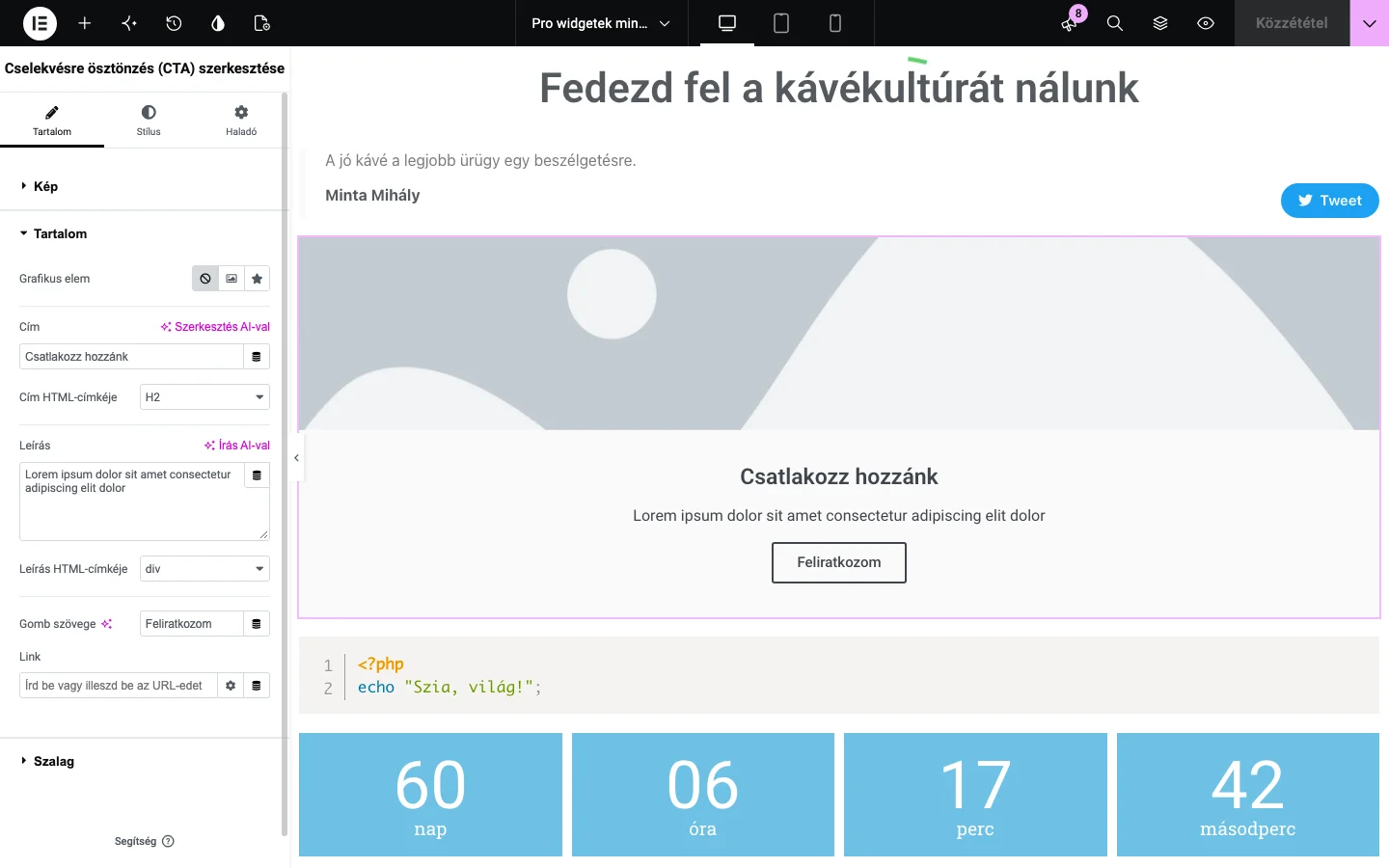
A képen a Tartalom szakasz mezői látszanak: a grafikus elem, a cím, a leírás, a gomb felirata és a link.
| Beállítás | Mit csinál |
|---|---|
| Grafikus elem | A cím fölött megjelenő elem: nincs, kép vagy ikon. |
| Cím | A doboz címe. |
| Cím HTML-címkéje | H1-től H6-ig, div vagy span. |
| Leírás | Rövid leírás. |
| Leírás HTML-címkéje | H1-től H6-ig, div vagy span. |
| Gomb szövege | A gombon látható felirat. |
| Link | A gomb linkje. A fogaskerék ikonnal beállíthatod, hogy a link rel=nofollow legyen, vagy új ablakban nyíljon meg. |
| Link alkalmazása | A link a teljes dobozra vagy csak a gombra vonatkozzon. |
Ha a grafikus elem Kép, kiválaszthatod a képet és a méretét. Ha Ikon, kiválaszthatsz egy ikont az ikonkönyvtárból, vagy feltölthetsz SVG-t (ehhez be kell kapcsolni az SVG-támogatást), és megadhatod a megjelenését: alapértelmezett, kitöltött (stacked, teljes háttérrel) vagy keretes (framed), kör vagy négyzet alakban.
Szalag
Szekció neve “Szalag”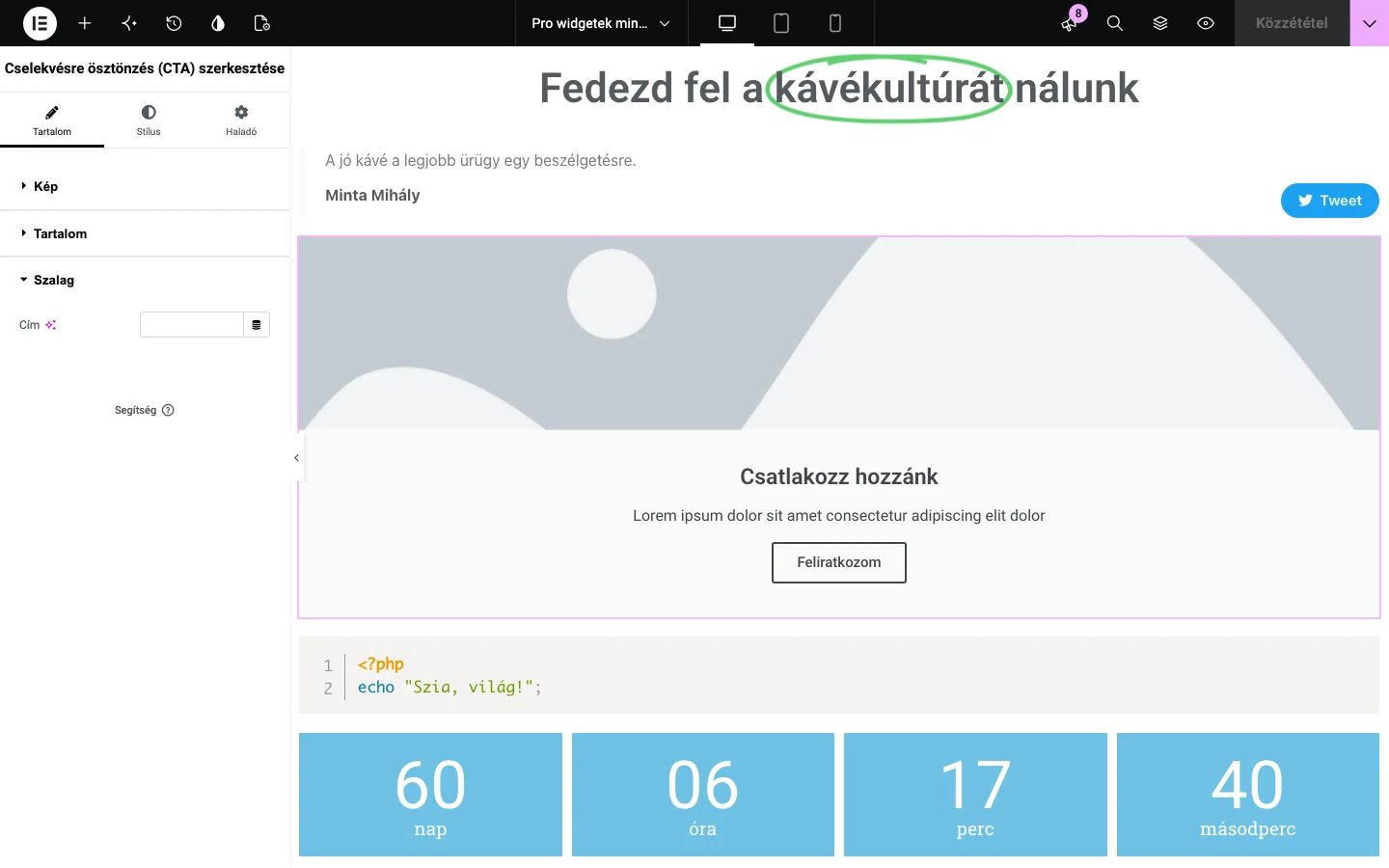
A képen a Szalag szakasz látszik, amely a doboz sarkában megjelenő feliratot adja.
| Beállítás | Mit csinál |
|---|---|
| Cím | A szalagon megjelenő szöveg. |
| Pozíció | A szalag helye: bal vagy jobb. |
A Tartalom és a Szalag szakasz ugyanaz klasszikus és borító kinézetnél is.
Stílus fül
Szekció neve “Stílus fül”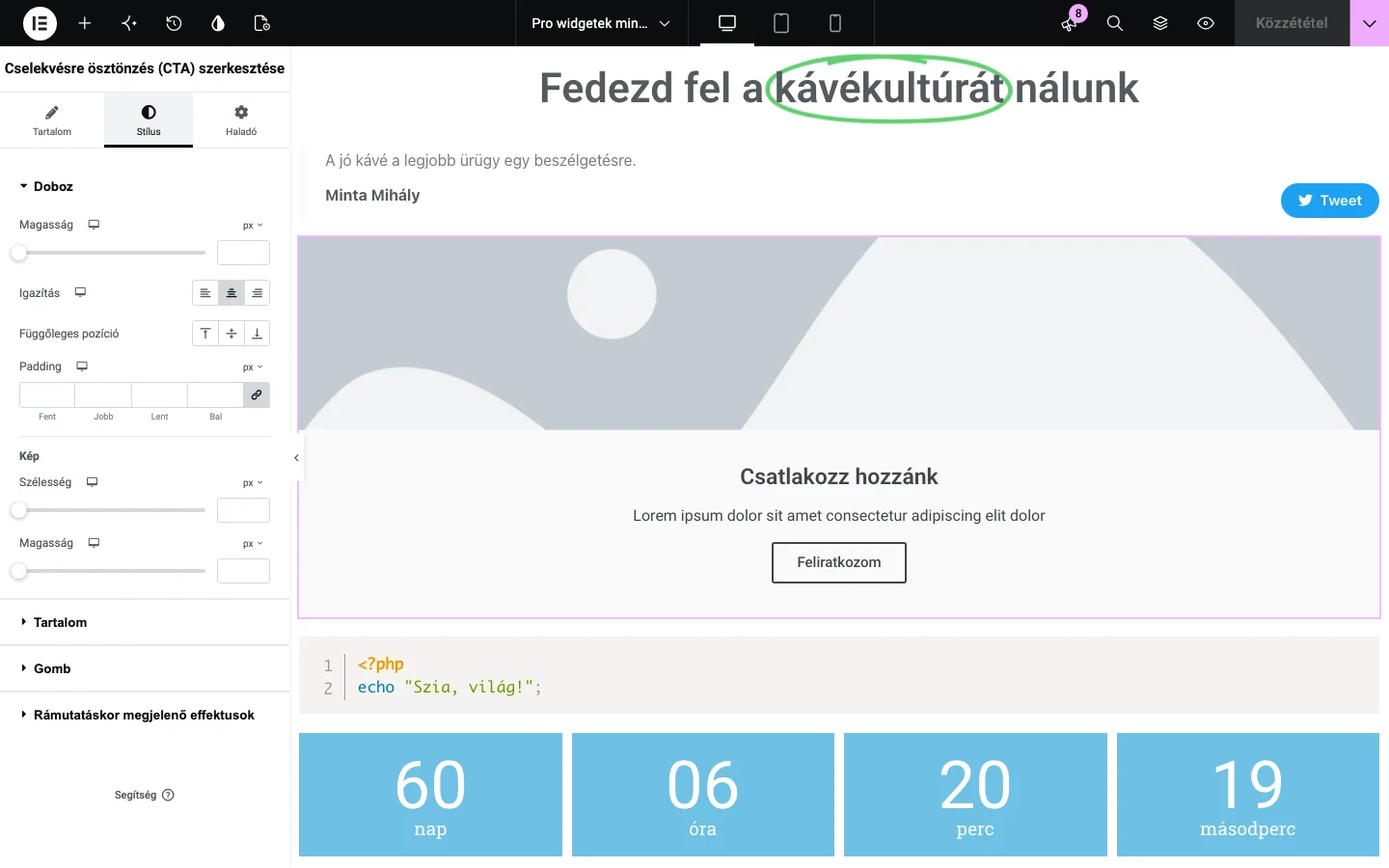
A képen a Doboz szakasz látszik, alatta a lenyitható Tartalom, Gomb és Rámutatáskor megjelenő effektusok szakasz.
| Szakasz | Beállítások |
|---|---|
| Doboz | Magasság, Igazítás (balra, középre, jobbra), Függőleges pozíció (felül, középen, alul), Padding. Klasszikus kinézetnél a Kép csoportban a kép Szélessége és Magassága. |
| Tartalom | A cím tipográfiája, szövegkörvonala és térköze a leírástól. A leírás tipográfiája és térköze a gombtól. Színek normál és rámutatás állapotban: háttérszín (klasszikus), cím, leírás és gomb színe. |
| Gomb | Tipográfia, szövegárnyék, szövegszín, háttérszín, szegély színe, vastagsága és lekerekítése, dobozárnyék, belső térköz (ez adja a gomb méretét). |
| Szalag | A szalag háttér- és szövegszíne, távolsága, tipográfiája és dobozárnyéka. |
Rámutatáskor megjelenő effektusok
Szekció neve “Rámutatáskor megjelenő effektusok”Klasszikus kinézetnél a képre állíthatsz:
- Rámutatási animáció: a kép animációja.
- Fedőszín: a kép feletti színréteg normál és rámutatás állapotban.
- CSS-szűrők: elmosás, fényerő, kontraszt, telítettség normál és rámutatás állapotban.
- Keverési mód (normál állapotban).
- Átmenet időtartama (rámutatáskor).
Borító kinézetnél a tartalomra is:
- Rámutatási animáció: a tartalom animációja.
- Animáció időtartama: az animáció hossza.
- Sorozatos animáció: a szövegelemek egymás után vagy egyszerre jelennek meg.
A háttérképre: rámutatási animáció (nagyítás, kicsinyítés vagy mozgatás balra, jobbra, fel, le), fedőszín, CSS-szűrők, keverési mód és az átmenet időtartama.
A Haladó fül a pozíciót, a térközt és az egyéni kódot állítja.
Készült: