

 Magyarmagyar
Teljes weboldal építése webhelysablonnal és Theme Builderrel
Végigvezető példa: egy teljes webhely felépítése a Hello Elementor témával, kész webhelysablonnal, fejléccel, lábléccel, archívum-, egyedi bejegyzés- és 404-es sablonnal.
Ez a példa egy teljes webhelyet épít fel egy kész webhelysablonnal (a példában egy digitális ügynökség sablonja) és a Hello Elementor témával. A webhely oldalai:
- Főoldal (Home)
- Rólunk (About Us)
- Szolgáltatások (Services)
- Közösségi média (Social Media)
- Ügyfelek (Clients)
- Archívum az egyedi bejegyzésekkel
- Kapcsolat (Contact Us)
- Fejléc és lábléc
- 404-es oldal
1. lépés: téma kiválasztása
Szekció neve “1. lépés: téma kiválasztása”- Menj a Megjelenés → Témák oldalra.
- Kattints az Új hozzáadása gombra.
- Keress rá a „Hello Elementor” témára.
- Kattints a Telepítés, majd az Aktiválás gombra.
Ha a webhelyed az Elementor saját tárhelyén fut, a Hello téma már telepítve van.
2. lépés: oldalak létrehozása
Szekció neve “2. lépés: oldalak létrehozása”- Menj az Oldalak → Összes oldal menübe.
- A „Sample Page” mintaoldal címe fölé víve az egeret kattints a Kukába hivatkozásra, így törlöd a WordPress alapértelmezett mintaoldalát.
- Kattints az Új hozzáadása gombra.
- Adj nevet az új oldalnak, itt: „Főoldal”.
- Kattints a Szerkesztés Elementorral gombra.
- Kattints a panel bal alsó sarkában az oldalbeállítások fogaskerekére.
- Az oldalelrendezést állítsd „Elementor Full Width” (teljes szélesség) értékre. A fejléc még hiányos, ezt egy későbbi lépésben készíted el.
- Kattints a sablon hozzáadása (mappa) ikonra, hogy megnyisd a sablonkönyvtárat.
- A könyvtár keresőjébe írd: „Digital Agency Home”.
- Kattints a Beszúrás gombra, hogy az oldalra töltsd a sablont.
- Kattints a Közzététel gombra.
- Kattints a „Megtekintés” hivatkozásra a közzétett oldal megnyitásához.
Ismételd meg ezeket a lépéseket minden új oldalra: Rólunk, Szolgáltatások, Közösségi média, Ügyfelek és Kapcsolat. A hírek oldalát még nem hozod létre, mert az nem statikus oldal, hanem dinamikus tartalmú archívumoldal, amit később készítesz el.
Tipp: új oldalt az Elementor szerkesztőjéből is létrehozhatsz a Finder megnyitásával (Macen Cmd + E, Windowson Ctrl + E): írd be, hogy „Add”, és válaszd az „Új oldal” eredményt. Így nem kell visszalépned a vezérlőpultra.
3. lépés: a nyitóoldal megadása a WordPressben
Szekció neve “3. lépés: a nyitóoldal megadása a WordPressben”- A WordPress vezérlőpultján menj a Beállítások → Olvasás oldalra, és a Kezdőoldalad megjelenítése beállítást állítsd „Statikus oldal” értékre. A nyitóoldal legördülőben válaszd ki a korábban létrehozott főoldalt.
- Kattints a Módosítások mentése gombra.
- Az Oldalak → Összes oldal listán ellenőrizd, hogy a főoldal neve mellett a „Nyitóoldal” felirat szerepel.
4. lépés: fejléc beszúrása a Theme Builderrel
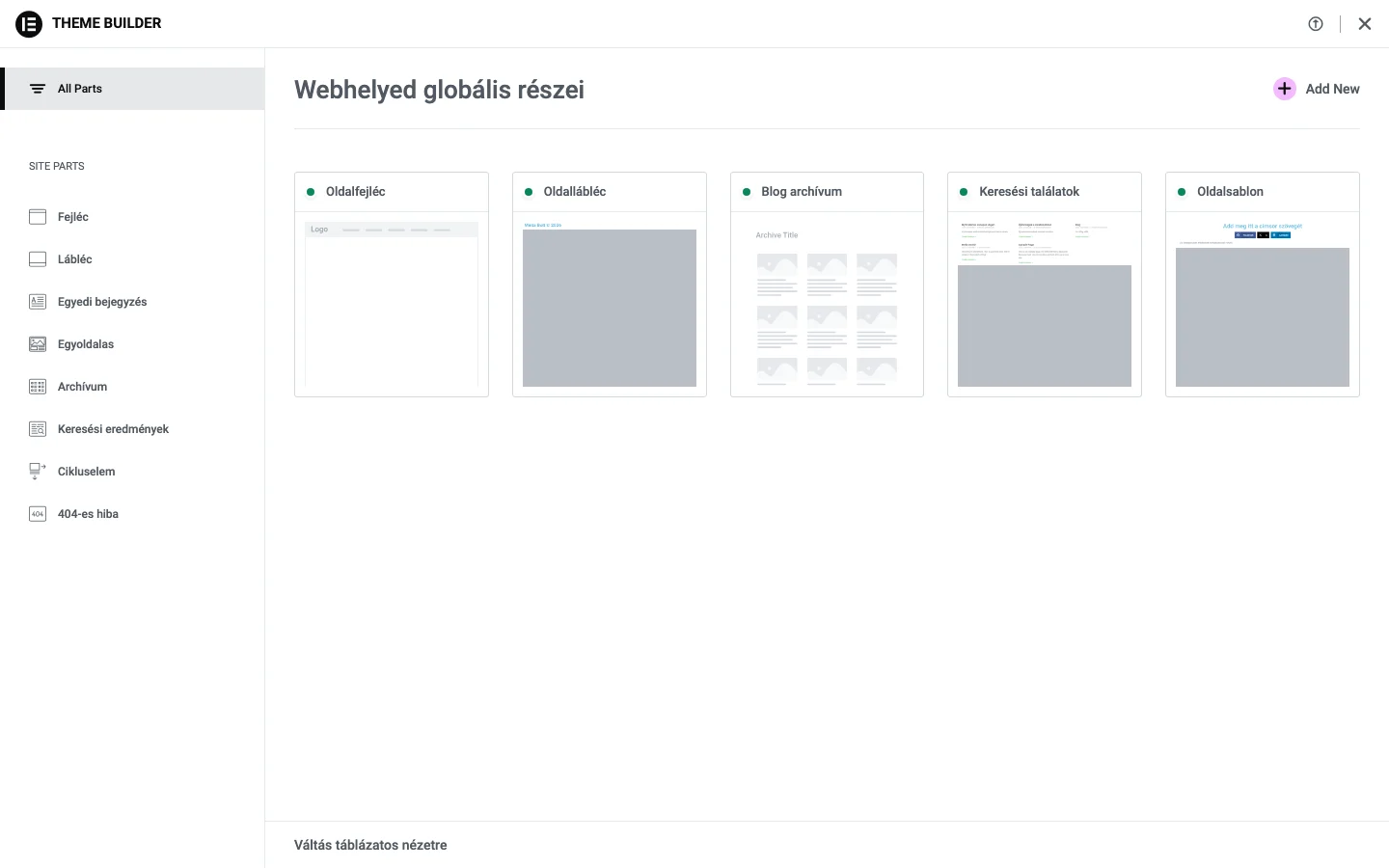
Szekció neve “4. lépés: fejléc beszúrása a Theme Builderrel”- A Finderrel (Cmd + E vagy Ctrl + E) keresd meg és nyisd meg a „Theme Builder” pontot.
- Kattints az Új hozzáadása gombra.
- A sablon típusának válaszd a Fejléc értéket.
- Adj a sablonnak nevet, például „Webhely fejléc”.
- Amikor a könyvtár megnyitja a fejlécsablonokat, keress rá a „Digital Agency” kifejezésre.
- Vidd az egeret a Digital Agency fejléc fölé, és kattints a Beszúrás hivatkozásra.
Mivel a webhely új, még nincs menüd, ezért a fejléc menü widgete üres. A következő lépésben létrehozod a WordPress-menüt.
5. lépés: a menü létrehozása
Szekció neve “5. lépés: a menü létrehozása”- A Finderrel keresd meg és nyisd meg a „Menük” pontot, hogy gyorsan a WordPress-menük oldalára juss.
- A Menüstruktúra alatt adj nevet a menünek, például „Főmenü”.
- Kattints a Menü létrehozása gombra.
- A Menüelemek hozzáadása → Oldalak alatt jelöld be az összes létrehozott oldalt, és kattints a Hozzáadás a menühöz gombra.
- Rendezd át az elemeket húzással.
- A gyermekoldalakat húzd kissé jobbra, közvetlenül a szülőoldal alá. Itt a Közösségi média oldalt húzd a Szolgáltatások alá, kissé jobbra.
- Kattints a Menü mentése gombra.
- A Finderrel nyisd meg újra a „Theme Builder” pontot, és szerkeszd a fejlécet az Elementorral.
- Kattints a Közzététel gombra.
- Kattints a Feltétel hozzáadása gombra.
- Válaszd a Bevonás → Teljes webhely feltételt, és kattints a Mentés és bezárás gombra.
- A menü most megjelenik a fejlécben.
6. lépés: lábléc beszúrása a Theme Builderrel
Szekció neve “6. lépés: lábléc beszúrása a Theme Builderrel”- A Finderrel nyisd meg a „Theme Builder” pontot.
- Kattints az Új hozzáadása gombra.
- A sablon típusának válaszd a Lábléc értéket.
- Adj nevet a sablonnak, például „Webhely lábléc”.
- Amikor a könyvtár megnyitja a láblécsablonokat, keress rá a „Digital Agency” kifejezésre.
- Vidd az egeret a Digital Agency lábléc fölé, és kattints a Beszúrás hivatkozásra.
- Bár a szerkesztőben a fejléc is látszik, csak a lábléc szerkeszthető.
- Kattints a Közzététel gombra.
- Kattints a Feltétel hozzáadása gombra.
- Válaszd a Bevonás → Teljes webhely feltételt, és kattints a Mentés és bezárás gombra.
7. lépés: a hírek archívumoldalának sablonja
Szekció neve “7. lépés: a hírek archívumoldalának sablonja”- A Finderrel nyisd meg a „Theme Builder” pontot.
- Kattints az Új hozzáadása gombra.
- A sablon típusának válaszd az Archívum értéket.
- Adj nevet a sablonnak, például „Hírek archívum”.
- Amikor a könyvtár megnyitja az archívumsablonokat, keress rá a „Digital Agency” kifejezésre.
- Vidd az egeret a Digital Agency archívumsablon fölé, és kattints a Beszúrás hivatkozásra.
- Kattints a Közzététel gombra.
- Kattints a Feltétel hozzáadása gombra.
- Válaszd a Bevonás → Összes archívum feltételt, és kattints a Mentés és bezárás gombra.
Mivel a webhely új, csak az alapértelmezett „Hello World” bejegyzés van rajta. Hozz létre új bejegyzéseket egy „Hírek” kategóriában (a példában ez a név, te használd a sajátodat), és állítsd be őket úgy, hogy ezt a sablont használják.
8. lépés: új bejegyzések a Hírek kategóriában
Szekció neve “8. lépés: új bejegyzések a Hírek kategóriában”- Menj a Bejegyzések → Összes bejegyzés oldalra.
- A „Hello World” cím fölé víve az egeret kattints a Kukába hivatkozásra, így törlöd az alapértelmezett bejegyzést.
- Kattints az Új hozzáadása gombra.
- Adj címet a bejegyzésnek, és készítsd el a megszokott módon.
- Ha szeretnéd, adj hozzá kiemelt képet és kivonatot.
- A Kategória alatt kattints az Új kategória hozzáadása hivatkozásra, és adj neki nevet, például „Hírek”.
- Kattints a Közzététel gombra.
- Ismételd meg a 3. és a 7. lépés közötti lépéseket minden új, Hírek kategóriájú bejegyzésre.
- A Finderrel keress rá a „Hírek” kategóriára (vagy az általad adott névre), és kattints a találatra a kategóriaoldal megnyitásához. Ellenőrizd, hogy az új bejegyzések szépen megjelennek a hírek archívumoldalán.
- Kattints bármelyik bejegyzés címére az archívumoldalról.
- A bejegyzés kinézete még nem ideális, mert egyedi bejegyzés sablont is létre kell hoznod. Ezt a következő lépésben teszed meg.
9. lépés: egyedi bejegyzés sablon
Szekció neve “9. lépés: egyedi bejegyzés sablon”- A Finderrel nyisd meg a „Theme Builder” pontot.
- Kattints az Új hozzáadása gombra.
- A sablon típusának válaszd az Egyedi bejegyzés értéket.
- A tartalomtípus legördülőben válaszd a Bejegyzés értéket.
- Adj nevet a sablonnak, például „Egyedi bejegyzések”.
- Amikor a könyvtár megnyitja az egyedi bejegyzés sablonokat, keress rá a „Digital Agency” kifejezésre.
- Vidd az egeret a Digital Agency egyedi bejegyzés sablon fölé, és kattints a Beszúrás hivatkozásra.
- Kattints a Közzététel gombra.
- Kattints a Feltétel hozzáadása gombra.
- Válaszd a Bevonás → Ezen belül: Kategória → Hírek feltételt (vagy az általad létrehozott kategória nevét), és kattints a Mentés és bezárás gombra.
- Kattints a „Megtekintés” hivatkozásra, hogy lásd a bejegyzést az egyedi bejegyzés sablon tervével.
10. lépés: a hírek archívumoldala a menübe
Szekció neve “10. lépés: a hírek archívumoldala a menübe”- A Finderrel keress rá a „Menük” pontra, hogy visszatérj a menü szerkesztéséhez.
- A Menüelemek hozzáadása → Kategóriák alatt jelöld be a Hírek kategóriát (vagy a te kategóriád), és kattints a Hozzáadás a menühöz gombra.
- Húzd az új menüpontot a kívánt helyre.
- Kattints a Menü mentése gombra.
11. lépés: 404-es oldal
Szekció neve “11. lépés: 404-es oldal”- A Finderrel nyisd meg a „Theme Builder” pontot.
- Kattints az Új hozzáadása gombra.
- A sablon típusának válaszd az Egyedi bejegyzés értéket.
- A tartalomtípus legördülőben válaszd a „404 Page” (404-es oldal) értéket.
- Adj nevet a sablonnak, például „404”.
- Amikor a könyvtár megnyitja a 404-es sablonokat, keress rá a „Digital Agency” kifejezésre.
- Vidd az egeret a Digital Agency 404-es sablon fölé, és kattints a Beszúrás hivatkozásra.
- Kattints a Közzététel gombra.
- Kattints a Feltétel hozzáadása gombra.
- Válaszd a Bevonás → 404-es oldal feltételt, és kattints a Mentés és bezárás gombra.
- Írj be a böngészőbe egy olyan oldal címét, amely nem létezik a webhelyeden, hogy lásd az új 404-es oldalt működés közben.
12. lépés: a tartalom saját igényekre szabása
Szekció neve “12. lépés: a tartalom saját igényekre szabása”Ennyi: elkészült egy teljes webhelystruktúra a digitális ügynökség webhelysablonjával. Most már átszerkesztheted az oldalak tartalmát, és beírhatod a saját adataidat.
Készült: