

 Magyarmagyar
Menük: WordPress menü, legördülő menü és mega menü
Navigációs menü létrehozása a WordPressben, almenük és helyek kezelése, a WordPress menü widget, és mega menü készítése a Menü widgettel.
A navigációs menü segítségével a látogatók gyorsan eljutnak a weboldal fontos oldalaira (kezdőlap, kapcsolat, blog és így tovább). Magát a menüt a WordPress hozza létre és kezeli, az Elementor pedig többféle módon megjeleníti. Két widget van hozzá:
- WordPress menü: egy, a WordPressben létrehozott menüt jelenít meg. A menü tartalmát a Megjelenés → Menük oldalon szerkeszted.
- Menü: a menüpontokat közvetlenül a szerkesztőben állítod össze, és minden menüponthoz egész tartalmat (mega menüt) is rendelhetsz.
A menü bárhová tehető az oldalon, de leggyakrabban a fejlécbe vagy a láblécbe kerül.
Menü létrehozása a WordPressben
Szekció neve “Menü létrehozása a WordPressben”- Menj a Megjelenés → Menük oldalra.
- Írd be a menü nevét a Menü neve mezőbe.
- Ha szeretnéd, jelöld be az Automatikus oldal hozzáadás kapcsolót: az új, első szintű oldalak ilyenkor maguktól bekerülnek a menübe.
- Ha szeretnéd, jelöld be a A menü helye alatt, hol jelenjen meg a menü a témában. A hely a témától függ, a példában a Header és a Footer.
- Kattints a Menü létrehozása gombra.
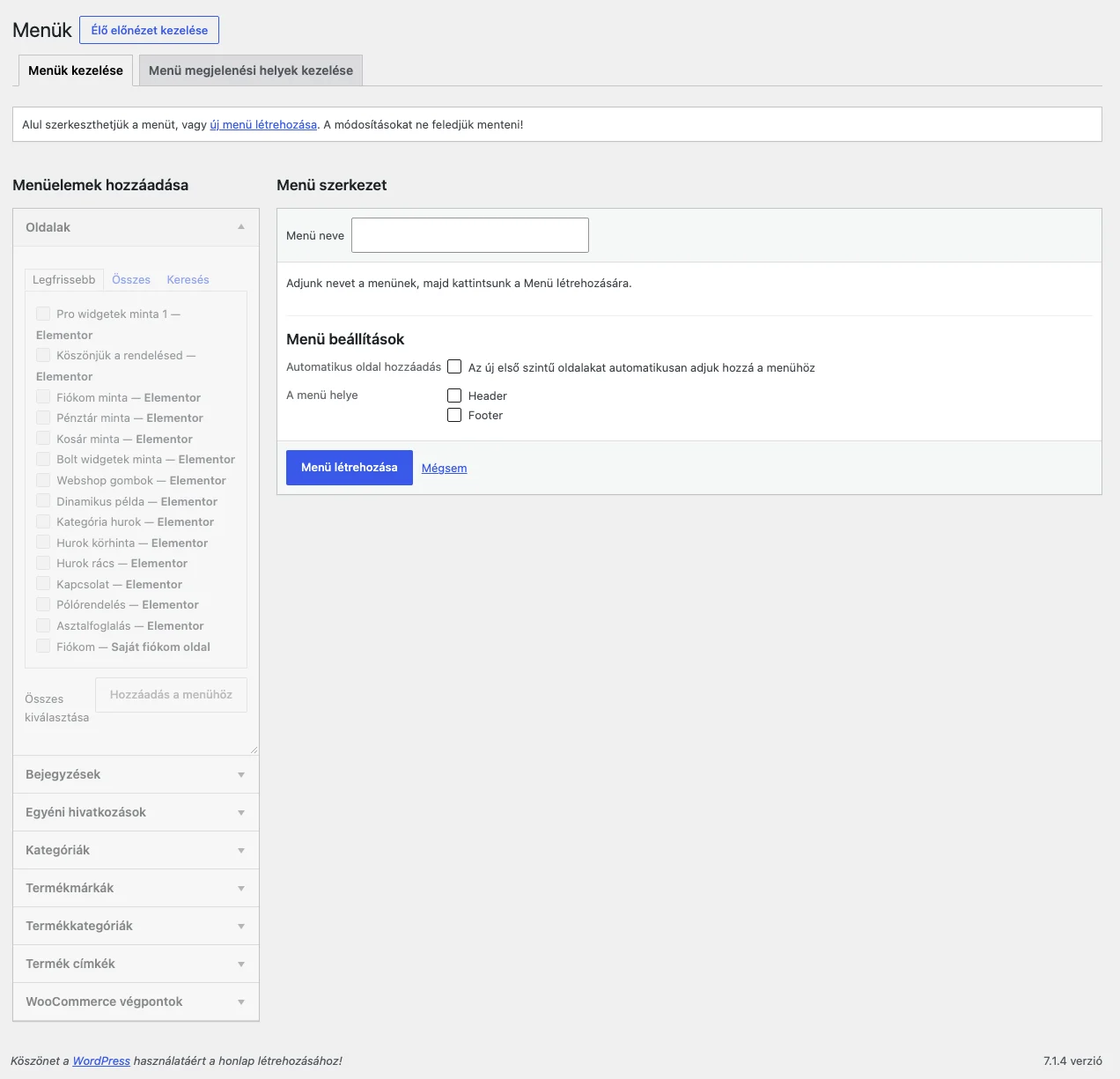
A képen a Menü neve mező, a Menü beállítások és a Menü létrehozása gomb látszik. A bal oldalon a Menüelemek hozzáadása panel van.
Elemek hozzáadása
Szekció neve “Elemek hozzáadása”A Menüelemek hozzáadása panelen oldalakat, bejegyzéseket, egyéni hivatkozásokat és kategóriákat vehetsz fel a menübe.
- Nyisd le a megfelelő szakaszt (például Oldalak).
- Jelöld be a menübe kerülő elemeket.
- Kattints a Hozzáadás a menühöz gombra. Az elemek a Menü szerkezet alatt jelennek meg.
- Kattints a Menü mentése gombra.
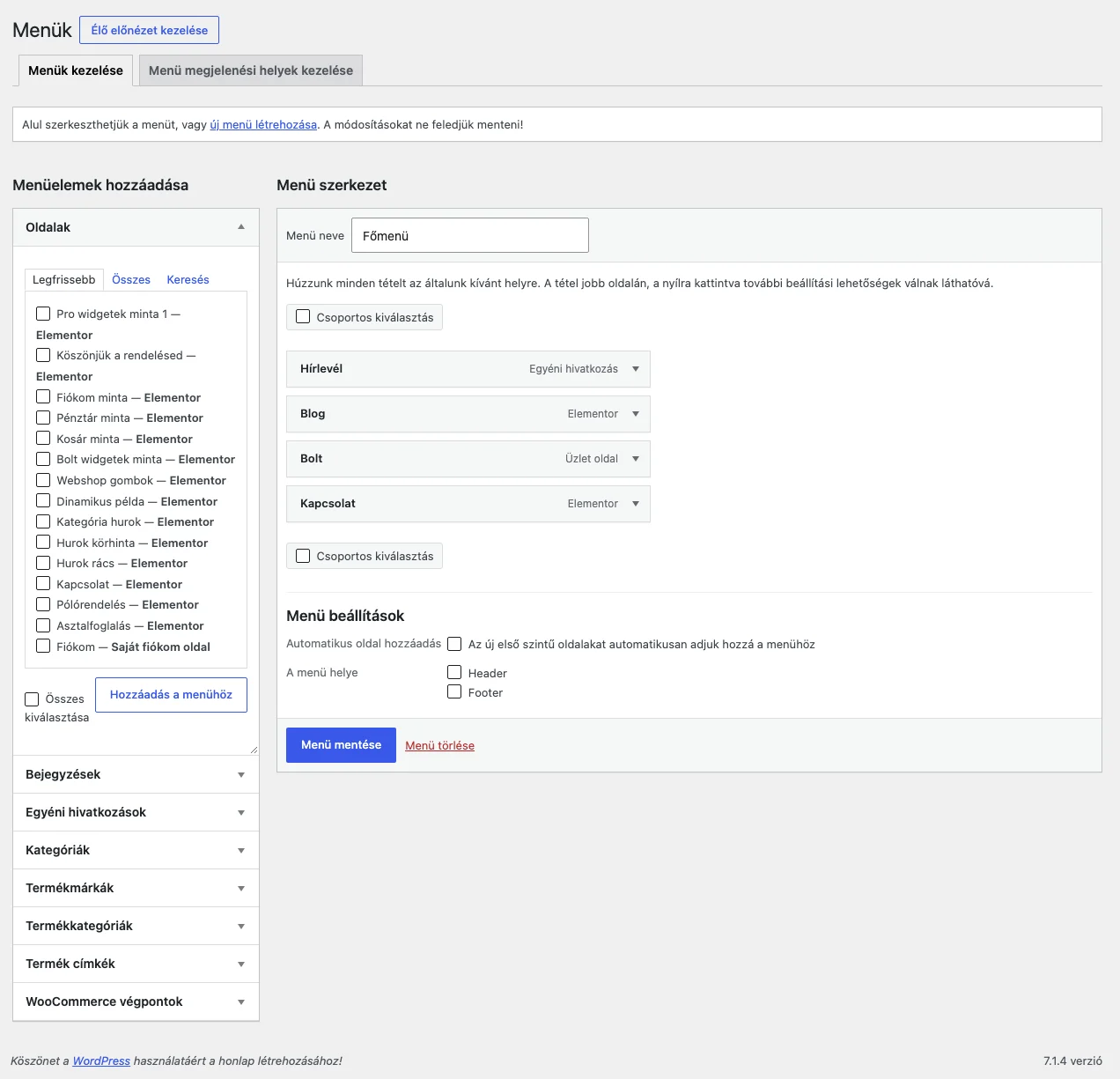
A képen a „Főmenü” négy eleme látszik (egy egyéni hivatkozás, a Blog, a Bolt és a Kapcsolat oldal), mellettük az elem típusával.
Az elemek sorrendjét húzással változtathatod. Az elem jobb oldali nyílára kattintva további beállítások (például az átnevezés) nyílnak. Minden módosítás után kattints a Menü mentése gombra.
- Egyéni hivatkozás: itt külső URL-t, horgonylinket vagy üres (helyőrző) linket is megadhatsz. Az URL és a Hivatkozás szövege mezőt töltsd ki, majd Hozzáadás a menühöz.
- Kategóriák: a blogkategóriák archívumait is felveheted a menübe a Kategóriák szakaszból.
- Több elem eltávolítása: a csoportos kijelölés bekapcsolásával kipipálhatod az eltávolítandó elemeket, majd a Kijelöltek eltávolítása gombbal törölheted őket.
Almenük
Szekció neve “Almenük”Az almenü (gyermekelem) úgy készül, hogy a menüelemet a szülő elem alá húzod, kissé jobbra beljebb. Ugyanígy készíthetsz tovább lépcsőzött almenüt is. Mentsd a menüt a végén.
Több menü és menühelyek
Szekció neve “Több menü és menühelyek”A Menük kezelése fülön az új menü létrehozása hivatkozással újabb menüt kezdhetsz. A Menü megjelenési helyek kezelése fülön a témád által kínált helyekhez rendelheted a menüket. A helyek száma a témától függ. Mentsd a változtatást.
A menü törléséhez a szerkesztő alján a Menü törlése hivatkozásra kattints, és hagyd jóvá.
A menüt a webhelyen az oldal nevére mutatva a Webhely megtekintése hivatkozással nézheted meg.
WordPress menü widget
Szekció neve “WordPress menü widget”A WordPress menü widgettel a megépített menüt bárhová beteheted az oldalon.
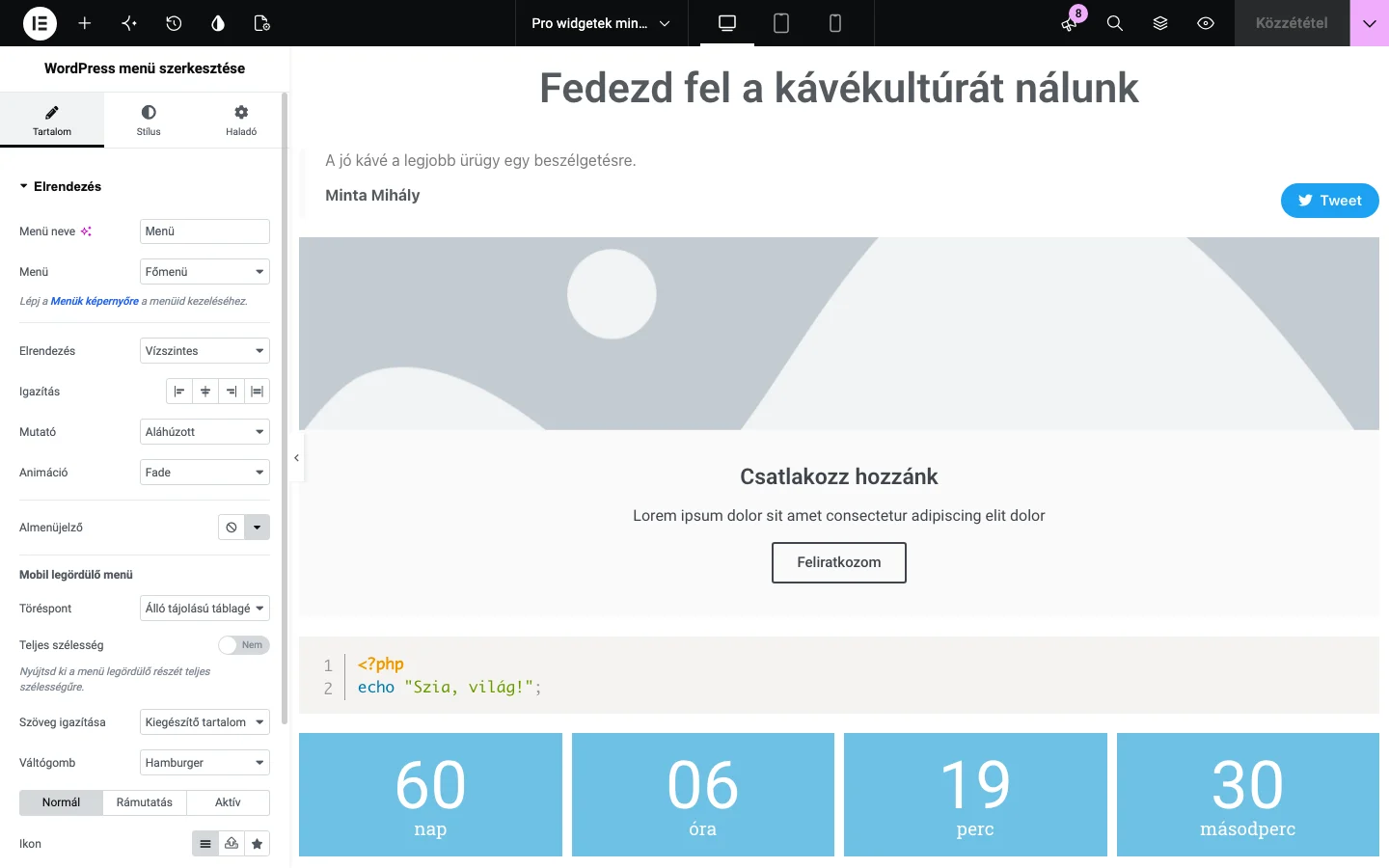
A képen az Elrendezés szakasz látszik: a menü kiválasztása, az elrendezés és a mobil legördülő menü beállításai.
| Beállítás | Mit csinál |
|---|---|
| Menü neve | A menü neve a szerkesztőben. |
| Menü | A megjelenítendő WordPress-menü. A Menük képernyőre hivatkozás a menük kezeléséhez vezet. |
| Elrendezés | Vízszintes vagy függőleges elrendezés. |
| Igazítás | Balra, középre, jobbra vagy teljes szélességű igazítás. |
| Mutató | A kiválasztott menüpont jelzése: például aláhúzott. |
| Animáció | A mutató animációja, például halványítás (Fade). |
| Almenüjelző | Az almenüt jelző ikon. |
| Töréspont | Ennél a képernyőméretnél vált a menü mobil, legördülő változatra. |
| Teljes szélesség | A legördülő rész teljes szélességű legyen. |
| Szöveg igazítása | A legördülő menü szövegének igazítása. |
| Váltógomb | A legördülő menü gombja (például hamburger), normál, rámutatás és aktív állapotban. |
Az Elrendezés szakasz részletei
Szekció neve “Az Elrendezés szakasz részletei”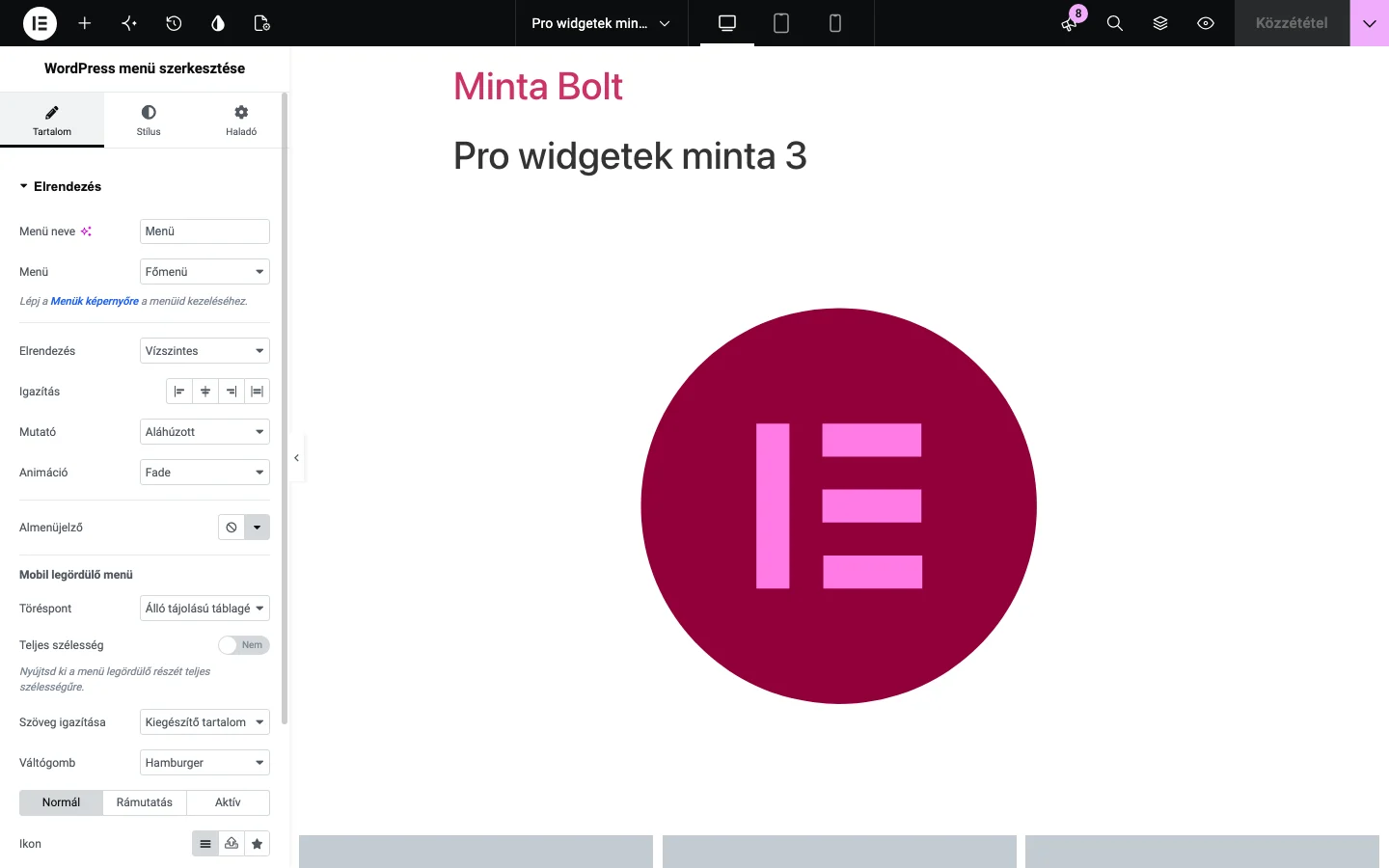
A képen az Elrendezés szakasz teljes tartalma látszik a mobil legördülő menü beállításaival együtt.
- Menü: a WordPressben (Megjelenés → Menük) korábban létrehozott menük közül választhatsz.
- Elrendezés: Vízszintes, Függőleges vagy Legördülő menü.
- Igazítás: balra, középre, jobbra vagy teljes szélességű.
- Mutató: a menüpontra mutatáskor megjelenő jelzés stílusa: Nincs, Aláhúzott, Felső vonal, Kettős vonal, Keretezett, Háttér vagy Szöveg.
- Animáció: a mutató megjelenésének effektje. A lista a választott mutatótól függ, például az aláhúzott mutatónál Fade, Slide, Grow, Drop In, Drop Out vagy None közül választhatsz.
- Almenüjelző: az almenüt jelző ikon: nincs, klasszikus, nyíl (chevron), szög vagy plusz.
A Mobil legördülő menü résznél a menü mobilos megjelenését állíthatod:
- Töréspont: ennél a képernyőméretnél kapcsol át a menü legördülő változatra: Álló tájolású mobil, Álló tájolású táblagép vagy Nincs.
- Teljes szélesség: a legördülő rész kitölti a képernyő szélességét.
- Szöveg igazítása: a menüpontok balra („Kiegészítő tartalom”) vagy középre kerülnek.
- Váltógomb: Hamburger ikon megjelenítése vagy Nincs.
- Ikon: a váltógomb ikonja normál, rámutatásos és aktív állapotban; alapértelmezett ikon, feltöltött SVG vagy az ikonkönyvtár ikonja.
- A váltógomb igazítása balra, középre vagy jobbra állítható.
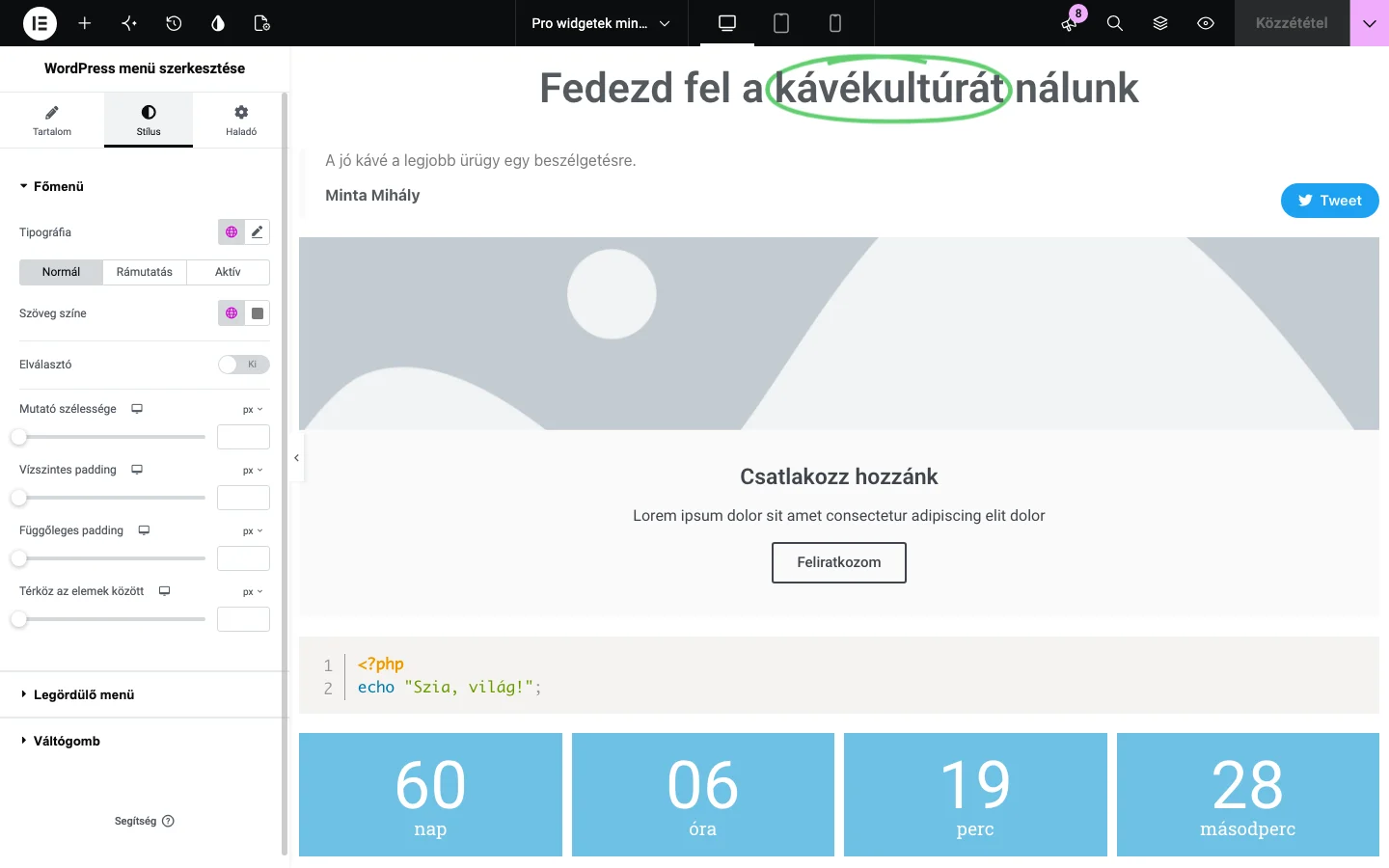
A Stílus fülön a Főmenü szakaszban a menüpontok tipográfiáját, szöveg színét (normál, rámutatás, aktív állapotban), a mutató színét és szélességét, az elválasztót (stílus, szélesség, magasság, szín), a vízszintes és függőleges belső térközöket és az elemek közti távolságot állítod. A mutató színe alapból a globális színek közül az Accent színt használja.
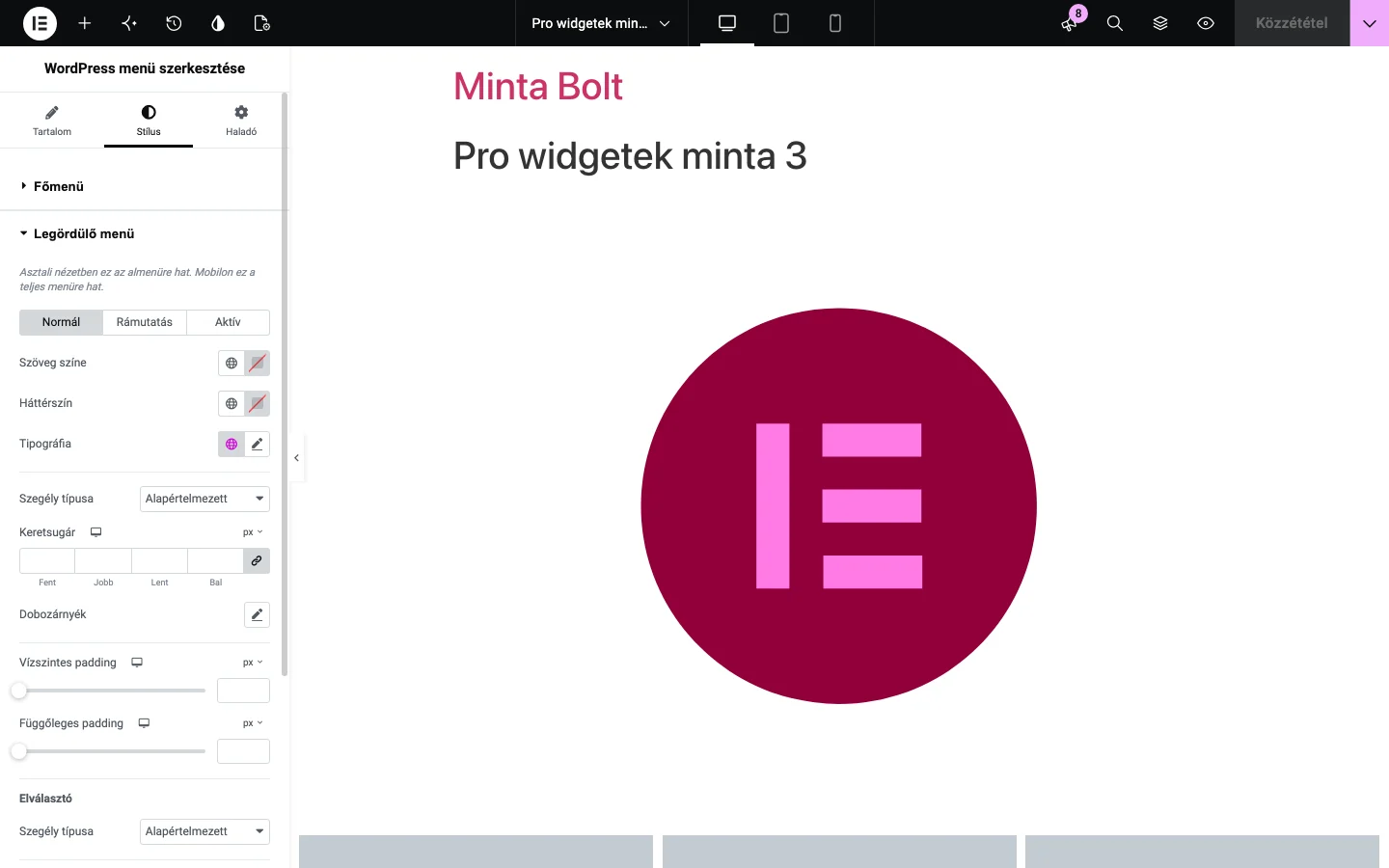
A képen a Legördülő menü szakasz látszik. Asztali nézetben ez az almenüre hat, mobilon a teljes menüre.
A Legördülő menü szakaszban normál, rámutatásos és aktív állapotban beállítható a szöveg színe, a háttérszín és a tipográfia. Emellett a szegély típusa (Nincs, Folytonos, Dupla, Pontozott, Szaggatott, Barázda), a keretsugár, a dobozárnyék, a vízszintes és függőleges belső térköz, valamint az elválasztó (szegélytípus, szín, szélesség) és a Távolság, amely a váltógomb és a legördülő menü közti helyet adja.
A Váltógomb szakaszban (a váltógomb a hamburger ikon) normál és rámutatásos állapotban állítható az ikon színe, a háttérszín, a méret, a keret szélessége és a keretsugár.
Mega menü a Menü widgettel
Szekció neve “Mega menü a Menü widgettel”A Menü widgettel olyan menüt készítesz, ahol az egyes menüpontokra rámutatva egész tartalom (kép, szöveg, almenü) nyílik. A példában egy fejlécben készítünk három főmenüpontos mega menüt.
Ha a Menü widget nem látszik a widgetek között, a kísérleti funkciók között kapcsold be a Flexbox-tárolók, a Beágyazott elemek és a Menü funkciót. Ennél a telepítésnél a WordPress menü és a Menü widget is elérhető.
Menüpontok létrehozása
Szekció neve “Menüpontok létrehozása”- Hozz létre egy fejlécet a Theme Builderben, vagy nyiss meg egy meglévőt.
- Húzd a Menü widgetet a fejléc tárolójába (új tárolót is tehetsz a fejlécbe).
- A widget alapból három elemet (Elem #1, Elem #2, Elem #3) tartalmaz. Ezeket cseréld a saját menüpontjaidra.
- A Tartalom fülön nyisd le az Elem #1 elemet.
- A Cím mezőbe írd be a menüpont nevét, például „Kezdőlap”.
- A Link mezőbe a kezdőlap URL-jét is beírhatod, de jobb a dinamikus link: kattints a dinamikus címke ikonra, válaszd a Webhely → Belső URL címkét, a Típus listán a Tartalom elemet, és a keresőbe kezdd el beírni az oldal nevét, majd válaszd ki.
- Ismételd meg a többi menüponttal.
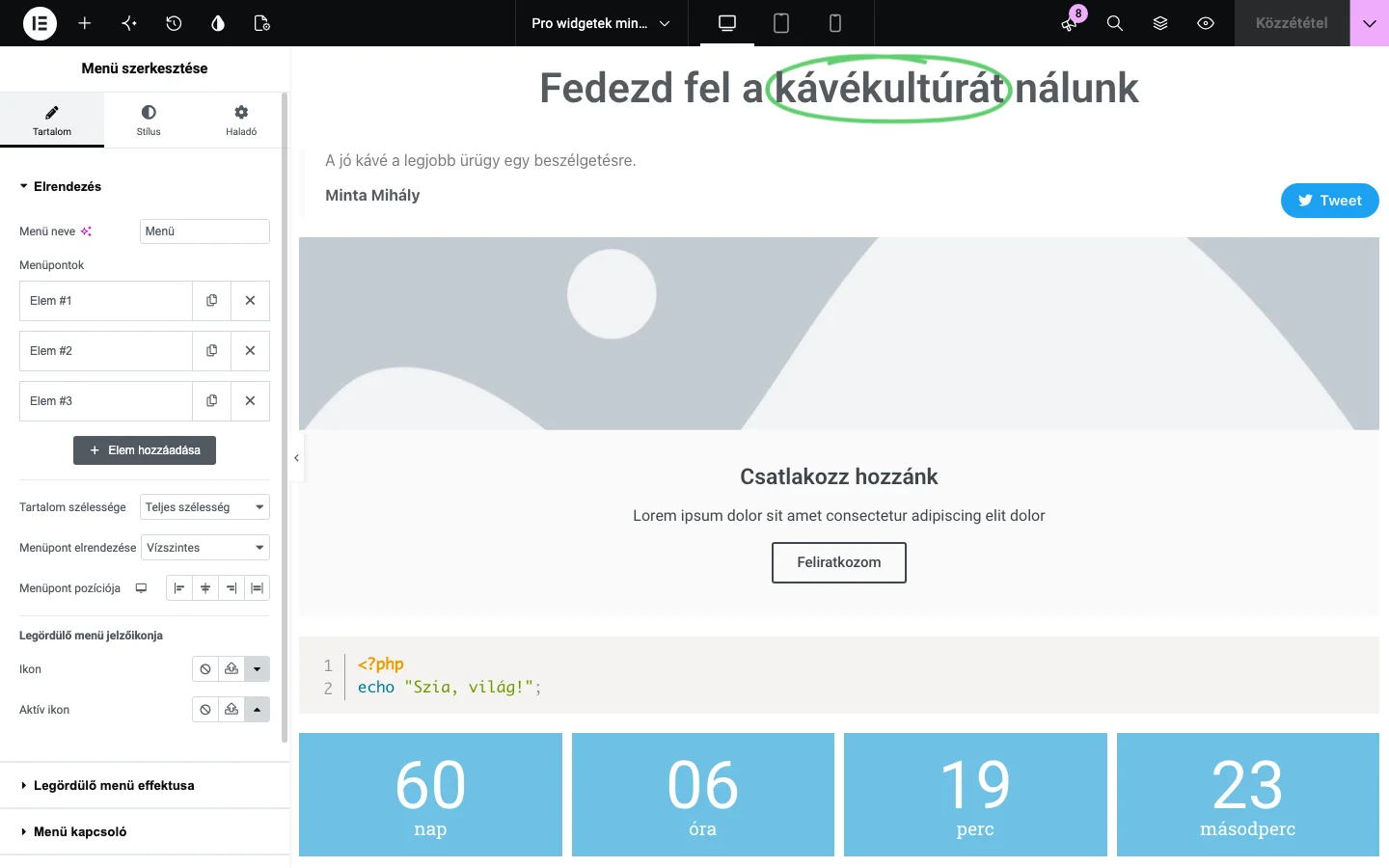
A képen az Elrendezés szakasz a három alapértelmezett menüponttal és az Elem hozzáadása gombbal látszik.
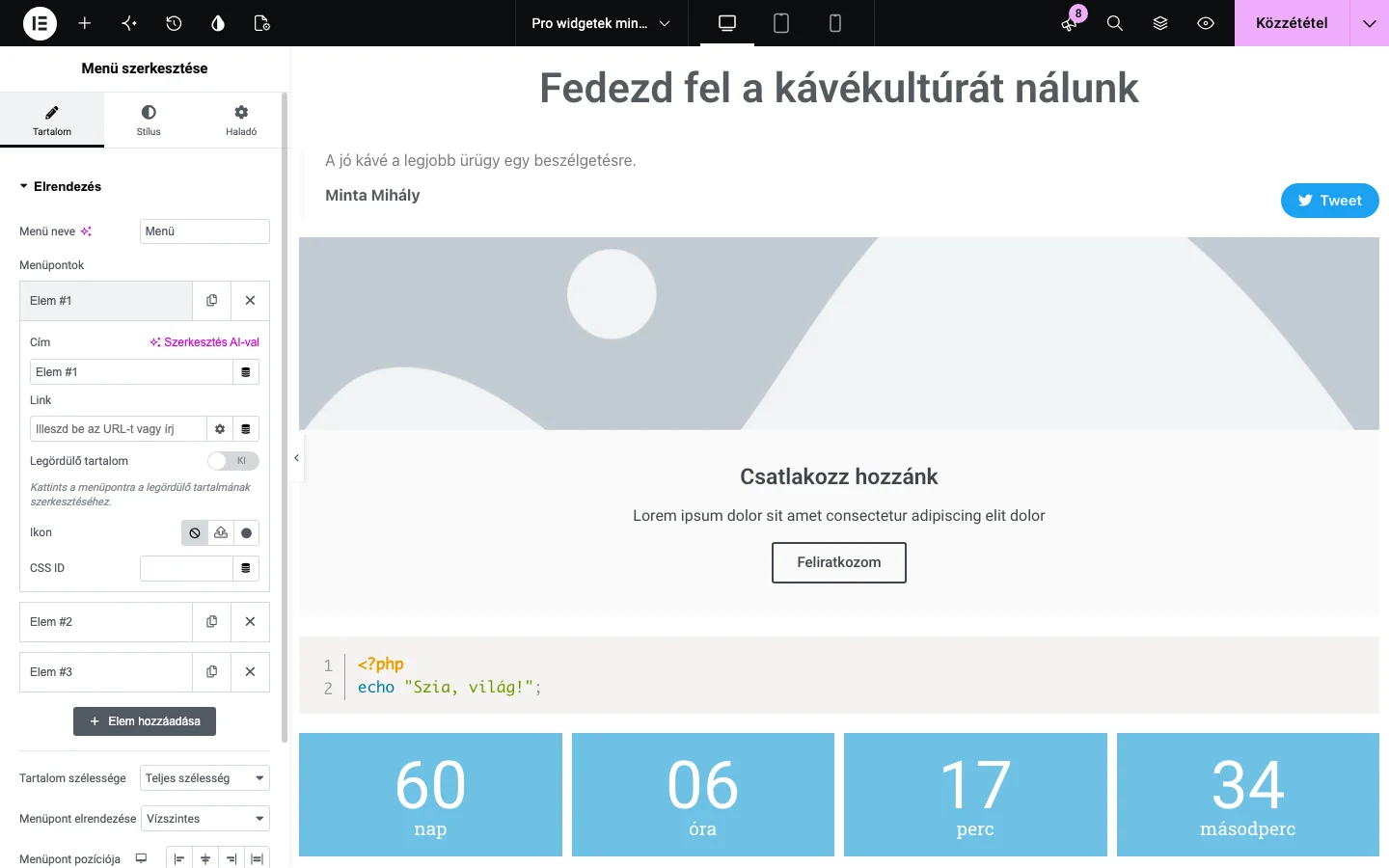
A képen az Elem #1 nyitott beállításai: Cím, Link, Legördülő tartalom, Ikon és CSS ID.
Tartalom hozzáadása a menüponthoz (mega menü)
Szekció neve “Tartalom hozzáadása a menüponthoz (mega menü)”- A Tartalom fülön, a Menüpontok között válaszd ki a menüpontot.
- Kapcsold be a Legördülő tartalom kapcsolót. Ez teszi a menüt mega menüvé: ettől kezdve a menüponthoz bármilyen tartalom rendelhető. Alapból egy nyíl ikon jelenik meg a menüpont mellett.
- Kattints a menüpontra a menüben: a nyíl lefelé fordul, és a menü alatt megnyílik egy tartalmi terület.
- Húzz egy widgetet (például Kép) a tartalmi területre, és állítsd be (például válassz egy képet).
- A nyílra kattintva zárd be a tartalmi területet.
- Ismételd meg a többi menüponttal.
A tartalom alapból a menüpontra mutatáskor jelenik meg. A szerkesztőben ez nem látszik, ezért az oldal előnézetében próbáld ki.
Fontos tudnivaló: egy Menü widgetet nem lehet egy másik Menü widgetbe tenni, vagyis mega menün belül nem lehet újabb mega menü.
További beállítások
Szekció neve “További beállítások”| Beállítás | Mit csinál |
|---|---|
| Menü neve | A menü neve a szerkesztőben. |
| Tartalom szélessége | A legördülő tartalom szélessége, például teljes szélesség. |
| Menüpont elrendezése | Vízszintes vagy függőleges. |
| Menüpont pozíciója | A menüpontok igazítása. |
| Legördülő menü jelzőikonja | Az Ikon és az Aktív ikon: a nyíl ikon zárt és nyitott állapotban. |
| Legördülő menü effektusa | A tartalom megnyitásának effektje. |
| Menü kapcsoló | A mobil nézet gombja. |
A Stílus fül Menüpontok szakaszában a menüpontok közti térközt, a tartalomtól való távolságot, a tipográfiát, a színeket (normál, rámutatás, aktív), az árnyékot, a hátteret, a szegélyt, az elválasztót és a belső térközt állíthatod.
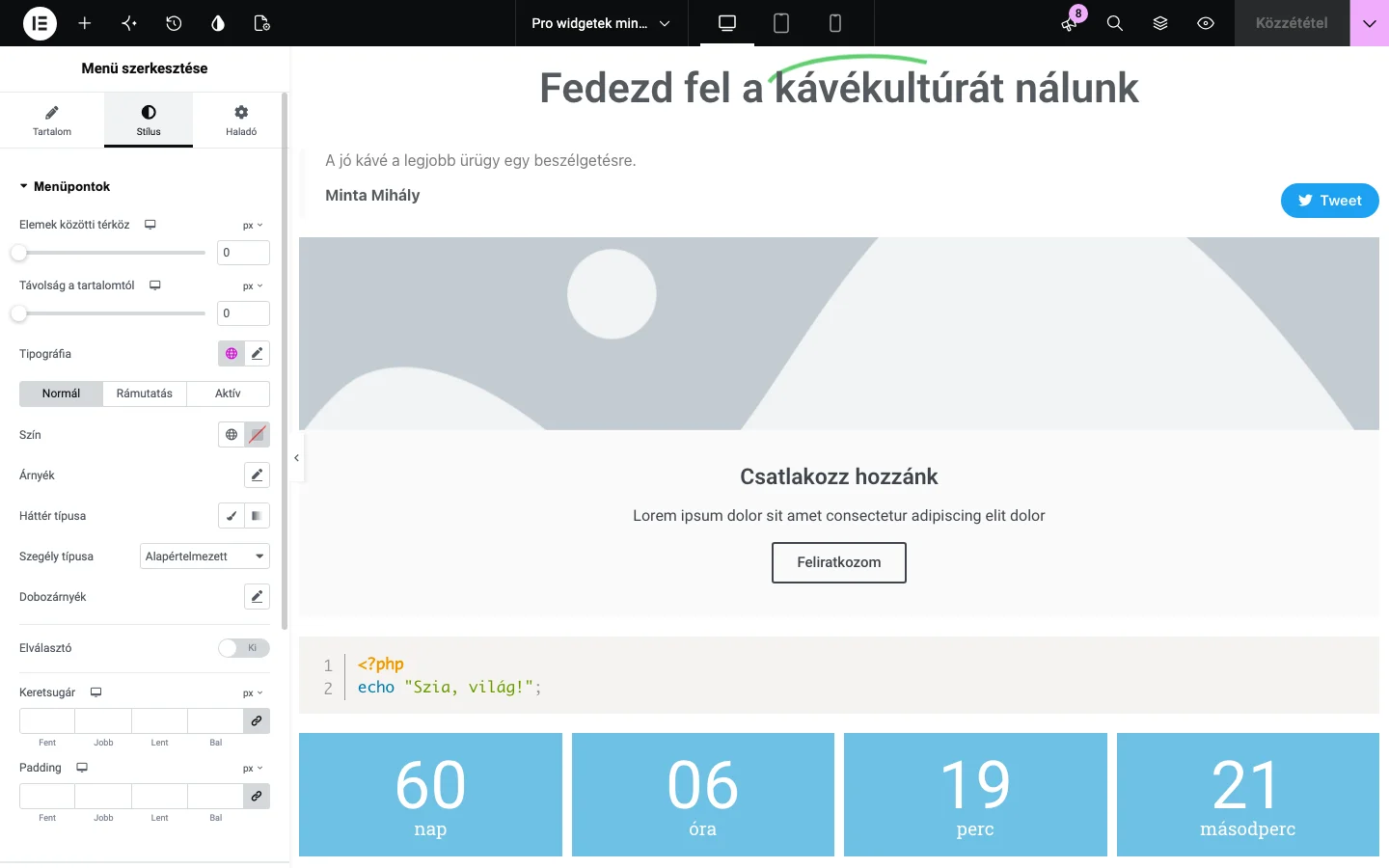
A képen a Menüpontok szakasz látszik a térköz-, tipográfia-, szín- és szegélybeállításokkal.
Almenük a mega menüben
Szekció neve “Almenük a mega menüben”A mega menü tartalmi területére bármilyen, linket kezelő elemet tehetsz, így többszintű menüt is építhetsz. A példában két főmenüpont van. A Workshopok alatt két csoport áll (Családi sütés, Édességek), ezek alatt az egyes órák (Reggeli péksütemények, Diós kenyerek, Gluténmentes sütés, Croissant, Tökéletes pite, Születésnapi torták). A második főmenüpont a Történetünk, három aloldallal (A kezdetek, Elkezdünk nőni, A nagy áttörés).
Almenü a WordPress menü widgettel:
- Hozz létre egy mega menüt egy főmenüponttal (például Workshopok), és kapcsold be a Legördülő tartalom kapcsolót.
- Húzz egy tárolót a tartalmi területre.
- Húzz a tárolóba egy WordPress menü widgetet. A widget a WordPress adminfelületén létrehozott menüből építi fel magát; ez nem kötelező, de egyes kialakításoknál hasznos.
- Ha több menüd van, válaszd ki a használni kívántat.
- A Stílus fülön állítsd a Tipográfiát az Accent globális beállításra.
Az előnézetben a menüpontra mutatva az almenük automatikusan megnyílnak.
Almenü más elemmel:
- A Menü widget Tartalom fülén vegyél fel egy új elemet (például Történetünk), és a dinamikus linkkel kösd az oldalához.
- Kapcsold be a Legördülő tartalom kapcsolót.
- Húzz a tartalmi területre egy Ikonlista widgetet, és vegyél fel benne három elemet.
- Válassz mindegyikhez ikont, és dinamikus címkével kösd a megfelelő oldalhoz.
Az előnézetben látod, hogyan nyílik meg a mega menü a menüpontokra mutatva.
Tartalom kialakítása a mega menüben: kép, címsor és leírás
Szekció neve “Tartalom kialakítása a mega menüben: kép, címsor és leírás”A mega menü tartalmi területére szinte minden elem tehető, ami a weboldalak építéséhez rendelkezésre áll. A példában egy kenyérpékség menüjének egyik pontjára mutatva kép, címsor és leírás nyílik meg.
- Hozz létre mega menüt a fent leírtak szerint, de ne tegyél Kép widgetet a tartalmi területre.
- Válaszd ki a menüpontot (a példában az „Our Bread”, magyarul „Kenyereink”).
- Húzz egy tárolót a tartalmi területre.
- A tároló Tartalom fülén állítsd az Irányt vízszintesre (sor), hogy a szöveg a kép mellé kerülhessen.
- Húzz egy Kép widgetet a tárolóba, válassz képet, és állítsd a méretet Medium (300×300) értékre.
- Húzz a kép jobb oldalára egy második tárolót, és ennek az irányát állítsd függőlegesre (oszlop).
- Húzz a második tárolóba egy Címsor widgetet, és írd be a szöveget („Kenyereink”). A Stílus fülön a Tipográfia méretét állítsd 1 EM-re.
- A címsor alá húzz egy Szövegszerkesztő widgetet, és írd bele a leírást.
- A Haladó fülön állítsd a widget szélességét 25%-ra, a bal oldali belső térközt 5%-ra.
Az előnézetben látod, hogyan jelenik meg a tartalom, amikor a látogató a menüpontra mutat.
A Menü widget beállításainak részletei
Szekció neve “A Menü widget beállításainak részletei”A Menü widget a menüket olyan formázóeszközökkel építi fel, mint a weboldalak többi része, ezért összetett, több szintű menüket és beágyazott elemeket is készíthetsz vele. Egy fejlesztői példa: egy nagy cég weboldalán a Kapcsolat menüpont alatt almenü irányít a három részleg oldalára, és a munkatársak jegyzéke fényképekkel mutatja az embereket. Hasznos még média megjelenítésére, akciók kiemelésére vagy a webhely fontos részeinek ajánlására.
Tartalom fül
Szekció neve “Tartalom fül”- Menüpontok: itt hozod létre és szerkeszted a menüpontokat. Egy pont mellett a másolás ikon pontos másolatot készít (így egységes marad a menü), a törlés ikon eltávolítja. A pont megnyitásakor ezek a mezők jelennek meg:
- Cím: a menüpont neve.
- Link: a menüpont célja. A linkekhez egyéni attribútumot is adhatsz, és dinamikussá is tehetők.
- Legördülő tartalom: a menüpontra kattintva vagy rámutatva a pont alatt megjelenő tartalom.
- Ikon: ikon a menüpont mellett.
- CSS ID: az elem azonosítója, amellyel közvetlenül rá lehet linkelni.
- Elem hozzáadása: újabb menüpontot vesz fel.
- Tartalom szélessége: a legördülő tartalom szélessége, két választással: teljes szélesség (a tartalom a teljes képernyőn elterül) vagy a tartalomhoz igazodó szélesség. A beállítás az egész menüre vonatkozik, a pontok nem kaphatnak külön szélességet.
- Menüpont elrendezése: vízszintes (oldalra rendezett, asztali nézethez ideális) vagy legördülő (függőleges, táblagépre és mobilra jobb). Legördülő elrendezésnél a látogató a menüpontok nevei helyett egy ikont lát, amelyet a Menü kapcsoló részben választasz ki.
- Menüpont pozíciója: a menü igazítása. A vízszintes menü jobbra, balra, középre igazítható vagy a widget teljes szélességére nyújtható, a legördülő menü jobbra, balra vagy középre.
- Legördülő menü jelzőikonja: a többszintű menüpont jelzőikonja alapállapotban (Ikon) és kiválasztva (Aktív ikon). Ez független a legördülő elrendezés ikonjától.
- Legördülő menü effektusa szakasz: a Megnyitás módja azt adja meg, mikor nyíljon a legördülő tartalom: Rámutatás vagy Kattintás esetén (a rámutatási effektus szerkesztés közben ki van kapcsolva, az előnézetben próbáld ki). Az Animáció Nincs vagy Előtűnés lehet: ha a tartalom lassan jelenik meg, az Animáció időtartama azt adja meg, mennyi idő alatt ér a végére.
- Menü kapcsoló szakasz: a legördülő elrendezés ikonjának Igazítása (Indítás, Középre, Vége), megjelenése Normál, Rámutatás és Aktív állapotban, valamint maga az Ikon (alapértelmezett, feltöltött SVG vagy ikonkönyvtárból).
- További beállítások szakasz, Vízszintes görgetés: Kikapcsolás vagy Bekapcsolás. Bekapcsolva a menüpontokat görgetni lehet, ha nem férnek el a szülőkonténerükben. Kikapcsolva a képernyőre ki nem férő pontok újabb sorokban jelennek meg.
- További beállítások szakasz, Töréspont: ennél a képernyőméretnél keskenyebb képernyőn a menüpontok elrendezése legördülő menüre vált. Nincs: nincs kompakt menü. Álló tájolású mobil vagy Álló tájolású táblagép (767, illetve 1024 képpontnál keskenyebb képernyő).
Stílus fül
Szekció neve “Stílus fül”| Szakasz | Mit állíthatsz |
|---|---|
| Menüpontok | A pontok közti térköz, a tartalomtól való távolság, a tipográfia, a szöveg színe, szövegárnyék, háttér, szegély (típus és szélesség), elválasztó (stílus, szélesség, magasság, szín), keretsugár és belső térköz. |
| Ikon | A menüpont melletti ikon Pozíciója (Fölé, Utána, Alul, Előtte), Mérete, Térközök, és a Szín Normál, Rámutatás és Aktív állapotban. |
| Legördülő menü jelzőikonja | A jelzőikon Mérete, Forgatása, Térköze, és a Szín Normál, Rámutatás és Aktív állapotban. |
| Menü kapcsoló | A kapcsoló, amely mobilon a menü helyére kerül: Kapcsolóikon (Méret, Szín normál, rámutatás és aktív állapotban), Háttér típusa, Szegély típusa, Dobozárnyék, Keretsugár, Padding és Távolság a legördülő menütől. |
| Tartalom | A menüpont tartalmának Háttér típusa, Szegély típusa, Keretsugár, Dobozárnyék és Padding értéke. |
| Legördülő menü | A menüpontok stílusa, amikor a menü legördülő elrendezésre vált: Szöveg színe, Háttér típusa és Dobozárnyék (Normál és Aktív állapotban). A Legördülő doboz a menüpontokat tartalmazó doboz Szegély típusa, Keretsugár és Dobozárnyék értékét állítja. |
A Haladó fül a pozíciót, a linkeket, az egyéni kódot és a többi általános beállítást tartalmazza.
Mi a mega menü
Szekció neve “Mi a mega menü”A weboldal menüje a látogatókat a webhely különböző részeihez vezeti. Ahogy a webhely bővül és összetettebbé válik, a menünek is ezt kell tükröznie. A mega menü a menü haladó fajtája: nagy, több oszlopos legördülő elrendezést mutat képekkel, ikonokkal és widgetekkel. A hagyományos legördülő menü, amely általában egy oszlopban mutat almenüket, ezzel szemben sok kategóriás vagy összetett szerkezetű webhelyeken nem elég. A mega menü a tartalmat átláthatóan és vizuálisan rendezi, így a használhatóságot és az elérhetőséget is javítja.
A mega menü fő jellemzői:
- több oszlopos elrendezés az almenükhöz,
- média (képek, ikonok, videók) támogatása,
- egyéni stílus- és elrendezési lehetőségek,
- widgetek is tehetők bele.
Az eredmény az oldalon
Szekció neve “Az eredmény az oldalon”A fenti példa kész oldalán a WordPress menü widget a „Főmenü” elemeit mutatja (Hírlevél, Blog, Bolt, Kapcsolat), alatta a Menü widget három, még át nem nevezett menüpontja áll. Az oldal képe az Animált címsor fejezetben látható.
Készült: