

 Magyarmagyar
Vásárlás összegzése widget
A WooCommerce rendelés-visszaigazoló oldalának elkészítése a Vásárlás összegzése widgettel: tartalom, előnézet, stílus és az oldal hozzárendelése.
A Vásárlás összegzése widget a WooCommerce rendelés-visszaigazoló oldalát hozza létre és szabja testre. Ez az oldal a sikeres rendelés után jelenik meg a vásárlónak.
Az oldal elkészítése
Szekció neve “Az oldal elkészítése”- Hozz létre egy új oldalt, és adj neki címet (például „Köszönjük a rendelésed”).
- Tedd közzé az oldalt.
- Szerkeszd az oldalt az Elementorral.
- Húzd a Vásárlás összegzése widgetet a tartalmi területre.
- Állítsd be a widget beállításait, és alakítsd ki a szakaszok stílusát.
- Tedd közzé a módosításokat.
- Rendeld hozzá az oldalt a Webhely beállításai → WooCommerce-oldalak részben (lásd lent).
Tartalom fül
Szekció neve “Tartalom fül”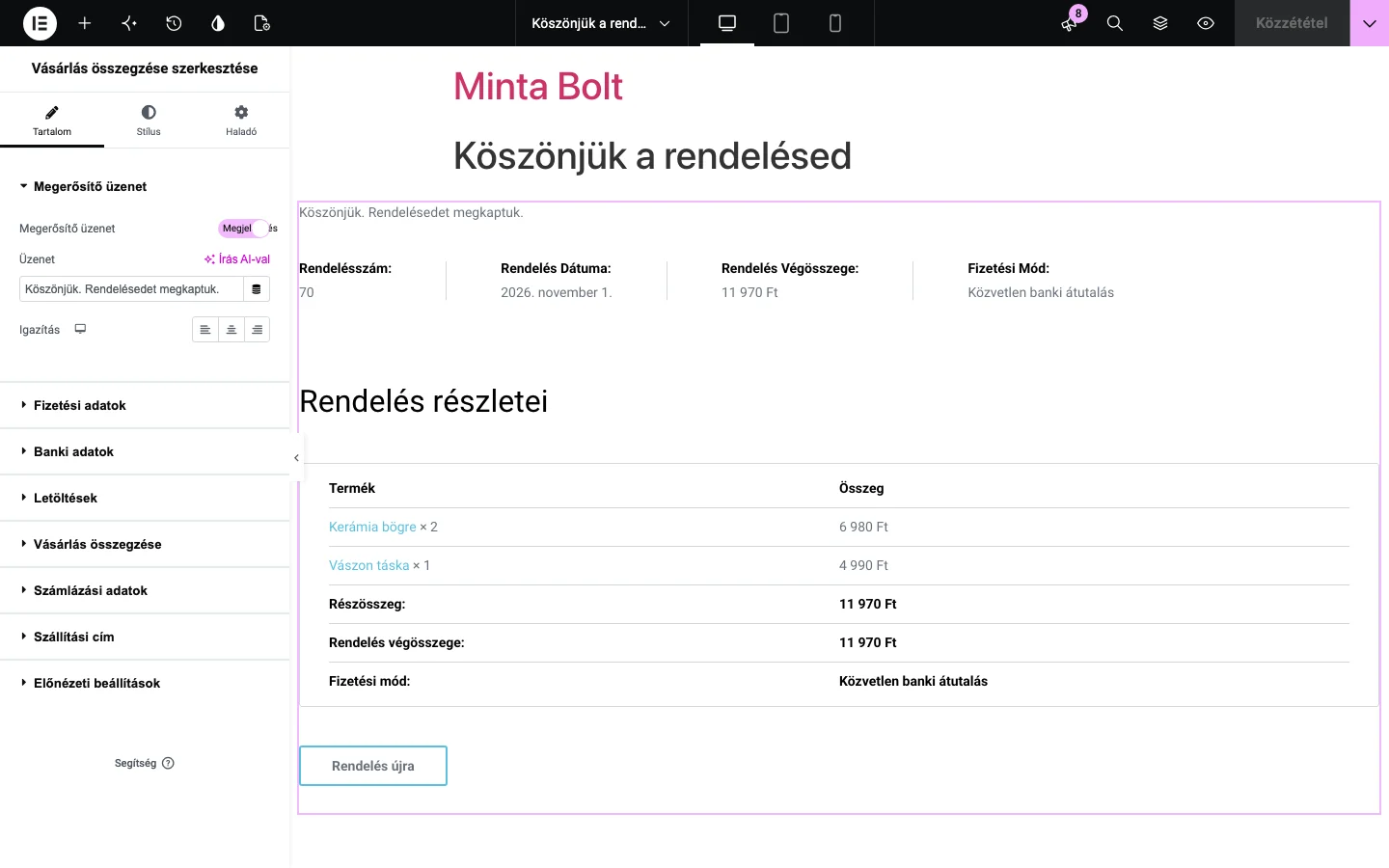
A tartalom fülön az összegző oldal szakaszai szerint találod a beállításokat.
| Szakasz | Beállítások |
|---|---|
| Megerősítő üzenet | Megerősítő üzenet: kapcsolóval megjeleníted vagy elrejted az üzenetet. Üzenet: a megjelenő szöveg. Igazítás: balra, középre vagy jobbra; eszközönként külön is megadható. |
| Fizetési adatok | A fizetési adatok oszlopainak felirata: Szám, Dátum:, E-mail-cím, Összeg, Fizetés. Beírhatsz saját szöveget, vagy dinamikus címkét is választhatsz. |
| Banki adatok | Cím: a szakasz címe (szöveg vagy dinamikus címke). Igazítás: balra, középre vagy jobbra. |
| Letöltések | Cím és Igazítás, mint a banki adatoknál. |
| Vásárlás összegzése | Cím és Igazítás. |
| Számlázási adatok | Cím és Igazítás. |
| Szállítási cím | Cím és Igazítás. |
| Előnézeti beállítások | Rendelés előnézete ezzel: a szerkesztőben melyik rendelés alapján lásd az oldalt. |
Előnézeti beállítások
Szekció neve “Előnézeti beállítások”A stílus beállításához érdemes kiválasztani egy rendelést, amely alapján a szerkesztő megmutatja az oldalt.
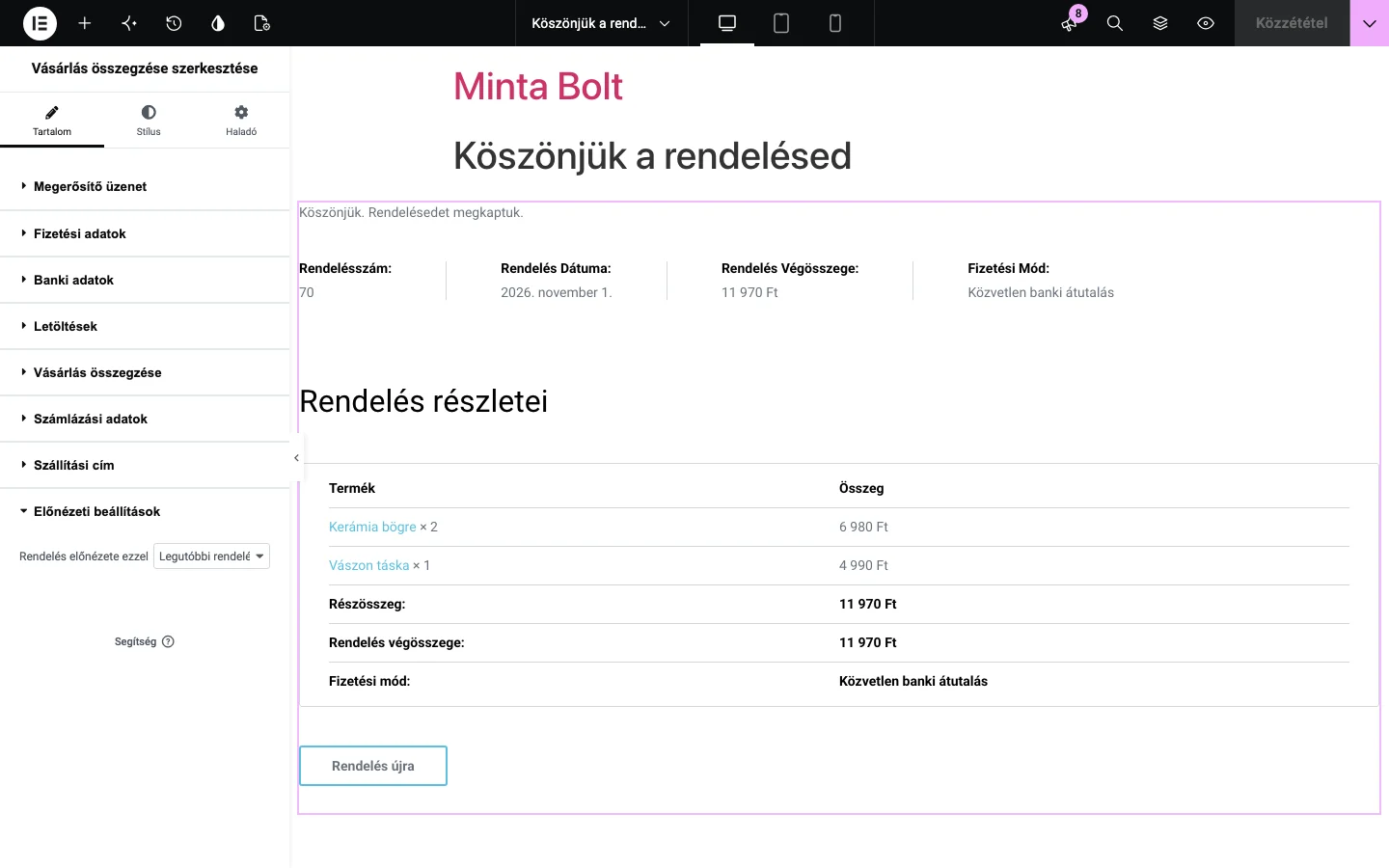
- Nyisd meg az Előnézeti beállítások szakaszt.
- A Rendelés előnézete ezzel listából válaszd a Legutóbbi rendelés vagy a Rendelés ID értéket.
- Ha a Rendelés ID értéket választod, add meg a rendelés azonosítóját a megjelenő mezőben. Az azonosítót a WordPress adminban, a WooCommerce → Rendelések oldalon találod.
Stílus fül
Szekció neve “Stílus fül”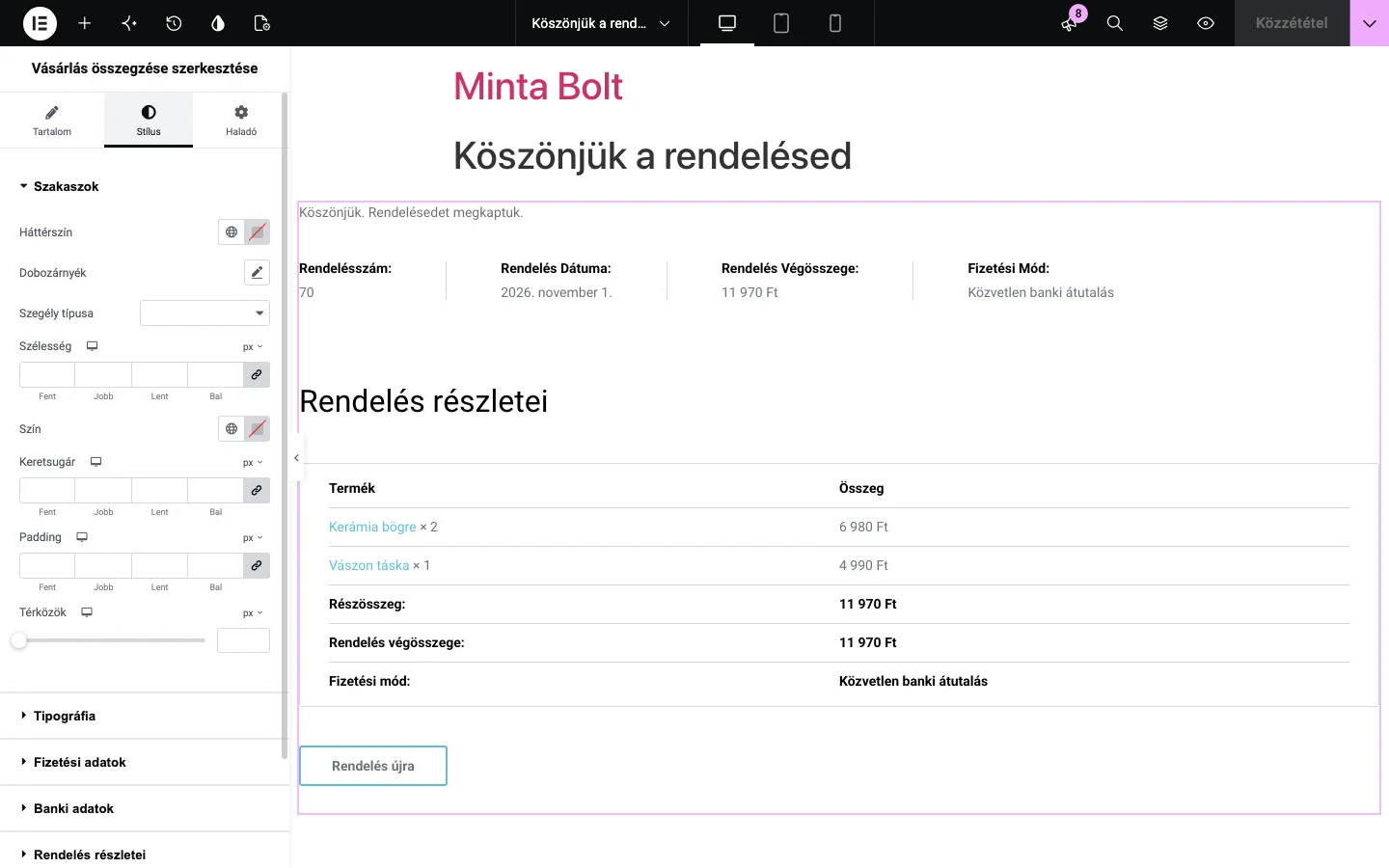
Szakaszok
Szekció neve “Szakaszok”Ezek a beállítások az összes szakaszra érvényesek.
| Beállítás | Mit csinál |
|---|---|
| Háttérszín | A szakaszok háttérszíne. |
| Dobozárnyék | A szakaszok árnyéka (a ceruza ikonnal nyitod meg a beállításait). |
| Szegély típusa | Folytonos, dupla, pontozott, szaggatott vagy barázda. |
| Szélesség | A szegély vastagsága (px, em vagy %). |
| Szín | A szegély színe. |
| Keretsugár | A sarkok lekerekítése (px, em vagy %). |
| Padding | A szakaszok belső távolsága (px, em vagy %). |
| Térközök | A szakaszok közötti távolság (px, em vagy %). |
Tipográfia
Szekció neve “Tipográfia”| Csoport | Beállítások |
|---|---|
| Megerősítő üzenet | Szín, Tipográfia (betűtípus, vastagság, átalakítás, stílus, díszítés, sormagasság, betűköz) és Szövegárnyék. |
| Címek | Szín, Tipográfia, Szövegárnyék és Térközök (a címek és a többi elem távolsága). |
| Általános szöveg | Szín és Tipográfia. |
Fizetési adatok
Szekció neve “Fizetési adatok”| Beállítás | Mit csinál |
|---|---|
| Térköz az elemek között | Az elemek közötti távolság. |
| Címek | Szín, Tipográfia, Szövegárnyék, Térközök. |
| Tételek | Szín és Tipográfia. |
| Elválasztók | Szegély típusa (nincs, folytonos, dupla, pontozott, szaggatott, barázda), Szélesség (px, em vagy vw) és Szín. |
Banki adatok
Szekció neve “Banki adatok”| Beállítás | Mit csinál |
|---|---|
| Térköz az elemek között | Az elemek közötti távolság. |
| Számlatulajdonos neve | Szín, Tipográfia, Szövegárnyék, Térközök. |
| Címek | Szín, Tipográfia, Szövegárnyék, Térközök. |
| Tételek | Szín és Tipográfia. |
| Elválasztók | Szegély típusa, Szélesség és Szín. |
Rendelés részletei
Szekció neve “Rendelés részletei”| Beállítás | Mit csinál |
|---|---|
| Sorok közötti rés | A sorok közötti távolság. |
| Címek és összegek | Szín, Tipográfia és Szövegárnyék. |
| Tételek | Szín és Tipográfia. |
| Variációk | Szín és Tipográfia a termékváltozatokhoz. |
| Termékhivatkozás | A termék hivatkozásának Szín beállítása Normál és Rámutatás állapotban. |
| Elválasztók | Szegély típusa, Szélesség és Szín. |
| Gombok | Tipográfia, Szövegárnyék, a Normál és a Rámutatás állapot Szöveg színe, Háttér típusa (Klasszikus vagy Színátmenet), háttérszín vagy -kép és Dobozárnyék; továbbá Szegély típusa, Szélesség, Szín, Keretsugár és Padding. |
A Haladó fül az összes Elementor-widgetnél ugyanaz.
Az oldal hozzárendelése a WooCommerce-hez
Szekció neve “Az oldal hozzárendelése a WooCommerce-hez”Ha elkészült az összegző oldal, add meg a WooCommerce-nek, hogy ezt használja.
- Az Elementor szerkesztőjében nyisd meg a Webhely beállításai panelt.
- Válaszd a WooCommerce pontot. Megnyílik a WooCommerce-oldalak szakasz.
- A Vásárlás összegzése listából válaszd ki az új oldalt.
- Kattints a Módosítások mentése gombra.
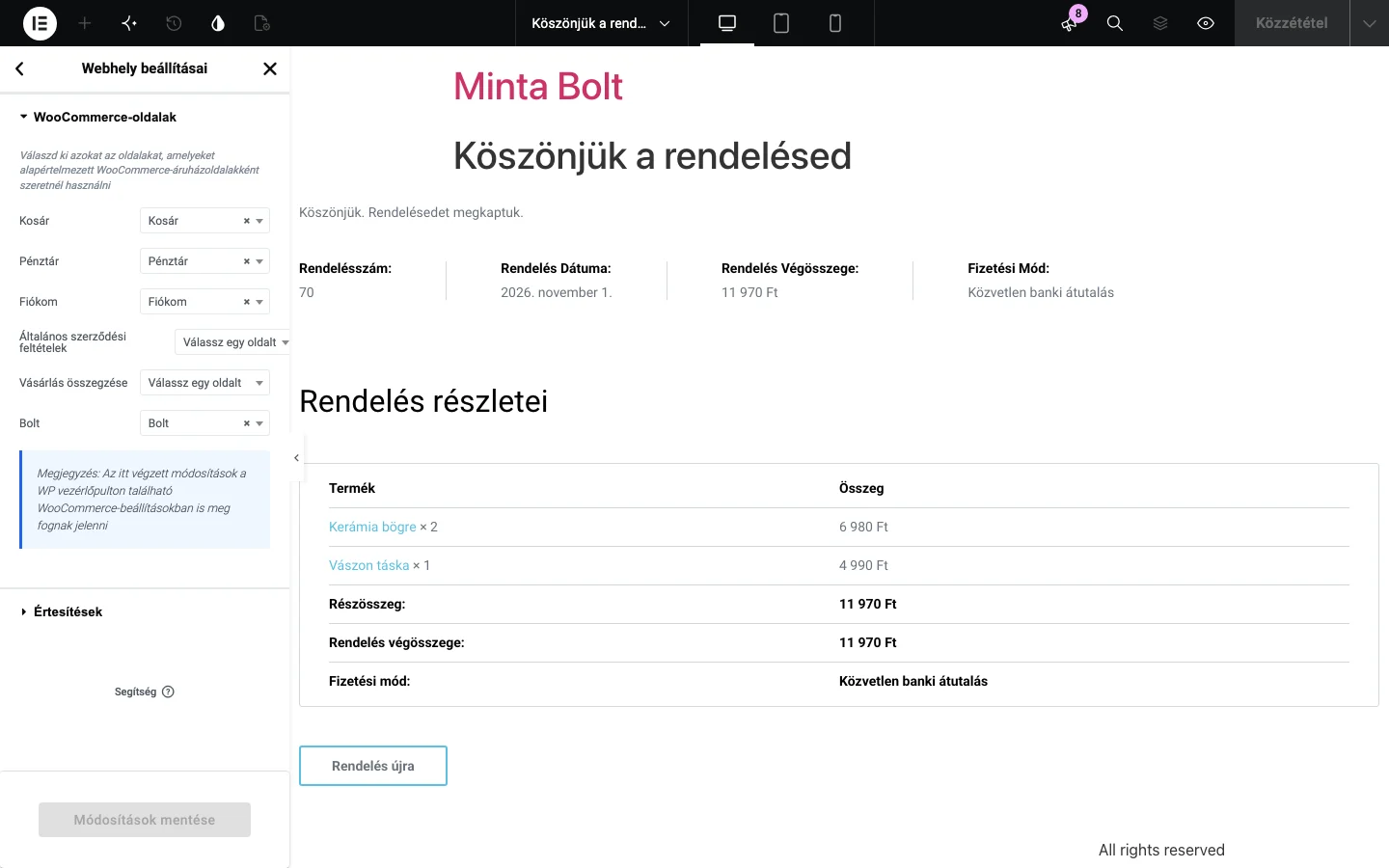
A Vásárlás összegzése mezőt a Kosár, a Pénztár, a Fiókom, az Általános szerződési feltételek és a Bolt mezők mellett látod. Az itt végzett módosítások a WordPress vezérlőpultján a WooCommerce-beállításokban is megjelennek.
Készült: