

 Magyarmagyar
Kosár widget
A WooCommerce-kosár oldalának testreszabása: elrendezés, feliratok, kupon, üres kosár sablon és a szakaszok stílusa.
A Kosár widget segítségével a kosár oldalát saját elrendezésben építheted fel. Átírhatod a szakaszok címeit és a gombok feliratait, a kinézetet pedig az egész widgetre, vagy szakaszonként külön is beállíthatod. A widget csak aktív WooCommerce mellett érhető el.
Közzétételkor az Elementor felajánlja, hogy az új oldalt automatikusan a WooCommerce alapértelmezett kosároldalának állítsa be, így nem kell a WooCommerce beállításaiban külön megtenned.
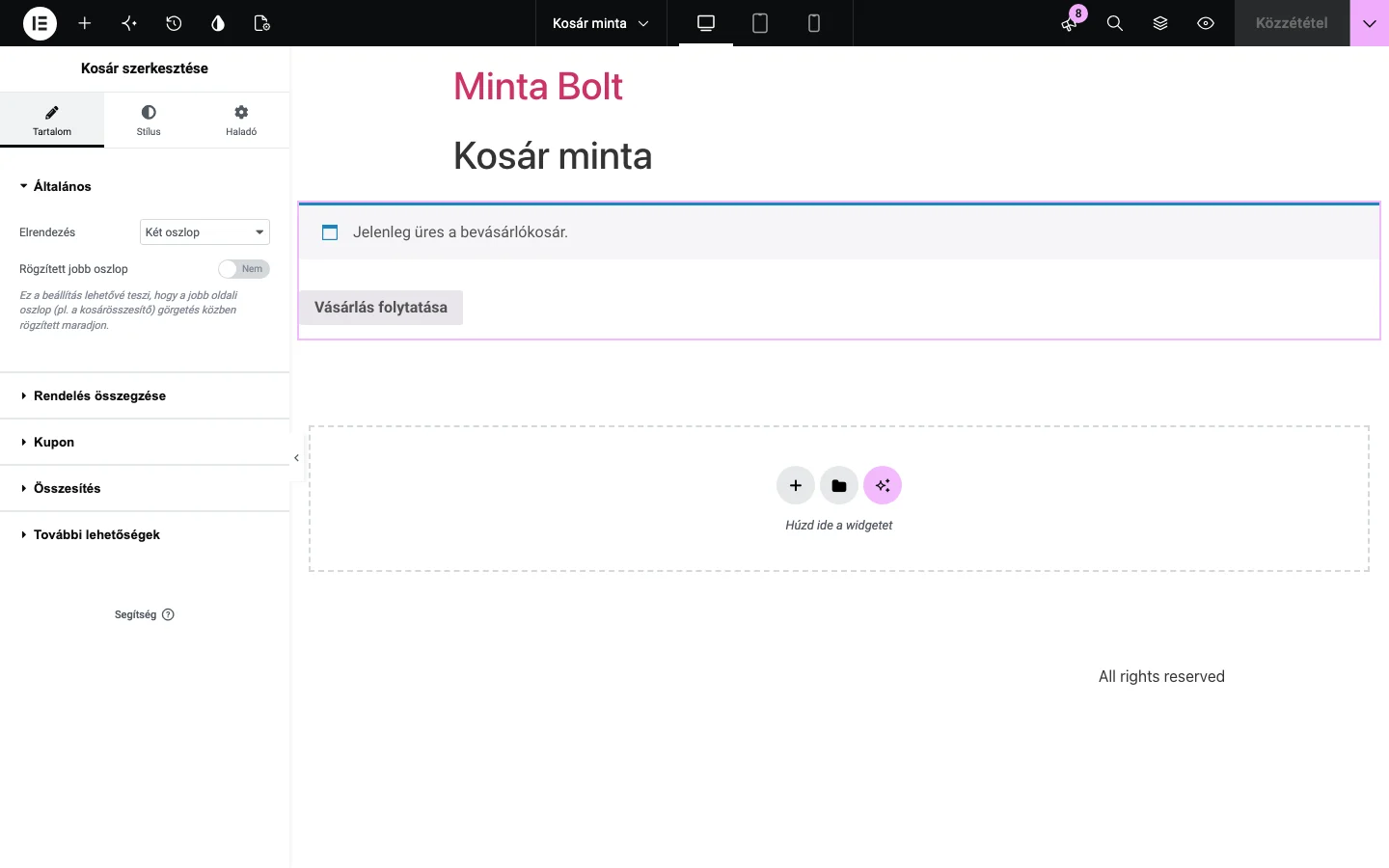
A képen a widget egy üres kosárral látszik, ezért csak az üres kosár üzenete jelenik meg. A termékekkel teli kosárban a szakaszok is láthatók.
Tartalom fül
Szekció neve “Tartalom fül”Általános
Szekció neve “Általános”| Beállítás | Mit csinál |
|---|---|
| Elrendezés | Egy vagy két oszlop (alapérték: Két oszlop). |
| Rögzített jobb oszlop | Kétoszlopos elrendezésnél a jobb oldali oszlop (például a kosárösszesítő) görgetés közben a helyén marad. |
| Eltolás | A rögzítés bekapcsolása után megjelenő mező: px-ben megadott érték, amellyel a rögzített oszlop teteje eltolható a lap tetejétől. |
Rendelés összegzése
Szekció neve “Rendelés összegzése”A Kosárfrissítő gomb szövegét átírhatod, vagy dinamikus címkét is használhatsz hozzá.
Kupon
Szekció neve “Kupon”A kapcsolóval elrejtheted a kuponmezőt a kosárból. A Kuponalkalmazó gomb Szöveg mezőjében átírhatod a felirat szövegét, az Igazítás pedig a gomb helyét adja meg: Indítás, Középre, Vége vagy Sorkizárt. Az igazítás csak a táblagépes és az annál kisebb képernyőméretekre vonatkozik.
Összesítés
Szekció neve “Összesítés”- Szakasz címe: a szakasz feliratának szövege, és az Igazítás (Indítás, Középre, Vége).
- Szállításfrissítő gomb: a gomb szövege és igazítása.
- Pénztárgomb: a gomb szövege és igazítása.
További lehetőségek
Szekció neve “További lehetőségek”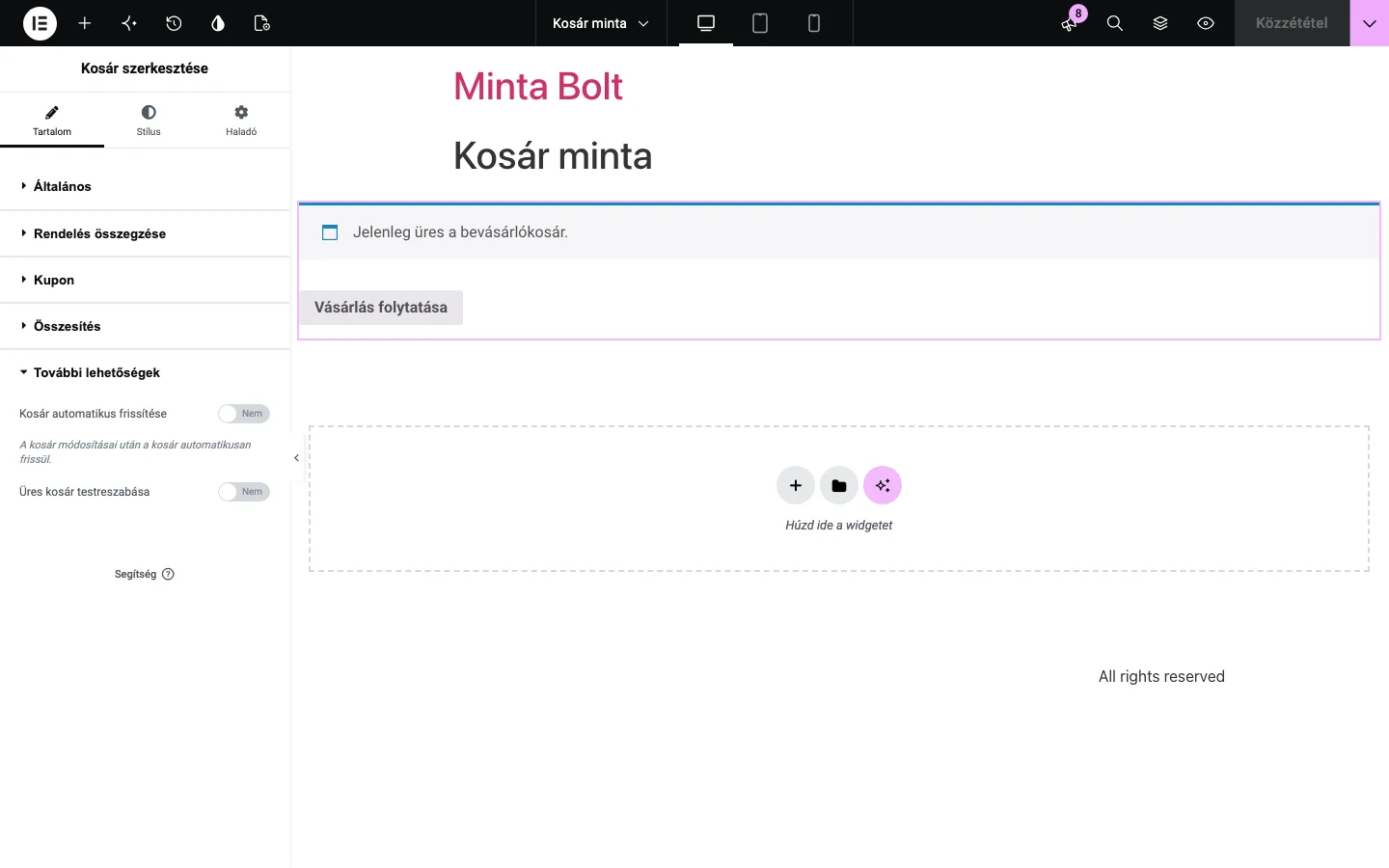
- Kosár automatikus frissítése: a kosár módosításai után (például a mennyiség átírásakor) a kosár automatikusan frissül, AJAX-szal, külön gombnyomás nélkül.
- Üres kosár testreszabása: a WooCommerce alapértelmezett üres kosár értesítését lecserélheted egy saját sablonra. A sablonban javasolhatsz termékeket vagy más felhívást, ez növelheti a vásárlási kedvet.
Az üres kosár saját sablonjának beállítása:
- Hozz létre egy új sablont az üres kosárnak a Sablonok → Theme Builder oldalon, bármelyik elérhető widgettel kialakítva, majd kattints a Közzététel vagy a Frissítés gombra.
- Térj vissza a WooCommerce kosároldalára. A Kosár widget További lehetőségek szakaszában kapcsold be az Üres kosár testreszabása opciót.
- Az új mezőben kezdd el beírni a létrehozott sablon nevét, és válaszd ki. Ha a kosárban nincs termék, az alapértelmezett üzenet helyett ez a sablon jelenik meg.
Stílus fül
Szekció neve “Stílus fül”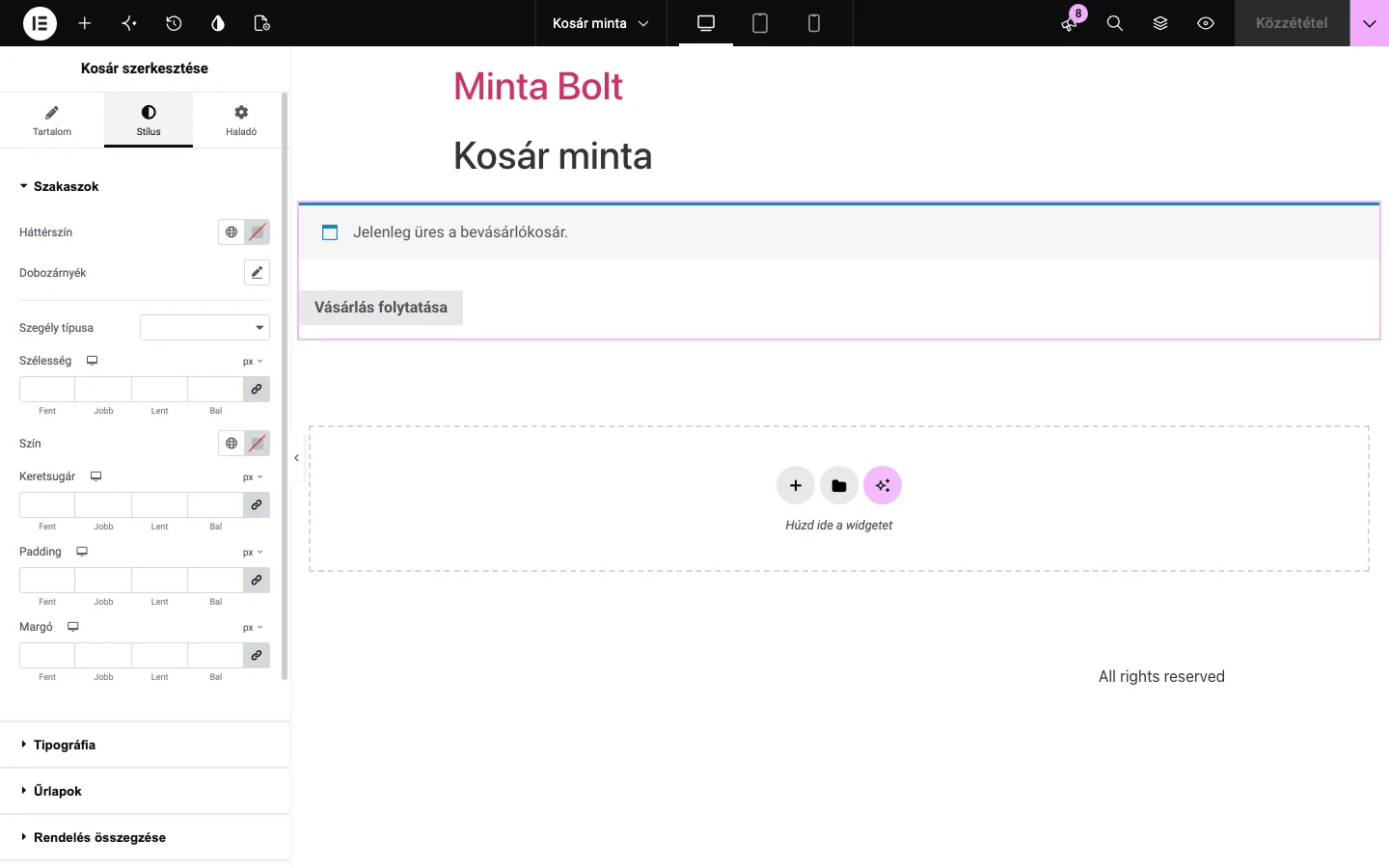
A Stílus fül szakaszai: Szakaszok, Tipográfia, Űrlapok, Rendelés összegzése, Összesítés, Pénztárgomb és Testreszabás.
Szakaszok
Szekció neve “Szakaszok”A beállítások az összes szakaszra egyszerre érvényesek: a háttér színe, a Dobozárnyék, a szegély típusa, szélessége, színe és a Keretsugár, a Padding és a Margó. A különböző szakaszokhoz külön értéket a Testreszabás résznél adhatsz.
Tipográfia
Szekció neve “Tipográfia”- Címek: Szín, Tipográfia, Szövegárnyék és Térközök a szakaszok címeihez.
- Leírások: Szín, Tipográfia, Térközök.
- Hivatkozások: a Hivatkozás színe Normál és Rámutatás állapotban.
- Rádiógombok: Szín és Tipográfia.
Űrlapok
Szekció neve “Űrlapok”- Sorok közötti rés: az űrlapsorok távolsága.
- Mező: Tipográfia, szövegszín, háttér (klasszikus vagy színátmenet), Dobozárnyék, szegély típusa, szélessége, színe, Keretsugár és Padding. A Normál és Fókusz állapot külön állítható.
- Gombok: Tipográfia, Szövegárnyék, Szöveg színe, háttér, Dobozárnyék, szegély, Keretsugár és Padding, Normál és Rámutatás állapotban.
Rendelés összegzése
Szekció neve “Rendelés összegzése”- Sorok közötti rés, valamint a Címek, Tételek, Variációk Színe és Tipográfiaja.
- Termékhivatkozás: Szín, Normál és Rámutatás állapotban.
- Elválasztók: Szín és Vastagság.
- Mennyiség szegélyei: Szín és Vastagság.
- Eltávolítás ikonja: Szín, Normál és Rámutatás állapotban.
Összesítés
Szekció neve “Összesítés”Sorok közötti rés, a Címek és összegek Színe és Tipográfiaja, valamint az Összegek elválasztója (Szín, Vastagság).
Pénztárgomb
Szekció neve “Pénztárgomb”Tipográfia, Szövegárnyék, Szöveg színe, háttér (klasszikus vagy színátmenet), Dobozárnyék, szegély típusa, szélessége, színe, Keretsugár és Padding, Normál és Rámutatás állapotban.
Testreszabás
Szekció neve “Testreszabás”A Testreszabás résszel egy-egy szakaszt a többitől függetlenül is formázhatsz. A + ikonnal adhatod hozzá a Rendelés összegzése, Kupon és Összesítés szakaszokat, illetve távolíthatod el őket. A hozzáadott szakaszhoz tartozó külön stílusbeállítások a Testreszabás alatt új szakaszként jelennek meg (például Testreszabás: kupon).
A Haladó fülön a szokásos pozíció-, térköz- és egyéni kód beállítások érhetők el.
Készült: