

 Magyarmagyar
Többlépéses űrlap készítése
Az űrlap több lépésre bontása a Lépés mezővel: a mező felvétele, elhelyezése és az eredmény.
Az űrlapoknál egyensúlyt kell tartani: minél több adatot szeretnél kapni, annál nehezebb rávenni a látogatót a kitöltésre. A hosszú űrlap elriaszt, ezért érdemes lépésekre bontani: három mező három lépésben sokkal barátságosabbnak tűnik, mint kilenc mező egyben.
Az Elementor űrlapjait a Lépés nevű speciális mezővel bonthatod lépésekre.
Példa: kétlépéses űrlap
Szekció neve “Példa: kétlépéses űrlap”A példában az első lépésben a látogató a nevét és az e-mail-címét adja meg, a másodikban az üzenetét.
- Húzz az oldalra egy Űrlap widgetet. Alapból három mezője van (név, e-mail, üzenet) és egy gomb a mezők alatt.
- A Tartalom fülön, az Űrlapmezők szakaszban kattints az Elem hozzáadása gombra.
- A Típus listában válaszd a Lépés lehetőséget.
- Húzd az új Lépés elemet a lista megfelelő helyére: az az elem jelöli ki, hol kezdődik a következő lépés. A példában az e-mail és az üzenet mező közé kerül.
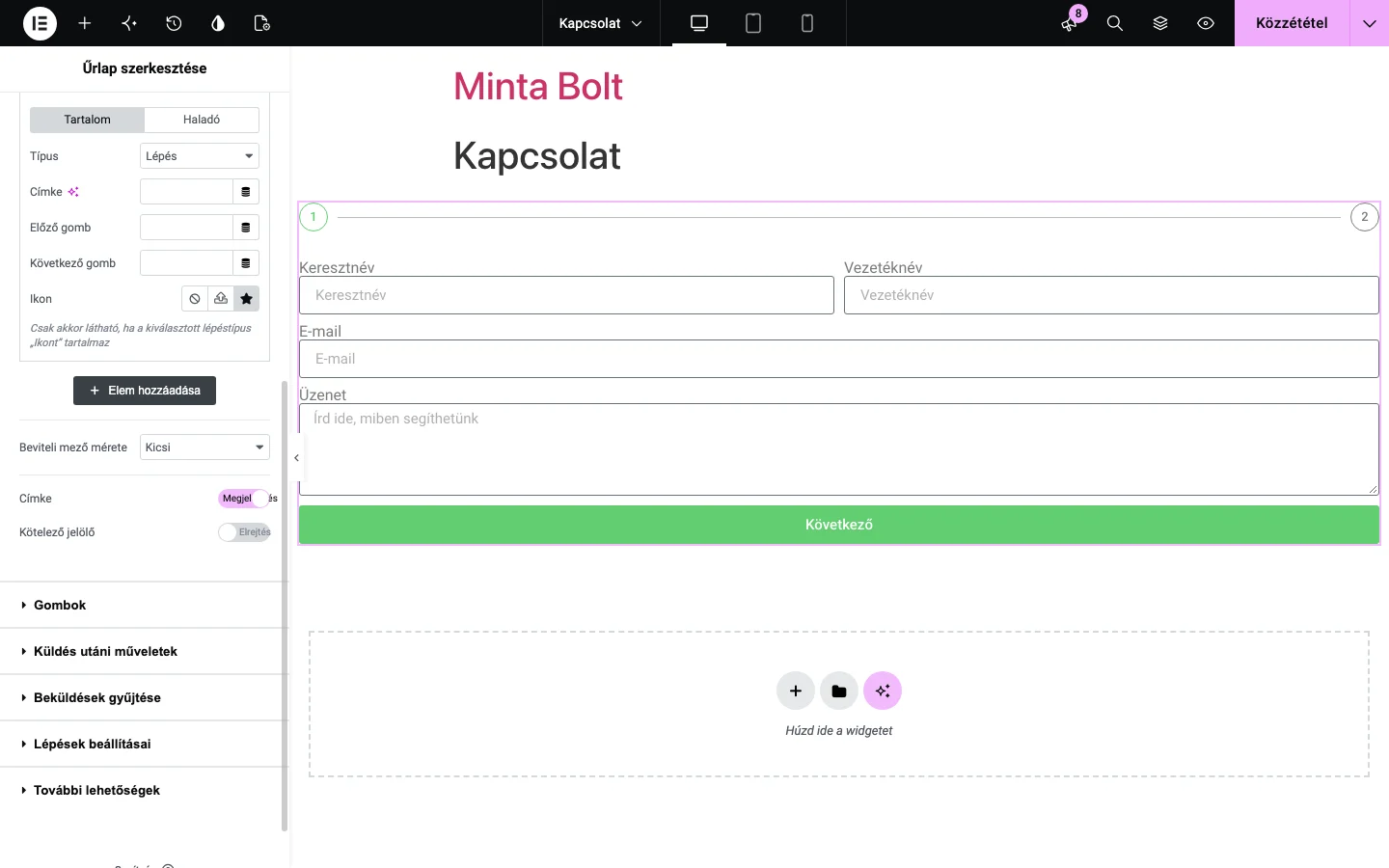
A képen a Lépés mező beállításai láthatók: Címke, Előző gomb, Következő gomb és Ikon (az ikon csak akkor látszik, ha a lépésjelző típusa „Ikon”). Az űrlap tetején megjelent a lépésjelző.
Az eredmény: a mezők a Lépés elemek mentén külön oldalakra szakadnak. Az első oldal alján Következő gomb van, a következő oldalakon Előző gomb, az utolsó oldalon pedig az Előző mellett a Küldés gomb.
A lépések számát és a lépésjelző kinézetét a Lépések beállításai szakaszban állíthatod, a gombok feliratát a Gombok szakaszban. Ezekről lásd Űrlap widget.
Készült: