

 Magyarmagyar
Lottie widget
Lottie animáció (JSON-fájl) beillesztése az oldalra: forrás, eseményindító, lejátszási beállítások és stílus.
A Lottie widget kis méretű, JSON-fájlból megjelenített animációt tesz az oldalra. Az animációt feltöltheted a médiatárba, vagy külső címről is hivatkozhatsz rá. Jól használható a figyelem felkeltésére: például egy utazási oldalon animált biciklis hívhatja fel a figyelmet a kerékpártúrákra, egy webes ügynökségnél felszálló rakéta jelképezheti az oldalak indítását.
A widget felvétele
Szekció neve “A widget felvétele”- A szerkesztőben kattints a + gombra.
- Húzd a Lottie widgetet a vászonra, vagy kattints rá.
Fontos: csak megbízható forrásból származó JSON-fájlt használj, mert az ilyen fájl rosszindulatú kódot is tartalmazhat.
Példa: rámutatásra induló animáció
Szekció neve “Példa: rámutatásra induló animáció”- Add a vászonhoz a Lottie widgetet.
- A Forrás listán válaszd a Médiafájl lehetőséget.
- A JSON-fájl feltöltése mezőben kattints a feltöltés ikonra, és válaszd ki a gépeden lévő JSON-fájlt.
- Nyisd le a Beállítások szakaszt.
- Az Eseményindító listán válaszd a Rámutatáskor lehetőséget.
- Ha gyorsítani szeretnéd az oldal betöltését, kapcsold be a Késleltetett betöltés kapcsolót: az animáció csak akkor töltődik be, amikor láthatóvá válik.
Tartalom fül
Szekció neve “Tartalom fül”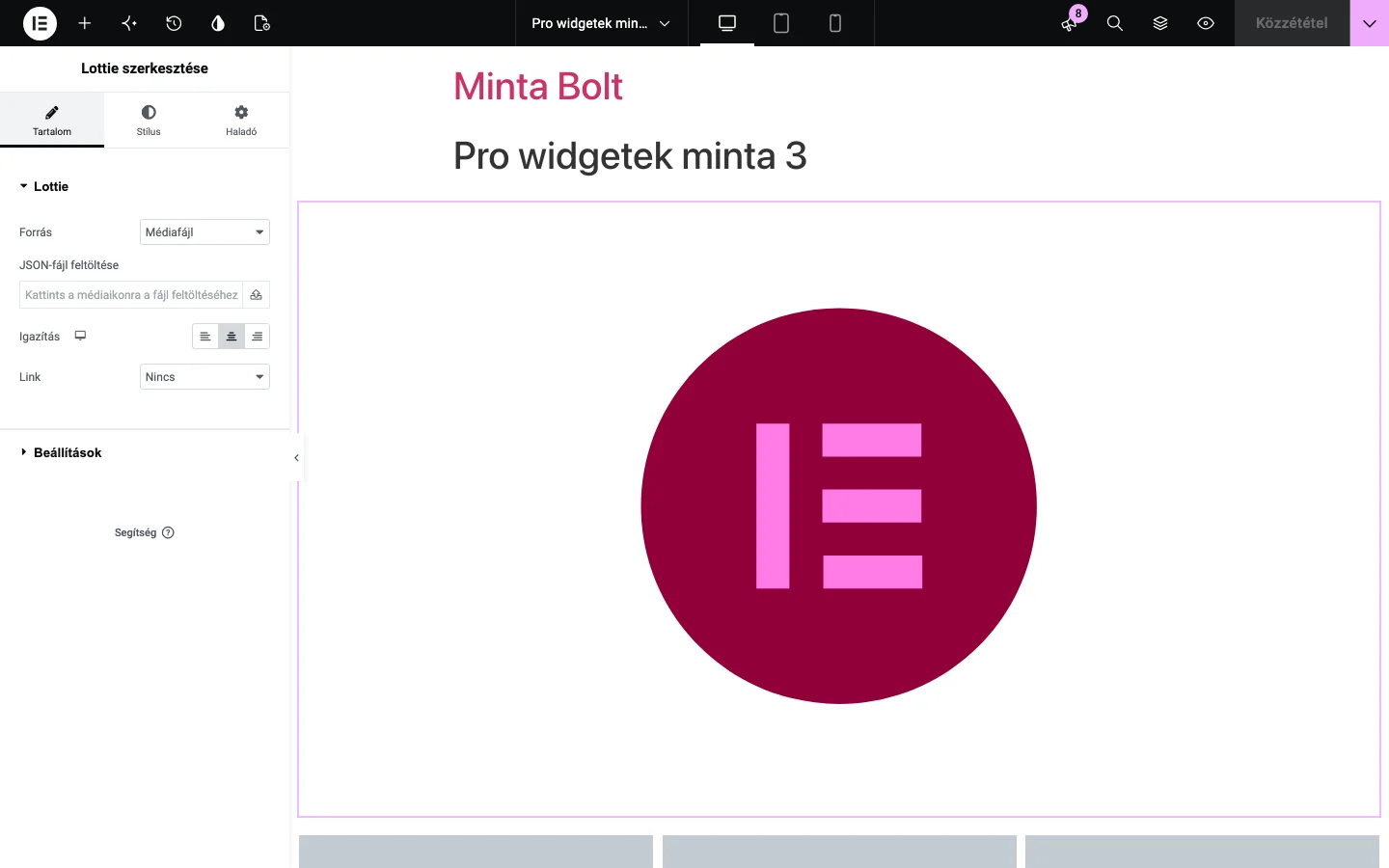
A képen a Lottie szakasz látszik: a Forrás, a JSON-fájl feltöltése, az Igazítás és a Link.
| Beállítás | Mit csinál |
|---|---|
| Forrás | Médiafájl: a médiatárba feltöltött JSON-fájl. Külső URL: másik oldalon lévő animáció; ilyenkor meg kell adni a címét. |
| Igazítás | Az animáció helye a widgetben: balra, középre vagy jobbra. |
| Felirat | Nincs, Cím, Felirat vagy Egyéni. Külső URL esetén az egyéni felirat felülírja a külső oldal feliratát. |
| Link | Nincs vagy Egyéni URL: az animációra kattintva a látogató erre az oldalra jut. |
Beállítások szakasz
Szekció neve “Beállítások szakasz”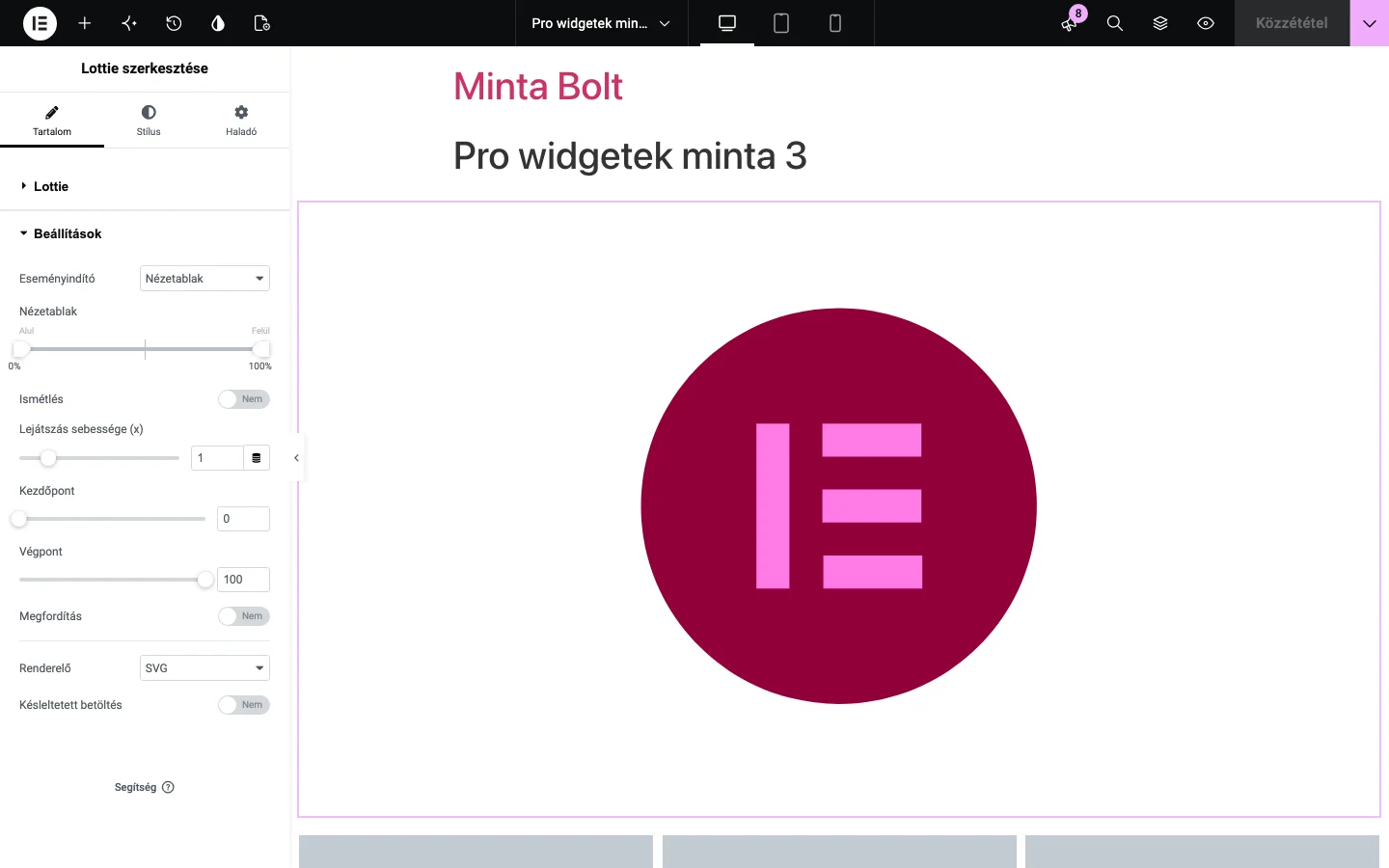
A képen az Eseményindító, a Nézetablak csúszka, az Ismétlés, a lejátszás sebessége, a Kezdőpont, a Végpont, a Megfordítás, a Renderelő és a Késleltetett betöltés látszik.
Eseményindító: ez dönti el, mikor indul az animáció.
- Nézetablak: akkor indul, amikor az animáció adott százaléka látszik a képernyőn. A Nézetablak csúszkán állítod be a láthatósági sávot (alul és felül, 0 és 100 százalék között).
- Kattintásra: a látogató kattintására indul.
- Rámutatáskor: az egérrel való ráállásra indul. Ilyenkor a Rámutatási terület listán megadhatod, hol kell az egérnek lennie: az Animáció maga, az Oszlop, a Szakasz vagy a Tároló. A Rámutatás megszűnésekor lista (Alapértelmezett, Megfordítás, Szüneteltetés) azt szabja meg, mi történjen, amikor az egér elhagyja a területet.
- Görgetés: az oldal görgetése közben játszódik le. Az Effektusok viszonyítási alapja lista (Nézetablak vagy Teljes oldal) és a csúszka mondja meg, mekkora görgetés kell hozzá.
- Nincs: az animáció nem indul el magától.
További beállítások:
| Beállítás | Mit csinál |
|---|---|
| Ismétlés | Bekapcsolva az animáció újra és újra lejátszódik. Megadható, hogy a ciklus végén megálljon, vagy visszafelé is lejátssza magát. |
| Lejátszás sebessége (x) | Az animáció sebessége, az alapérték 1. |
| Kezdőpont, Végpont | Nem kell az egész animációt lejátszani: a két csúszkával (0 és 100 között) kijelölheted a lejátszott részt. |
| Megfordítás | Bekapcsolva az animáció a végéről indul, és visszafelé fut. |
| Renderelő | SVG: több vezérlést ad az animáció fölött. Vászon: általában gyorsabb. |
| Késleltetett betöltés | Az animáció csak akkor tölt be, amikor láthatóvá válik, így gyorsabb az oldal. |
Stílus fül
Szekció neve “Stílus fül”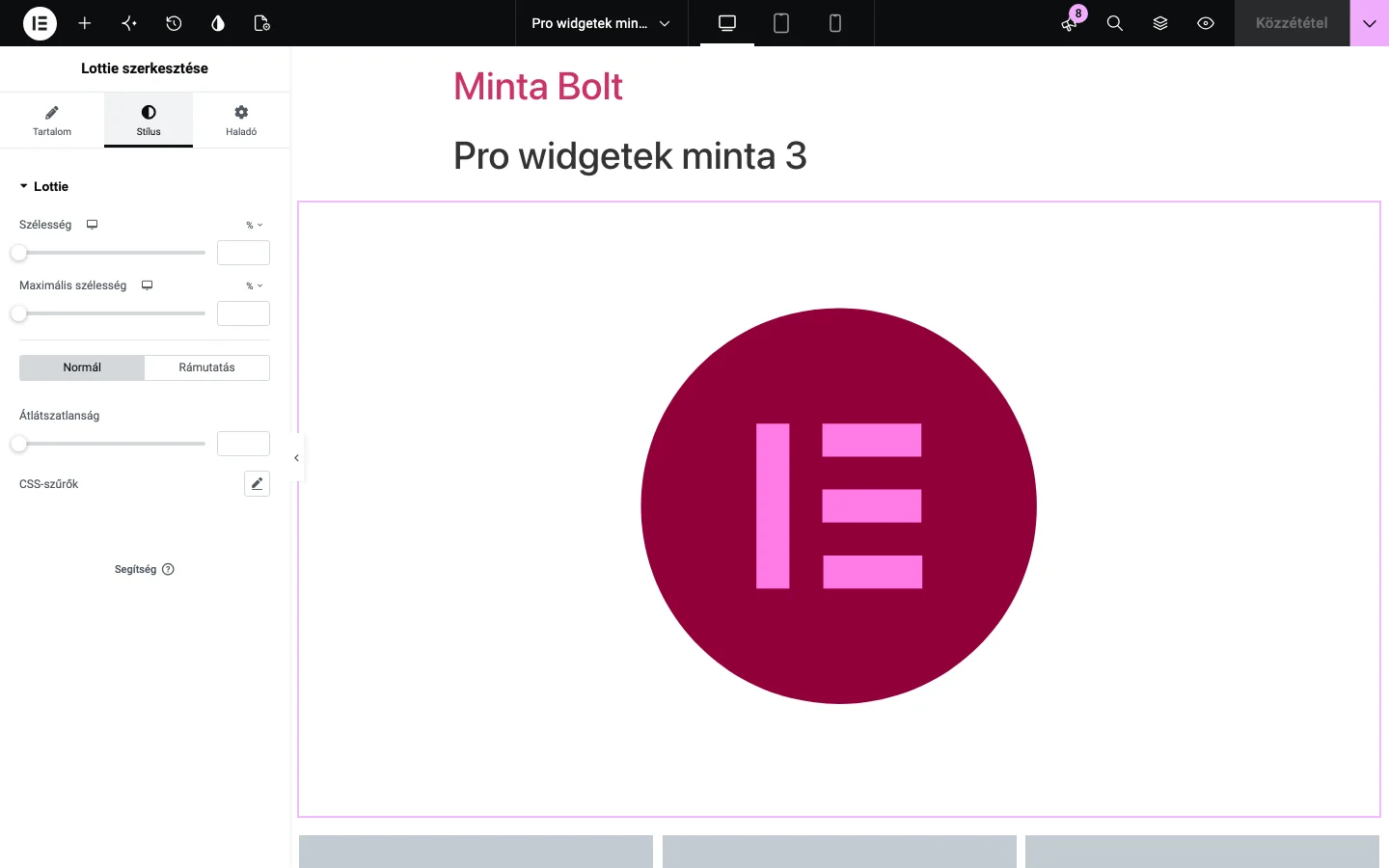
A képen a Szélesség, a Maximális szélesség, a Normál és Rámutatás állapot, az Átlátszatlanság és a CSS-szűrők látszik.
| Beállítás | Mit csinál |
|---|---|
| Szélesség | Az animáció szélessége. |
| Maximális szélesség | A legnagyobb szélesség. Például 100 százalékos szélesség és 600 képpontos maximális szélesség mellett az animáció kitölti a tárolót, de sosem lesz 600 képpontnál szélesebb. |
| Normál | Az animáció alapállapota. |
| Rámutatás | Az animáció kinézete egérrel érintve; itt adható meg az Átmenet időtartama is. |
| Átlátszatlanság | Csúszkával állítható, mennyire legyen átlátszó az animáció. |
| CSS-szűrők | Speciális effektek: elmosás, fényerő, kontraszt, telítettség, színárnyalat. |
A Haladó fül a pozíciót, a térközt és az egyéni kódot állítja.
Készült: