

 Magyarmagyar
Keresés widget
Keresőmező élő találatokkal és lapozással: a Loop-elemmel készített találati lista, a lekérdezés, a lapozás és a stílus.
A Keresés widget keresőmezőt tesz az oldalra, hogy a látogatók gyorsan megtalálják a termékeket, szolgáltatásokat vagy bármilyen más tartalmat. A találatokat a webhely Keresési eredmények sablonja jeleníti meg, ezért ennek a sablonnak léteznie kell. Elkészítéséről a Keresési találatok oldal testreszabása fejezetben olvashatsz. A keresési eredmények archívuma azt határozza meg, mely tételek jelennek meg, a keresési eredmények sablonja pedig azt, hogyan.
A widget a találatokat a gépelés közben is mutathatja (Élő találatok). Ehhez egy Loop-elemet kell készíteni, amely a találatok kinézetét adja. A Loop-elemekről a Loop-rács widget fejezetben olvashatsz.
A régebbi, egyszerűbb változat a Keresőmező widget.
A widget felvétele
Szekció neve “A widget felvétele”- A szerkesztőben kattints a + gombra.
- Húzd a Keresés widgetet a vászonra, vagy kattints rá.
Keresőt általában a fejlécbe teszel, de bárhol használható.
Keresőmező élő találatokkal: lépésről lépésre
Szekció neve “Keresőmező élő találatokkal: lépésről lépésre”Az alábbi példa egy ékszerbolt fejlécébe tesz keresőt, a találatokat gépelés közben mutatja. Feltételezzük, hogy a webhelynek van Keresési eredmények sablonja (a legtöbb sablonnak van).
A Loop-elem létrehozása
Szekció neve “A Loop-elem létrehozása”- A WordPress admin felületén nyisd meg a Theme Builder oldalt.
- A panelen kattints a Loop-elem melletti + jelre. Megnyílik a sablonkönyvtár a Loop-elemek részével.
- Vigyél egy sablon fölé az egeret, és kattints a Beszúrás gombra (saját Loop-elemet is készíthetsz).
- A felugró ablakban kattints az Alkalmaz gombra. A Loop-elem megjelenik a vásznon.
- A felső eszköztáron kattints az Oldalbeállítások ikonra, és a Cím mezőben nevezd át „Keresés Loop-elem” névre.
- Kattints a Közzététel gombra.
- Az Elementor logóra kattintva lépj ki az admin felületre, térj vissza a Theme Builderhez, és szerkeszd a Fejléc sablont.
A Keresés widget hozzáadása
Szekció neve “A Keresés widget hozzáadása”- Tedd a Keresés widgetet a fejlécbe.
- A panelen nyisd meg az Eredmények szakaszt.
- Kapcsold be az Élő találatok kapcsolót. Megjelenik a Sablon kiválasztása lista.
- Válaszd ki a „Keresés Loop-elem” sablont.
A találatok oszlopai
Szekció neve “A találatok oszlopai”Az élő találatok alapból egy oszlopban jelennek meg, ami mobilon jó, számítógépen kevésbé.
- Az Oszlopok mezőbe írj 3-at.
- A reszponzív ikonokkal válts mobilnézetre, és írj az Oszlopok mezőbe 1-et.
- Kattints a Közzététel gombra. A találatok számítógépen három, mobilon egy oszlopban jelennek meg.
A teljes képernyős keresőt a widget nem tudja közvetlenül. Ezt egy Off-Canvas widgettel lehet megoldani.
A widget magasságának változtatása
Szekció neve “A widget magasságának változtatása”- Jelöld ki a widgetet, és nyisd meg a Stílus fület.
- Nyisd meg a Küldés gomb szakaszt, és a Padding mezőben a Fent és Lent értéket állítsd 0-ra.
- Nyisd meg a Keresőmező szakaszt, és a Padding Fent és Lent értékével állítsd be a magasságot.
Tartalom fül
Szekció neve “Tartalom fül”Keresőmező
Szekció neve “Keresőmező”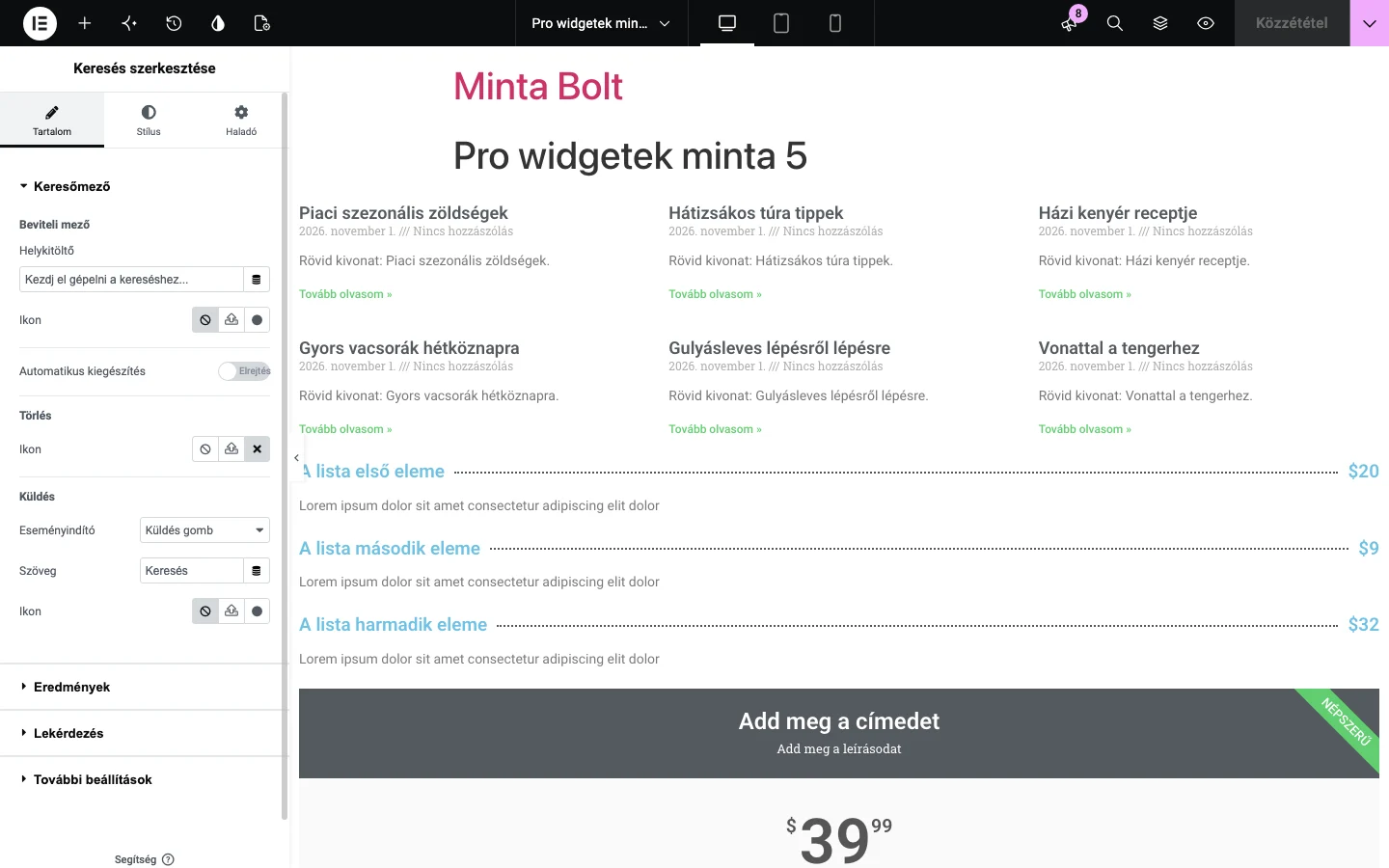
A képen a Beviteli mező, a Törlés és a Küldés csoport beállításai látszanak.
| Csoport | Beállítás | Mit csinál |
|---|---|---|
| Beviteli mező | Helykitöltő | A mezőben alapból látszó szöveg (alapérték: Kezdj el gépelni a kereséshez…). |
| Ikon | Ikon a keresőmezőben. | |
| Automatikus kiegészítés | Gépelés közben javaslatot ad a keresett kifejezésre. | |
| Törlés | Ikon | A mezőben látszó ikon, amelyre kattintva a beírt szöveg törlődik. Az ikon el is hagyható. |
| Küldés | Eseményindító | Mi indítsa a keresést: Küldés gomb, Enter billentyű vagy Mindkettő. |
| Szöveg | A küldés gomb felirata (alapérték: Keresés). | |
| Ikon | A gomb ikonja, a szöveg helyett vagy mellett. |
Eredmények
Szekció neve “Eredmények”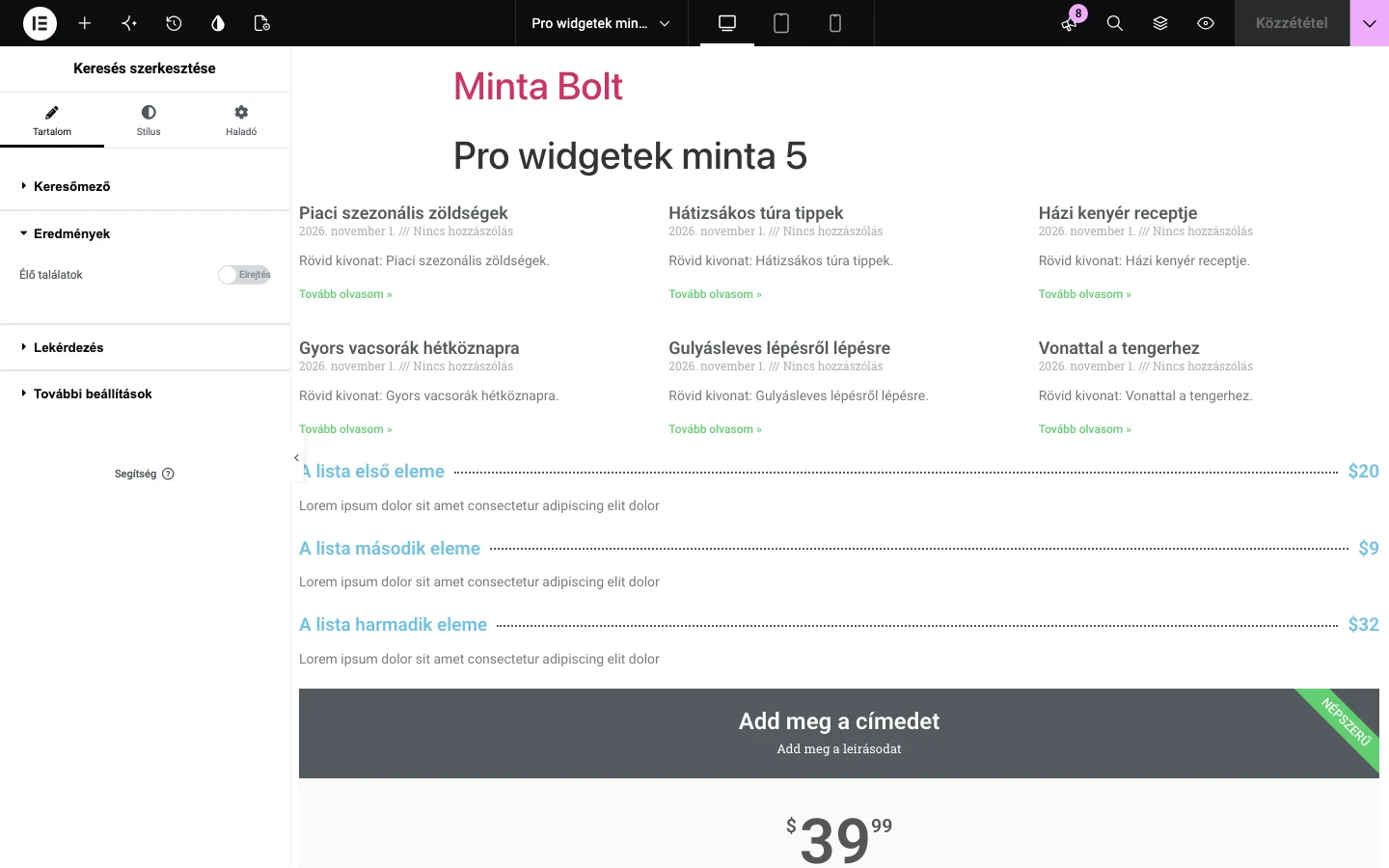
A képen az Élő találatok kapcsoló látszik kikapcsolva.
| Beállítás | Mit csinál | Alapérték |
|---|---|---|
| Élő találatok | A találatok gépelés közben jelennek meg. Loop-elem sablon kell hozzá. | Ki |
| Sablon kiválasztása | A találatokat kirajzoló Loop-elem sablon. Ha még nincs, a Sablon létrehozása gombbal készítheted el; ha már van, a gomb Sablon szerkesztése lesz. | |
| Minimális keresési karakterszám | Hány karakter után induljon az élő keresés. | 3 |
| Oszlopok | A találatok oszlopai, eszközönként külön is. | 1 |
| Tételek | Hány találat látszik. | 6 |
| Azonos magasság | A találati kártyák egyforma magasak. | Ki |
| Betöltésjelző | Betöltésjelző megjelenítése. | Ki |
| Üzenet, ha nincs találat | Szöveg, ha a keresésnek nincs eredménye. | Be |
| HTML-címke | Az üzenet burkolóeleme: H1-től H6-ig, div vagy span. |
div |
Lekérdezés
Szekció neve “Lekérdezés”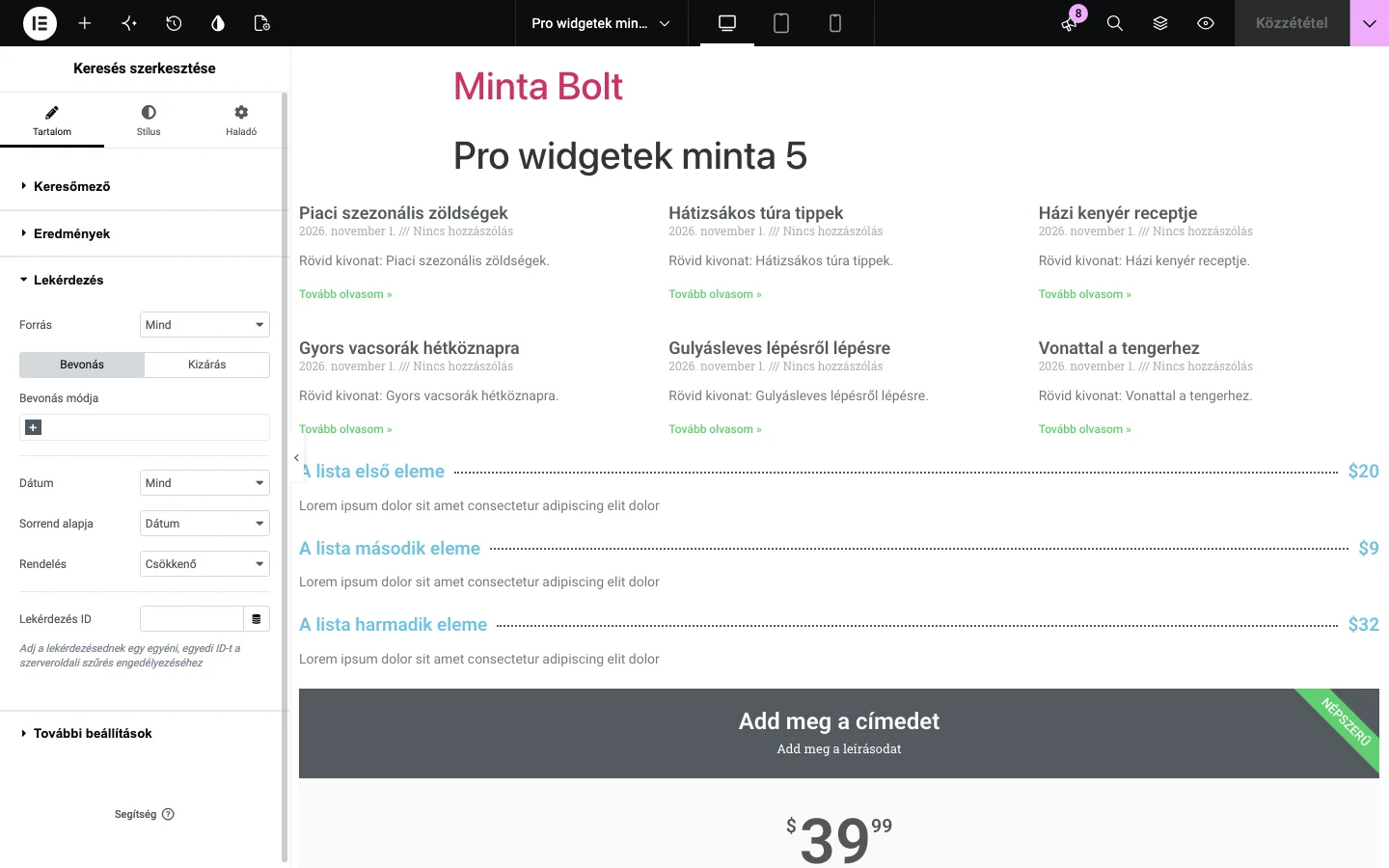
A képen a Forrás, a Bevonás és Kizárás fül, a Dátum, a Sorrend alapja, a Rendelés és a Lekérdezés ID látszik.
A lekérdezés azt szabályozza, milyen tartalomban keressen a widget.
| Beállítás | Mit csinál |
|---|---|
| Forrás | Mind, Termékek, Bejegyzések, Oldalak vagy Lebegő elemek. |
| Bevonás / Kizárás | A lekérdezés szűrői. A Bevonás módja (Kifejezés vagy Szerző) és a Kizárás alapja (Kifejezés, Szerző, Kézi kiválasztás) alatt a keresőmezővel választod ki az értékeket. |
| Dátum | Mind, Elmúlt nap, Elmúlt hét, Elmúlt hónap, Elmúlt negyedév, Elmúlt év vagy Egyéni (Előtte és Utána dátummal). |
| Sorrend alapja | Dátum, Cím, Menüsorrend, Utoljára módosítva, Hozzászólások száma vagy Véletlen. |
| Rendelés | Növekvő vagy Csökkenő. |
| Lekérdezés ID | Egyéni azonosító a szerveroldali szűréshez. |
A lekérdezés építéséről a Loop-rács lekérdezései fejezetben is olvashatsz.
További beállítások
Szekció neve “További beállítások”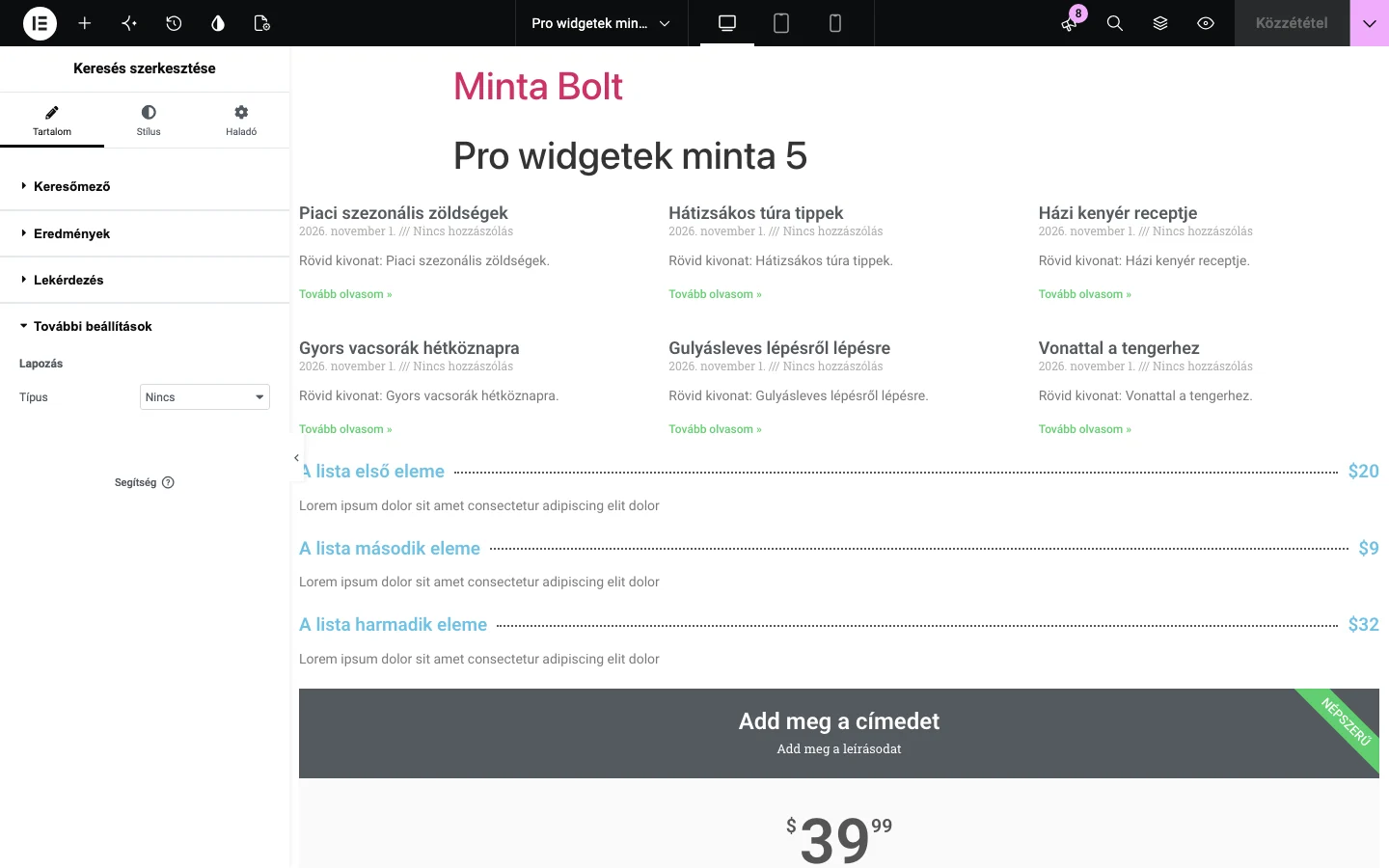
A képen a Lapozás Típus listája látszik.
A Típus értékei: Nincs, Számok, Előző/Következő, Számok + előző/következő.
- Számok: Rövidítés kapcsolóval (néhány oldalszám és három pont jelzi a kihagyott oldalakat), és Oldalkorlát (alapérték: 5).
- Előző/Következő: az Előző címke és a Következő címke szövege, és az Oldalkorlát.
- Számok + előző/következő: mind a négy beállítás (Oldalkorlát, Előző címke, Következő címke, Rövidítés).
Stílus fül
Szekció neve “Stílus fül”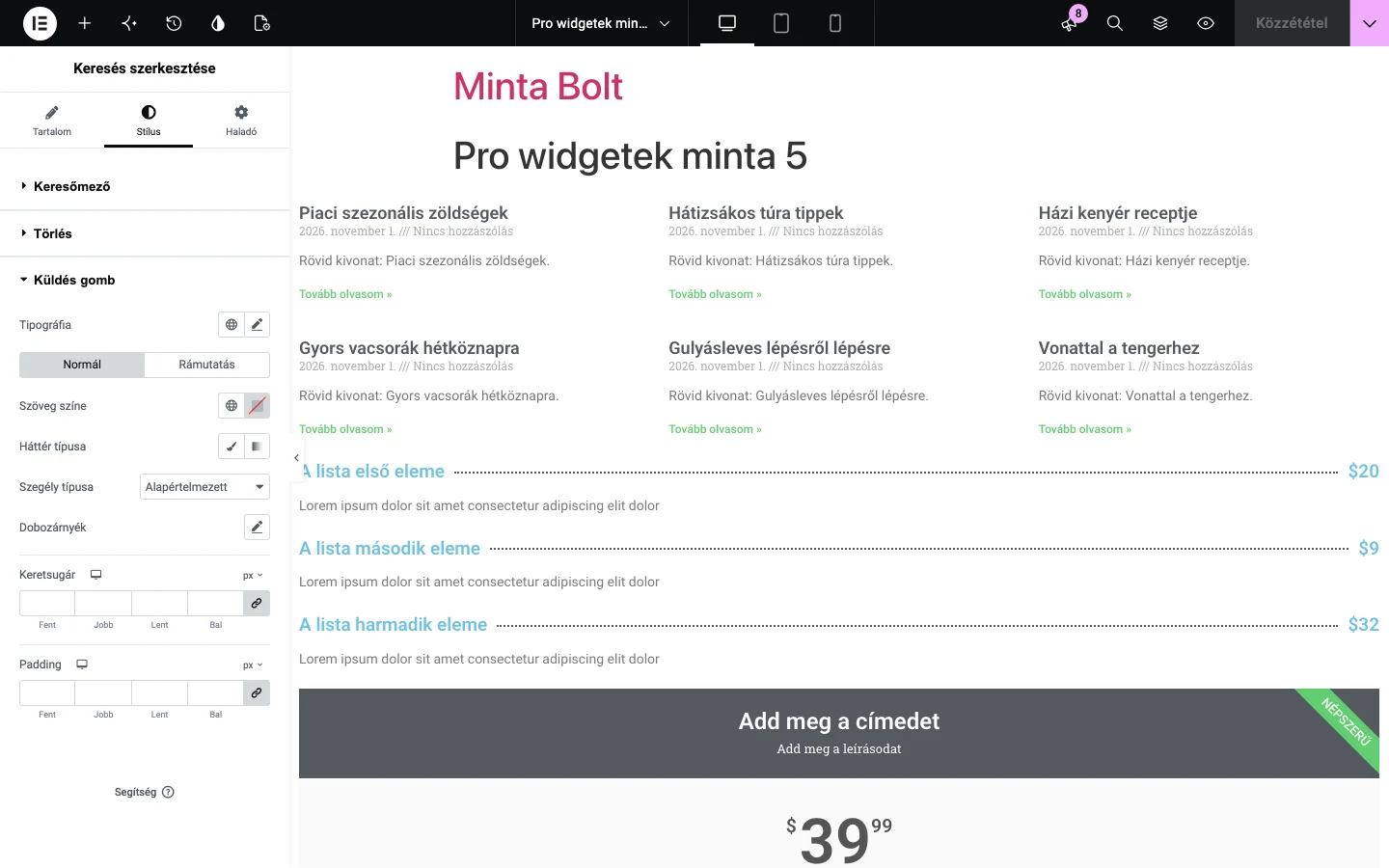
A képen a Küldés gomb stílusa látszik a Normál és Rámutatás állapottal, a háttér, a szegély, az árnyék és a padding beállításával.
| Szakasz | Beállítás | Mit csinál |
|---|---|---|
| Keresőmező | Tipográfia, Helykitöltő színe | A beírt szöveg és a helykitöltő megjelenése. |
| Normál és Fókusz állapot: Szöveg színe, Ikon színe, Háttér típusa, Szegély típusa, Szegélyszín, Dobozárnyék | A mező kinézete alapállapotban és akkor, ha kijelölték. | |
| Keretsugár, Padding | A mező sarkai és belső margója. | |
| Térköz a beviteli mező és a gomb között | A mező és a küldés gomb távolsága. | |
| Törlés | Ikon mérete | A törlés ikon mérete. |
| Normál és Rámutatás: Ikon színe | A törlés ikon színe. | |
| Küldés gomb | Tipográfia | A gombfelirat betűje. |
| Normál és Rámutatás: Szöveg színe, Háttér típusa, Szegély típusa, Dobozárnyék | A gomb megjelenése. | |
| Keretsugár, Padding | A gomb sarkai és belső margója. | |
| Eredmények | Háttér, szegély, Dobozárnyék, Keretsugár, Padding | A találati panel megjelenése. |
| Távolság a keresőmezőtől | A találatok és a mező közti távolság. | |
| Legördülő szélesség: Keresőmező vagy Widget szélessége; Egyéni szélesség | A találati panel szélessége. | |
| Max. magasság | A panel legnagyobb magassága. | |
| Oszlopok közötti térköz, Sorok közötti rés | A találatok közti távolság. | |
| További beállítások | Lapozás: igazítás, függőleges pozíció, tipográfia, színek (Normál, Rámutatás, Aktív), térköz | A találatok lapozójának megjelenése. |
| Üzenet, ha nincs találat | Szín, tipográfia, igazítás | A „nincs találat” üzenet megjelenése. |
A Haladó fül a pozíciót, a térközt és az egyéni kódot állítja.
Készült: