

 Magyarmagyar
Off-Canvas widget
Az oldal betöltésekor rejtett tároló, amely egy gombra vagy linkre kattintva nyílik meg: létrehozás, megnyitás dinamikus linkkel, pozíció, animáció és stílus.
Az Off-Canvas widget olyan tárolót hoz létre, amely az oldal betöltésekor nem látszik, csak akkor jelenik meg, ha a látogató végrehajt egy műveletet, például rákattint egy gombra. Egy akciós termékeket bemutató oldalon például egy gomb nyithat meg egy diavetítést az akciós tételekkel. Egy kutyamenhely oldalán a kis portréra kattintva nagyobb kép és részletes bemutatkozás jelenhet meg. Akkor érdemes használni, ha részletes információt akarsz mutatni anélkül, hogy a látogatót másik oldalra vinnéd.
Fontos tudnivalók:
- Az Off-Canvas widgethez be kell kapcsolni a Flexbox-tárolók és a Beágyazott elemek kísérleti funkciót.
- Az Off-Canvas widget nem használható Loop-carouselben és beágyazott carouselben. A Loop-rácsban való használatát a Off-Canvas widget a Loop-rácsban fejezet írja le.
A widget felvétele
Szekció neve “A widget felvétele”- A szerkesztőben kattints a + gombra.
- Húzd az Off-Canvas widgetet a vászonra, vagy kattints rá.
Az oldal többi része szürkére sötétedik, és a widget egy új tárolót hoz létre. A tárolóba ugyanúgy húzhatsz widgeteket, mint bármely más tárolóba. Az Off-Canvas beállításainak eléréséhez kattints a sötétített területre.
Példa: megnyitás egy képre kattintva
Szekció neve “Példa: megnyitás egy képre kattintva”- Add az oldalhoz az Off-Canvas widgetet, és húzd a tartalmát a tárolóba.
- A Vízszintes pozíció mezőnél kattints a középre ikonra, ha a panelt a képernyő közepére szeretnéd tenni.
- A Tartalom fülön kapcsold ki a Szerkesztési mód kapcsolót: ezzel az Off-Canvas bezáródik a szerkesztőben.
- Hozz létre egy tárolót olyan widgettel, amely tud linket kezelni, például egy Kép widgettel.
- A widget Link mezőjében válaszd az Egyéni URL lehetőséget.
- Kattints a dinamikus címke ikonra.
- A listából a Műveletek csoportban válaszd az Off-Canvas elemet.
- Az Off-Canvas mezőben kattints a csavarkulcs ikonra.
- A Válassz Off-Canvas widgetet listán válaszd ki a megnyitandó panelt (például Off-Canvas 1).
Ha egy oldalon több Off-Canvas widget van, a nevük sorszámot kap az oldal tetejétől lefelé: a legfelső az Off-Canvas 1, a következő az Off-Canvas 2, és így tovább. A képre kattintva a látogató számára megnyílik az Off-Canvas.
Tartalom fül
Szekció neve “Tartalom fül”Elrendezés szakasz
Szekció neve “Elrendezés szakasz”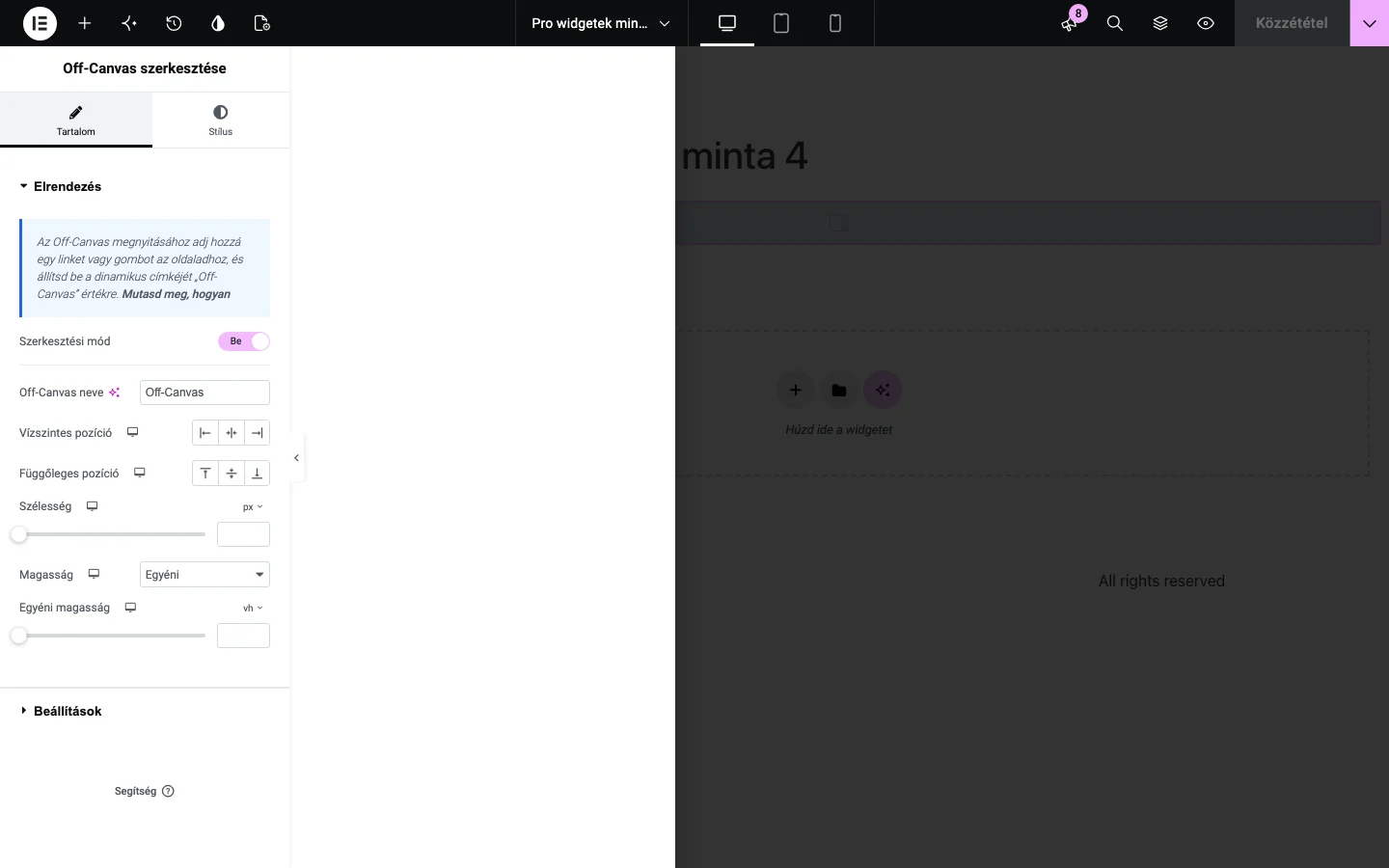
A képen a megnyitási tudnivaló, a Szerkesztési mód, az Off-Canvas neve, a Vízszintes pozíció, a Függőleges pozíció, a Szélesség és a Magasság látszik.
| Beállítás | Mit csinál |
|---|---|
| Szerkesztési mód | Kikapcsolva az Off-Canvas bezárul a szerkesztőben, így szerkesztheted az oldal többi részét. Visszakapcsolva újra szerkesztheted. |
| Off-Canvas neve | A widget neve a szerkesztőben és a dinamikus címke listáján. |
| Vízszintes pozíció | A panel a képernyő bal oldalán, közepén vagy jobb oldalán jelenik meg. |
| Függőleges pozíció | A panel a képernyő tetején, közepén vagy alján jelenik meg. |
| Szélesség | A panel szélessége csúszkával. |
| Magasság | Egyéni: a magasságot te adod meg (az Egyéni magasság mezőben, alapból viewport-magasság egységben). A tartalomhoz igazodó magasság is választható, ilyenkor a szerkesztő határozza meg a legjobb méretet. |
Beállítások szakasz
Szekció neve “Beállítások szakasz”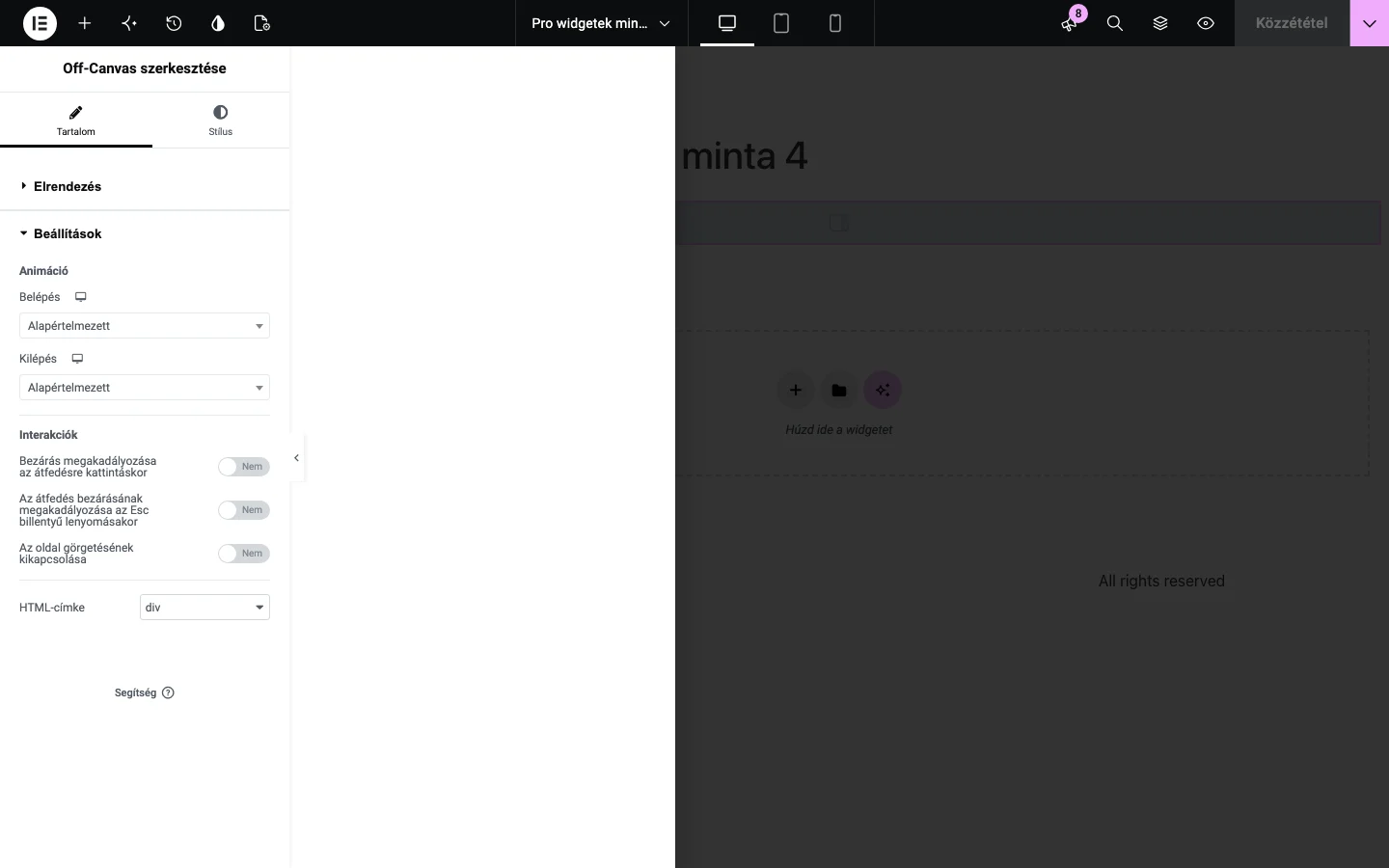
A képen az Animáció (Belépés, Kilépés), az Interakciók három kapcsolója és a HTML-címke látszik.
- Animáció: alapból a panel azonnal megjelenik és eltűnik. A Belépés és a Kilépés listán effektet választhatsz. Belépésnél van többek között Fade In, Zoom In, Bounce In, Slide In, Rotate In csoportokból választható effekt, valamint figyelemfelhívó animációk (Bounce, Flash, Pulse, Rubber Band, Shake, Swing, Tada, Wobble, Jello), a Light Speed In és a Roll In. Kilépésnél ezek párjai (Fade Out, Zoom Out, Slide Out, Rotate Out, Light Speed Out, Roll Out) állnak rendelkezésre.
- Interakciók: alapból az Off-Canvas bezárul, ha a látogató a panelen kívülre kattint, vagy megnyomja az Esc billentyűt. A Bezárás megakadályozása az átfedésre kattintáskor kapcsolóval az átfedésre kattintás nem zárja be, az Az átfedés bezárásának megakadályozása az Esc billentyű lenyomásakor kapcsolóval pedig az Esc nem zárja be. Alapból a panel megnyitva nem engedi görgetni az oldalt; az Az oldal görgetésének kikapcsolása kapcsoló ezt szabályozza.
- HTML-címke: a panel burkoló elemének címkéje, alapból
div. Választható még H1-től H6-ig,spanésp.
Stílus fül
Szekció neve “Stílus fül”Háttér szakasz
Szekció neve “Háttér szakasz”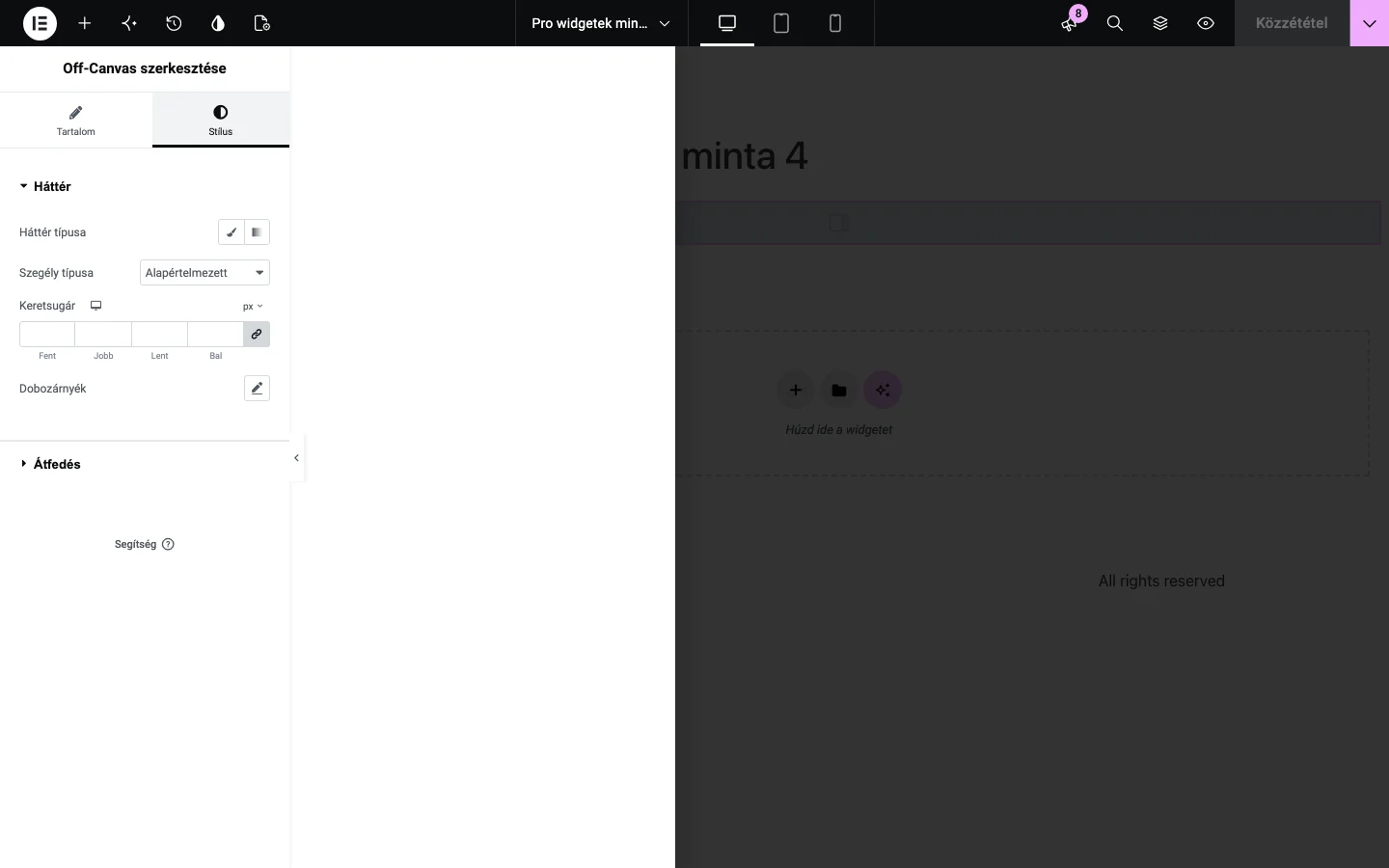
A képen a Háttér típusa, a Szegély típusa, a Keretsugár és a Dobozárnyék látszik.
A Háttér típusa a panel hátterét adja (szín vagy színátmenet), a Szegély típusa a panelt körülvevő szegélyt, a Keretsugár a szegély sarkainak lekerekítését, a Dobozárnyék pedig árnyékot ad a panelnek.
Átfedés szakasz
Szekció neve “Átfedés szakasz”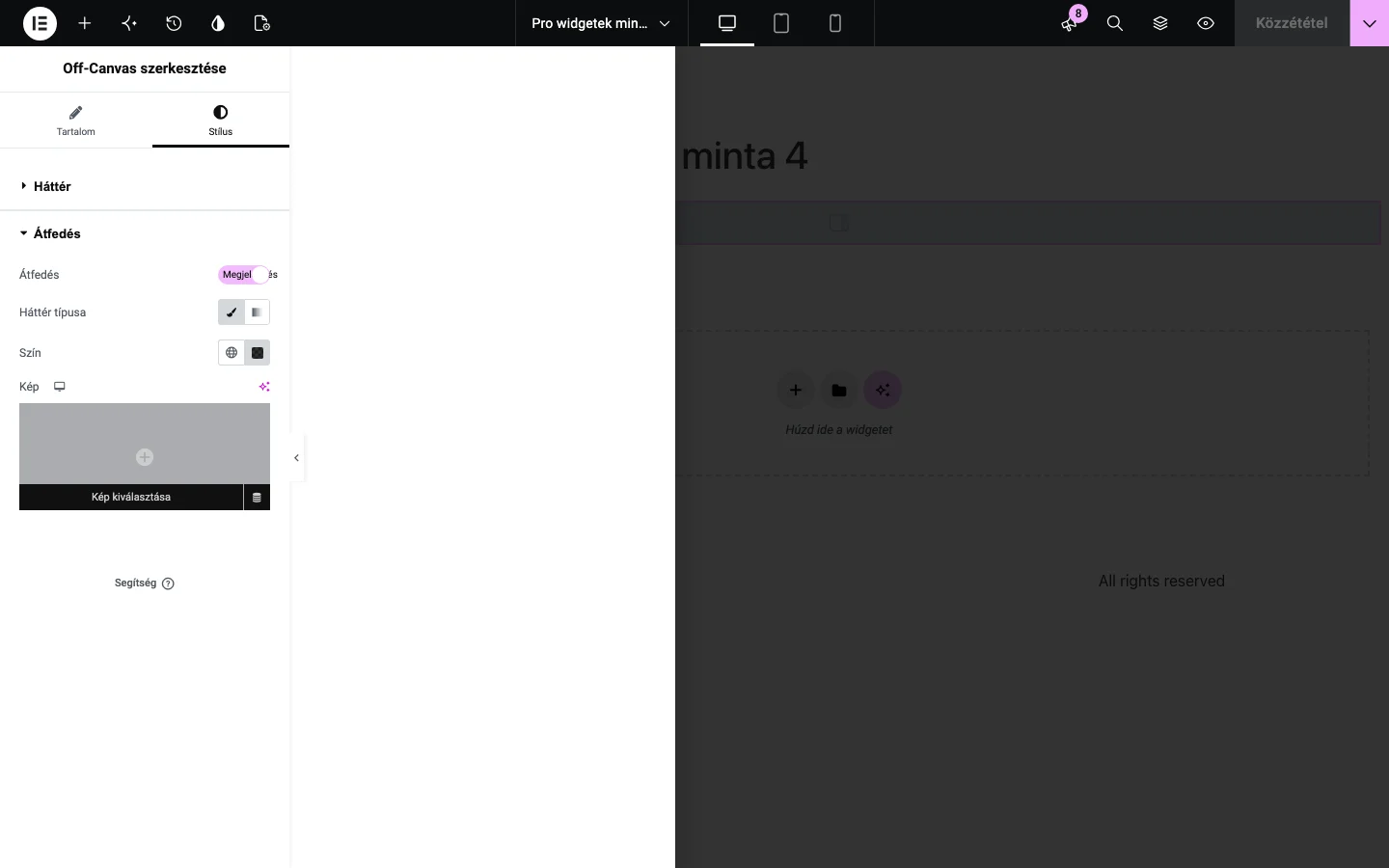
A képen az Átfedés kapcsoló, a Háttér típusa, a Szín és a Kép látszik.
Alapból a megnyitott panel mögött az oldal elszürkül; ezt a területet hívjuk átfedésnek. Az Átfedés kapcsolóval kikapcsolhatod. A Háttér típusa az átfedés hátterét adja, a Szín a színét, a Kép pedig képet is tehet az átfedésre.
Készült: