

 Magyarmagyar
Bejegyzés kivonata widget
A bejegyzés rövid kivonatának megjelenítése archívumban vagy Loop-rácsban: kivonat megadása, automatikus kivonat a tartalomból, stílus.
A Bejegyzés kivonata a bejegyzés rövid szövegrészét jeleníti meg. Leggyakrabban archívumban vagy Loop-rácsban használod.
Honnan jön a kivonat?
Szekció neve “Honnan jön a kivonat?”A kivonat két helyről származhat: a bejegyzés kivonat mezőjéből, vagy magából a bejegyzés szövegéből.
A kivonat kézi megadása
Szekció neve “A kivonat kézi megadása”Minden bejegyzésnél van kivonat mező, ezt kézzel kell kitölteni. Kétféleképpen adhatod meg.
A WordPress irányítópulton:
- Nyisd meg a bejegyzést a WordPress szerkesztőben.
- Kattints a Bejegyzés fülre.
- Írd be a kivonat szövegét a kivonat mezőbe.
Az Elementor szerkesztőben:
- Nyisd meg a bejegyzést az Elementor szerkesztőben.
- Kattints a panel alján a Beállítások ikonra.
- Írd be a kivonat szövegét a kivonat mezőbe.
Automatikus kivonat a bejegyzés szövegéből
Szekció neve “Automatikus kivonat a bejegyzés szövegéből”Ha nem akarsz minden bejegyzéshez kézzel kivonatot írni, a widget a bejegyzés szövegéből is képes kivonatot készíteni. Ha egy bejegyzésnek van kézzel megadott kivonata, a widget azt használja, és nem veszi a szöveget a tartalomból.
Példa: kivonat egy Loop-rácsban
Szekció neve “Példa: kivonat egy Loop-rácsban”Legalább egy bejegyzés kell hozzá, amelynek van kivonata.
- Hozz létre Loop-rácsot és hurokelem-sablont.
- Húzd a Bejegyzés kivonata widgetet a sablonba.
A sablonban megjelenik a kivonat. A sablon mentése után a hurokban azokhoz a bejegyzésekhez, amelyeknek van kivonatuk, a kivonatok is megjelennek. Kivonatot egy Címsor vagy Szövegszerkesztő widgetbe is beilleszthetsz dinamikus címkével.
Automatikus kivonat beállítása
Szekció neve “Automatikus kivonat beállítása”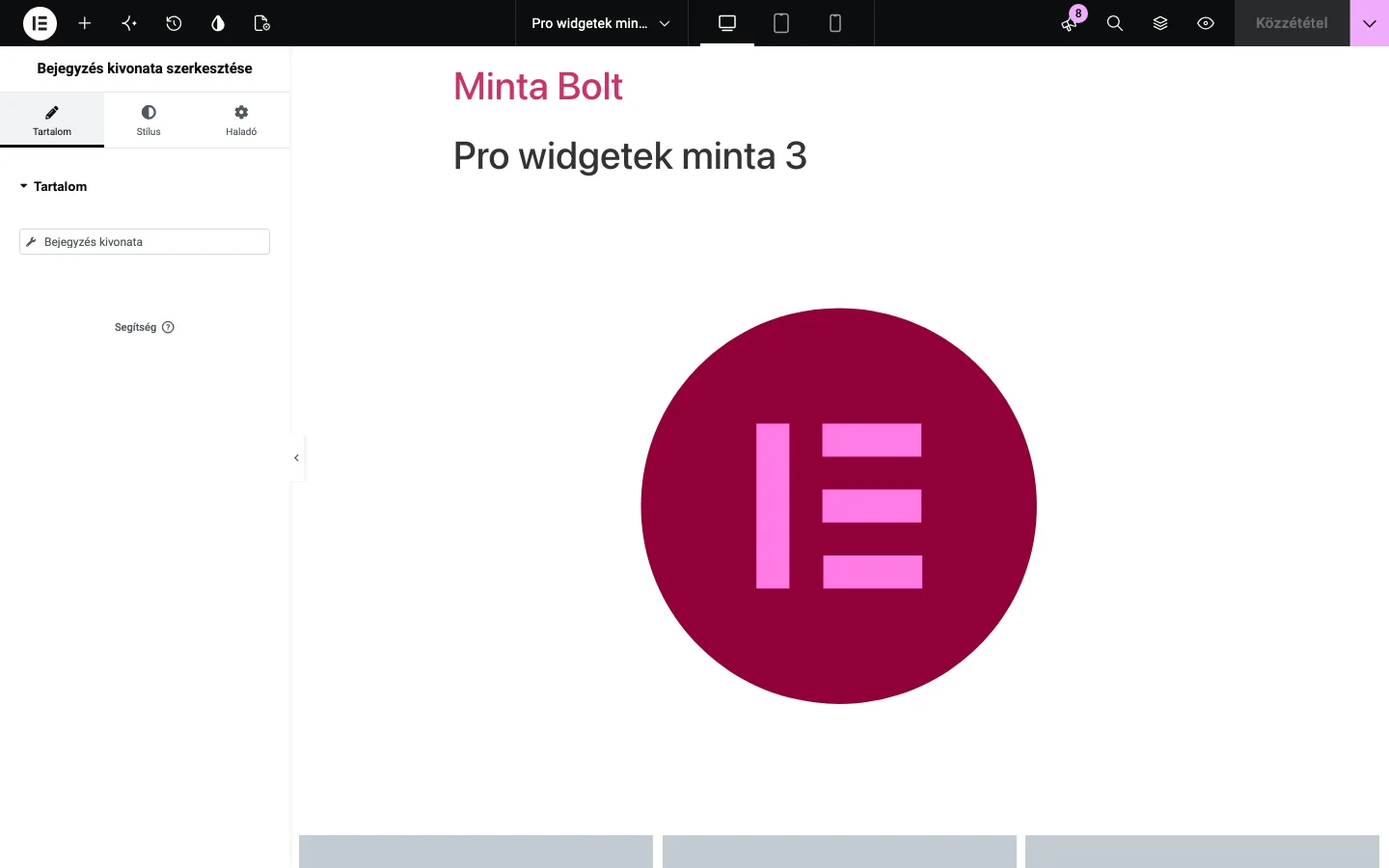
A képen a Tartalom szakasz látszik, benne a dinamikus „Bejegyzés kivonata” címkével.
- Add a Bejegyzés kivonata widgetet a hurokhoz.
- Kattints a panelen a Bejegyzés kivonata címkére (csavarkulcs ikon).
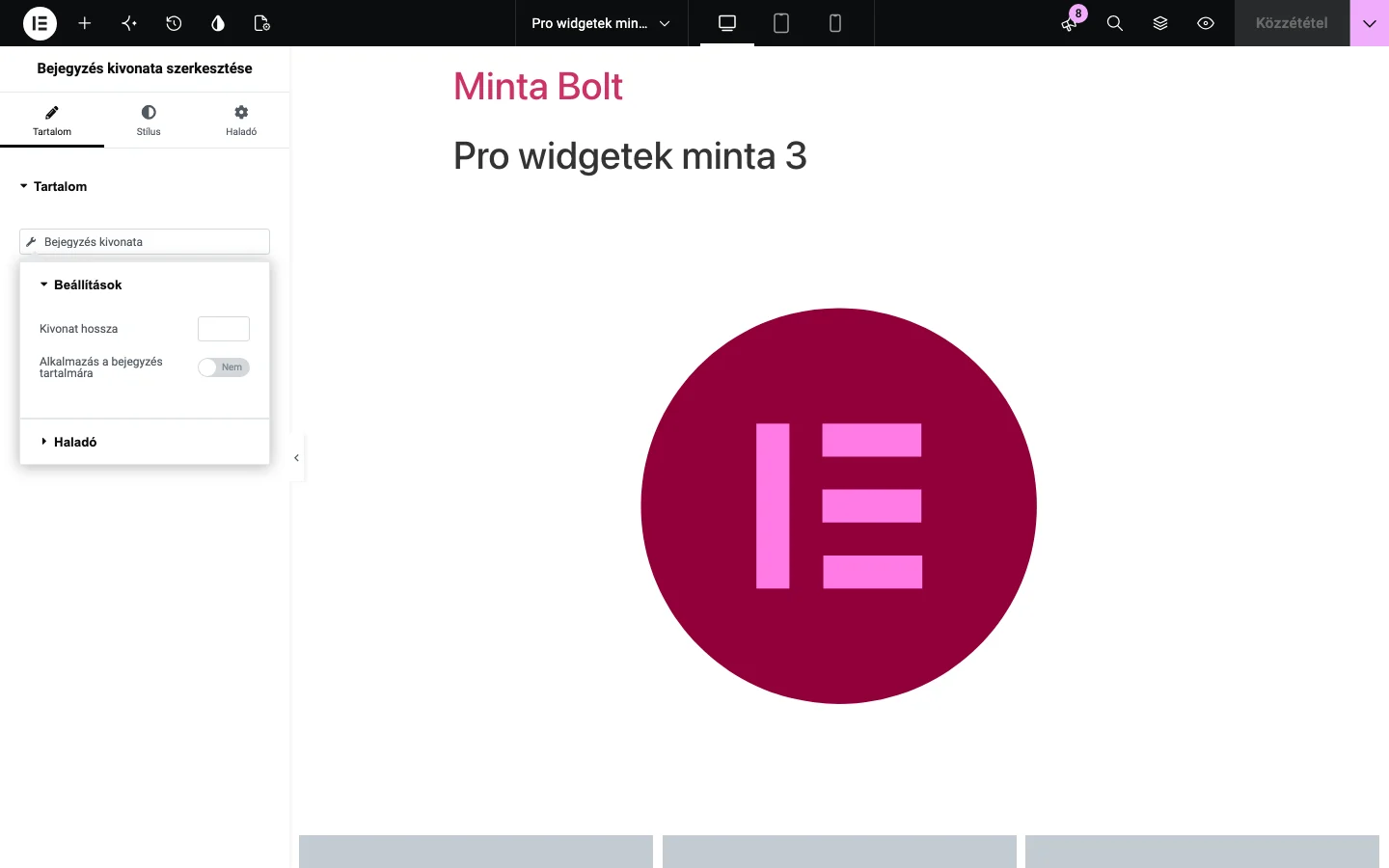
A képen a címke Beállítások szakasza látszik: a Kivonat hossza mező és az Alkalmazás a bejegyzés tartalmára kapcsoló, alatta a Haladó szakasz.
- Kapcsold be az Alkalmazás a bejegyzés tartalmára kapcsolót.
- A Kivonat hossza mezőben add meg, hány szó legyen a kivonat. Ha nem adsz meg számot, a kivonat a teljes bejegyzést tartalmazza.
A Haladó szakaszban megadható a kivonat elé és mögé kerülő szöveg, valamint egy tartalék szöveg arra az esetre, ha a bejegyzésnek nincs tartalma.
Stílus fül
Szekció neve “Stílus fül”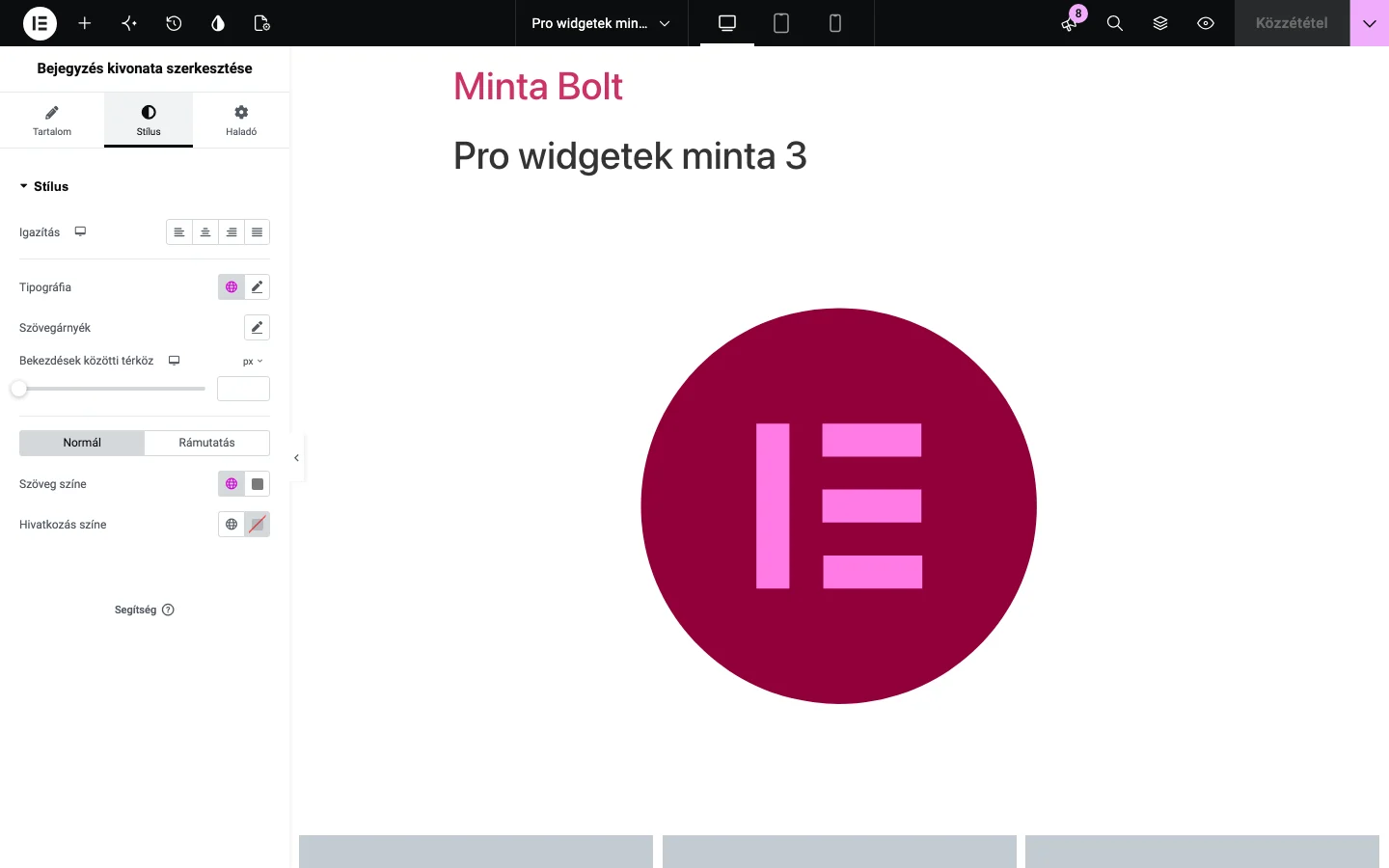
A képen a Stílus szakasz látszik: az Igazítás, a Tipográfia, a Szövegárnyék, a Bekezdések közötti térköz, valamint a Normál és Rámutatás állapot a Szöveg színe és a Hivatkozás színe beállítással.
A Haladó fül a pozíciót, a térközt és az egyéni kódot állítja.
Készült: