

 Magyarmagyar
Termékkategóriák widget
A bolt termékkategóriáinak megjelenítése rácsban: forrás, rendezés, oszlopok és stílus, lépésről lépésre egy példaoldallal.
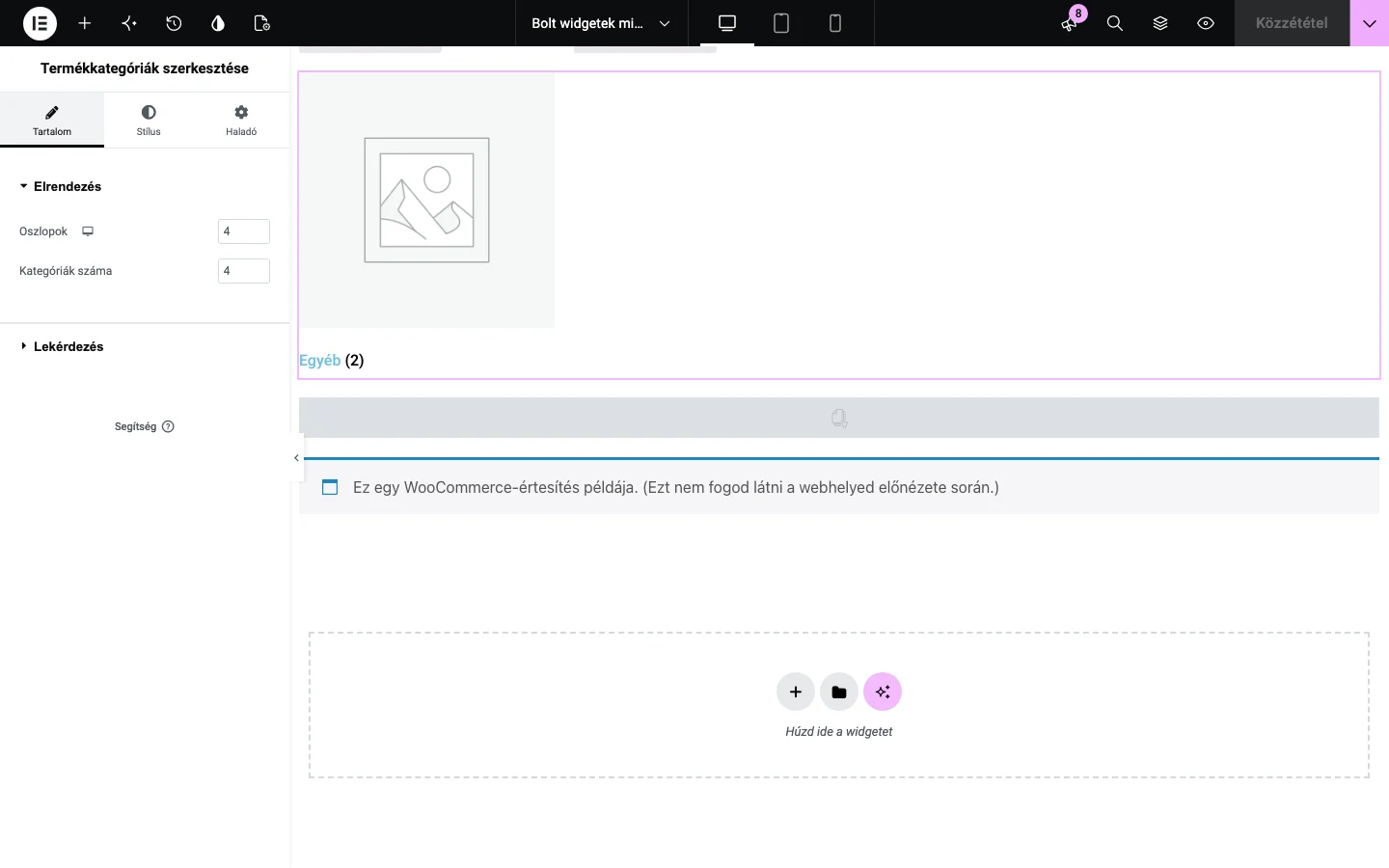
A Termékkategóriák widget a termékeket kategóriák szerint mutatja: minden kategória egy kártya a képével, a nevével és a benne lévő termékek számával. Leggyakrabban a termékarchívum sablonjában használják, de más oldalon is elhelyezheted. A widget csak aktív WooCommerce mellett érhető el.
A kategóriák képét a WooCommerce kategóriaszerkesztőjében adhatod meg, a widget ezeket jeleníti meg.
Példa: kategóriaoldal egy pékség boltjában
Szekció neve “Példa: kategóriaoldal egy pékség boltjában”A példában egy pékség termékeit mutató oldalt készítünk, ahol a kategóriák két oszlopban jelennek meg, és nem látszik az „Egyéb” (nem besorolt) kategória.
- Nyisd meg a Sablonok → Theme Builder oldalt, és válaszd a termékarchívum sablontípust (a lista neve Termékek archívuma).
- Kattints az új sablon hozzáadására szolgáló gombra a jobb felső sarokban.
- Zárd be a sablonkönyvtár ablakát az X gombbal. Ha fejlécet is szeretnél az oldalra, a vásznon lévő mappa ikonnal nyisd meg a sablonkönyvtárat, és szúrd be.
- A felső sávban a + ikonnal nyisd meg a widgeteket, és húzd a vászonra a Termékkategóriák widgetet.
- A panelen nyisd meg a Lekérdezés szakaszt. A Forrás mezőben válaszd a Kézi kiválasztás lehetőséget, és add hozzá egyenként azokat a kategóriákat, amelyeket látni akarsz.
- Nyisd meg az Elrendezés szakaszt, és az Oszlopok mezőbe írd be: 2. Így minden kategória nagyobb helyet kap.
- Ha a termékszámot nem akarod mutatni, a Stílus fülön görgess a Darabszám részhez, kattints a Tipográfia melletti ceruza ikonra, és csökkentsd a betűméretet 1-re.
- Kattints a Közzététel gombra. Megjelenik a feltételek ablaka: ha nem akarsz külön feltételt megadni, mentsd és zárd be az ablakot.
Tartalom fül
Szekció neve “Tartalom fül”Elrendezés
Szekció neve “Elrendezés”| Beállítás | Mit csinál |
|---|---|
| Oszlopok | Hány kategória van egy sorban. |
| Kategóriák száma | A megjelenő kategóriák számának korlátja. |
Lekérdezés
Szekció neve “Lekérdezés”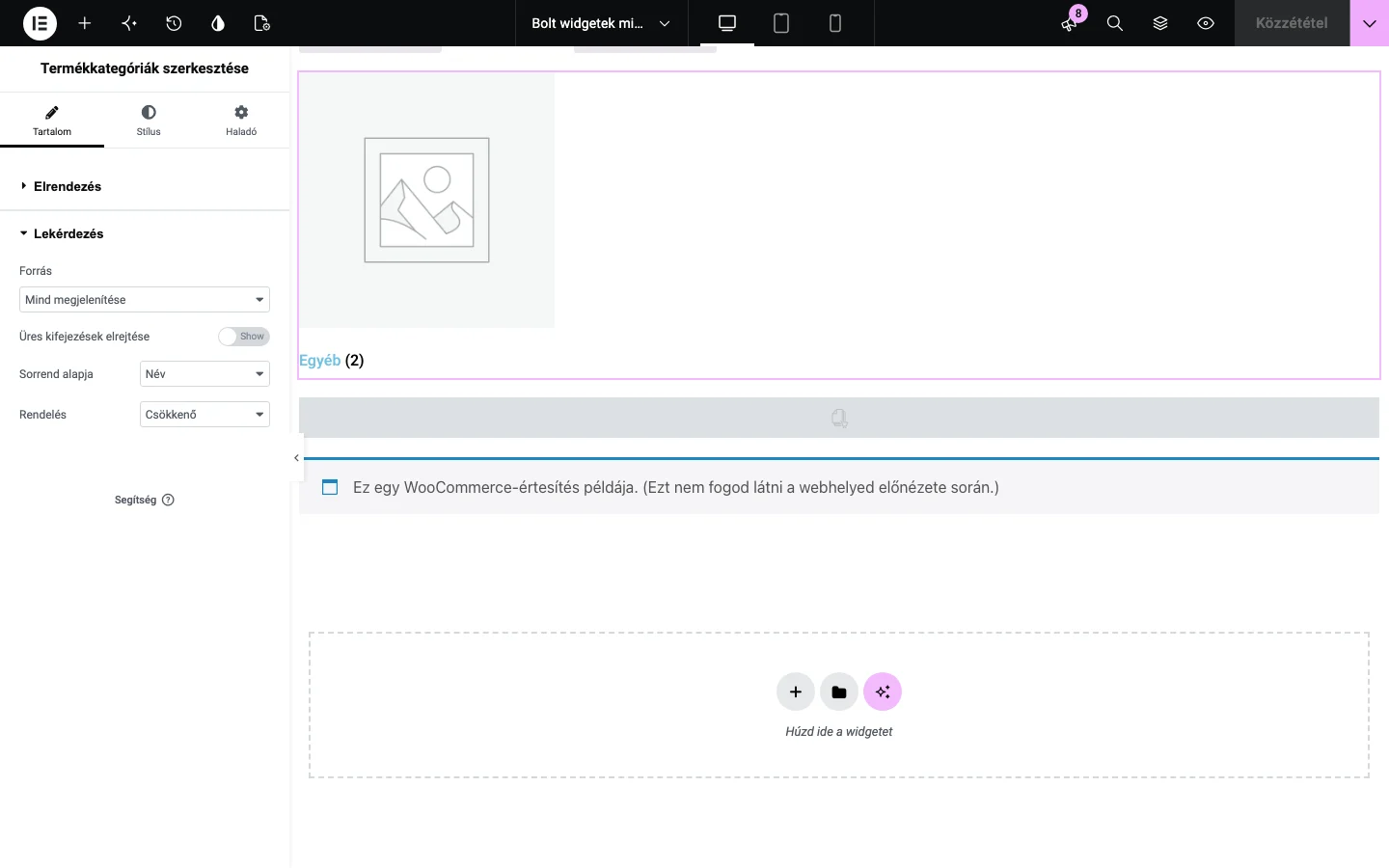
| Beállítás | Mit csinál |
|---|---|
| Forrás | Melyik kategóriákat jelenítse meg (lásd alább). |
| Üres kifejezések elrejtése | A kapcsoló állásától függ, hogy a termék nélküli kategóriák is látszanak-e. |
| Sorrend alapja | Név (A-tól Z-ig), Slug (az URL kategóriára vonatkozó része, például a kedvezmenyes-termekek), Leírás (a kategória leírása szerint) vagy Darabszám (a benne lévő termékek száma szerint). |
| Rendelés | Növekvő (A-Z, 1-10) vagy Csökkenő (Z-A, 10-1). |
A Forrás lehetőségei:
- Mind megjelenítése: minden kategória, az alkategóriákkal együtt.
- Kézi kiválasztás: a megjelenő mezőben a + jellel egyenként adod hozzá a kategóriákat.
- Szülő szerint: vagy csak a legfelső szintű (szülő) kategóriák, vagy egy kiválasztott szülő alkategóriái.
- Aktuális alkategóriák: a másodszintű kategóriaoldalakon hasznos. Csak az éppen megnyitott kategória alkategóriáit jeleníti meg. Például egy ékszerboltban a „Gyűrűk” oldalon a gyűrűk alkategóriáit.
Stílus fül
Szekció neve “Stílus fül”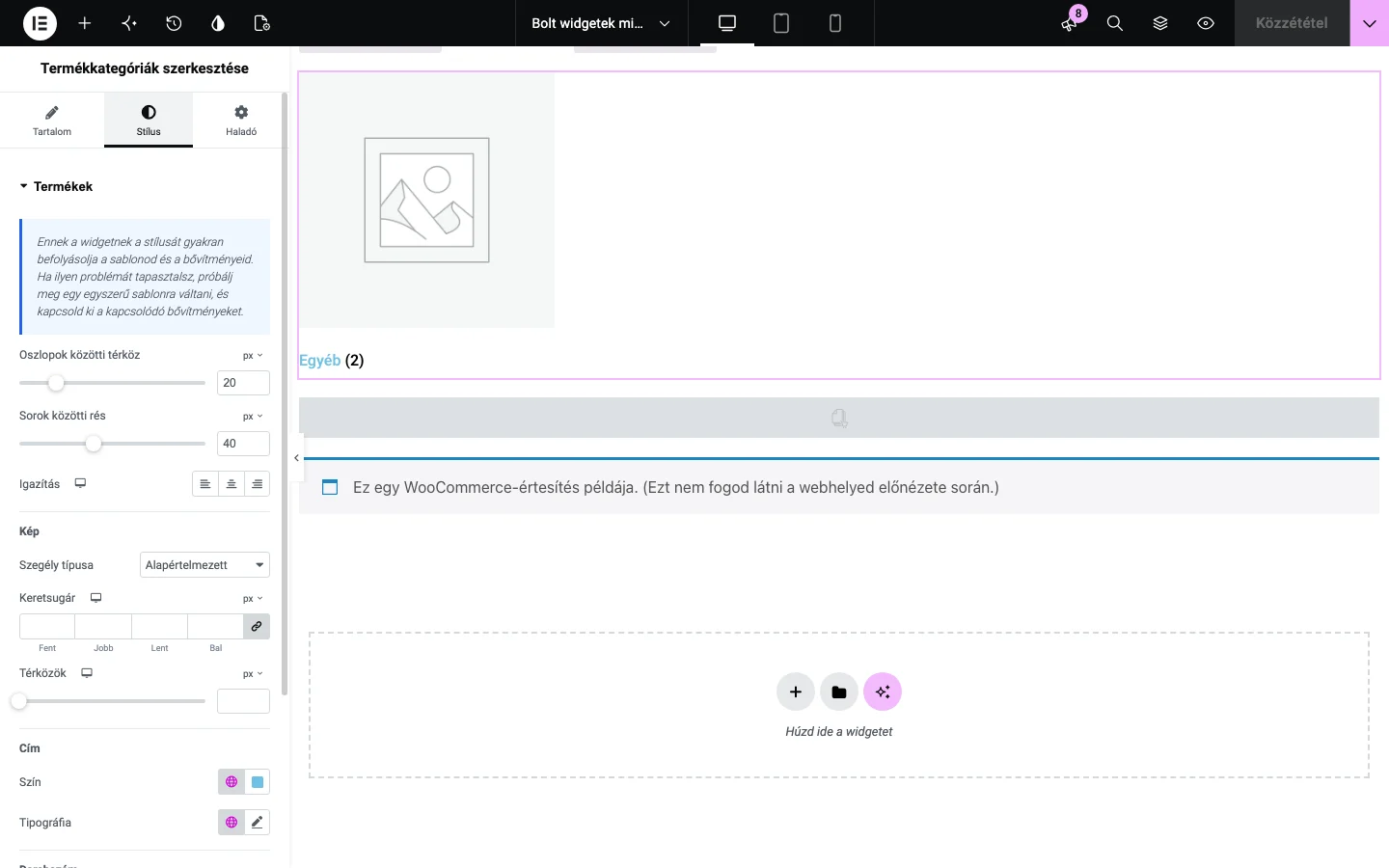
Termékek
Szekció neve “Termékek”| Beállítás | Mit csinál |
|---|---|
| Oszlopok közötti térköz | A kategóriák közötti vízszintes távolság. |
| Sorok közötti rés | A sorok közötti függőleges távolság. |
| Igazítás | A kategóriák balra, középre vagy jobbra igazítva jelennek meg. |
- Szegély típusa: ha szegélyt választasz, megadhatod a vastagságát (felül, alul, jobbra és balra külön is) és a színét.
- Keretsugár: a kép sarkainak lekerekítése.
- Térközök: a kép és a kategória adatai közötti távolság.
A kategórianév Színe és Tipográfiaja.
Darabszám
Szekció neve “Darabszám”A kategórianév mellett megjelenő termékszám Színe és Tipográfiaja.
A Haladó fülön a szokásos pozíció-, térköz-, hivatkozás- és egyéni kód beállítások érhetők el.
Készült: