

 Magyarmagyar
Atomic Loop (Ismétlés elem)
Az Atomic Loop felépítése: ismétlődő elrendezések az Atomic szerkesztőben, lekérdezés, osztályozás, váltakozó tételek, üres állapot, lapozás és régi hurokelem-sablonok használata.
Az Atomic Loop az Elementor Pro funkciója: dinamikus, ismétlődő tartalmi elrendezéseket építhetsz közvetlenül az Atomic szerkesztőben. Egyetlen, testre szabható sablonnal több bejegyzést, terméket vagy más elemet jeleníthetsz meg. A panelen az elem neve Ismétlés, az Atomikus elemek csoportban találod.
Az Atomic Loop működik a Classes (osztályok) és a Variables (változók) rendszerrel is, így beleilleszthető az Atomic szerkesztő tervezési rendszerébe.
Három szerkezeti elem
Szekció neve “Három szerkezeti elem”Az Atomic Loop három egymásba ágyazott elemből áll:
- Ismétlés (Loop, külső tároló): a fő lekérdezési beállítások, az osztályozás szerinti szűrők és az egyéni üres állapot helye. Itt adod meg az adatforrást (bejegyzések, termékek), az oldalankénti elemszámot és a rendezést.
- Ismétlődő elrendezés (Loop Layout): az ismétlődő elemek térbeli elrendezése, például rács vagy lista.
- Loop Item (hurokelem): az ismétlődő egyedi sablon. Tervezhetsz egyetlen fő sablont, vagy váltakozó elrendezésű variációkat is megadhatsz a sorozatban.
Atomic Loop építése nulláról
Szekció neve “Atomic Loop építése nulláról”- Húzd az Ismétlés elemet az Elemek panelről a vászonra.
- Jelöld ki az elemet. Az Általános fülön a Tartalom szakaszban add meg a lekérdezés beállításait: Sablonminta típusa, Forrás, Tételek oldalanként, Rendezés alapja, Rendelés.
- Kattints duplán a hurokelemre a vásznon, vagy jelöld ki a Szerkezet ablakban, és kattints az Edit loop item gombra. Ezzel belépsz a vásznon belüli szerkesztési módba: a környező vászon elsötétedik, hogy a sablonra tudj figyelni.
- Húzd be a widgeteket (például Címsor, Kép), és a dinamikus címke ikonnal kösd őket a dinamikus tartalomhoz. A módosítások valós időben megjelennek az összes ismétlődő elemen.
- Az Esc billentyűvel lépsz ki a hurokelem szerkesztési módjából.
- Jelöld ki a szülő Ismétlés elemet, és az Elrendezés panelen állítsd be a térközt, az oszlopokat és a hézagokat.
- Ha szeretnéd, jobb gombbal kattints a kész hurokelemre, és válaszd a Save as Component (mentés komponensként) menüpontot: így a webhely más hurkaiban is használhatod.
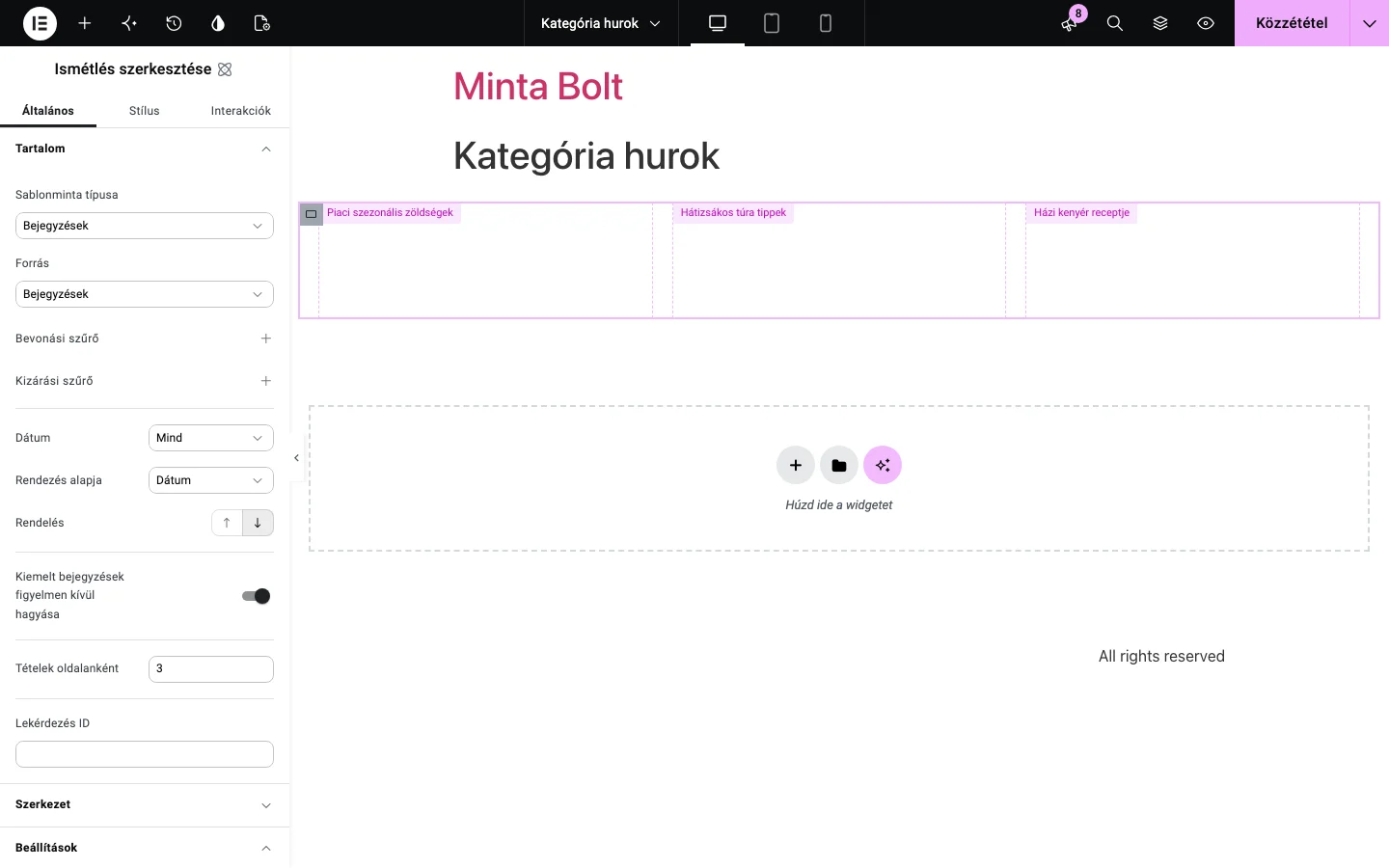
Az Általános fülön a Tartalom szakaszban a Sablonminta típusa, a Forrás, a Bevonási szűrő és a Kizárási szűrő, a Dátum, a Rendezés alapja, a Rendelés, a Tételek oldalanként és a Lekérdezés ID található.
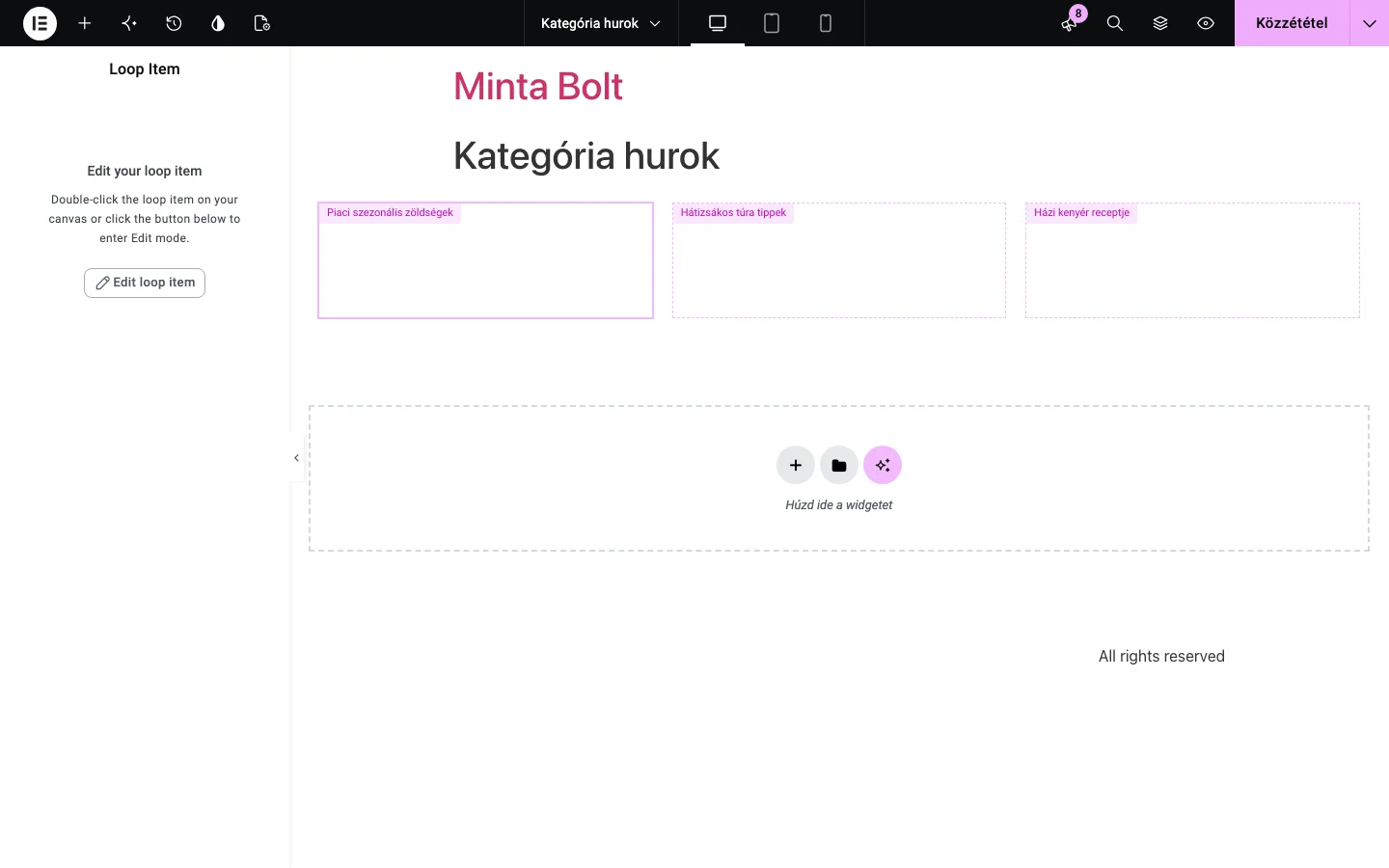
A hurokelem kijelölve a panelen a belépés a szerkesztési módba gombbal látszik.
Építés AI-val (Angie)
Szekció neve “Építés AI-val (Angie)”Az Elementor AI (Angie) egyetlen utasításból összeállíthatja a teljes Atomic Loop szerkezetet, hozzárendelheti a dinamikus mezőket, és alkalmazhatja a tervezési rendszer beállításait.
- Kattints az Angie AI ikonjára az Elementor szerkesztőben.
- Írj le egy részletes utasítást, például: „Készíts modern, háromoszlopos blogarchívumot Atomic Loop elemmel” vagy „Készíts WooCommerce termékrácsot”.
- Nézd át a vásznon a létrejött elrendezést: az Ismétlés, az Ismétlődő elrendezés és a hurokelem a helyén van-e.
- Ellenőrizd, hogy a dinamikus címkék (például Bejegyzés címe, Kiemelt kép, ár) a megfelelő mezőt jelenítik-e meg.
- A vizuális finomításhoz kattints duplán a hurokelemre, vagy jelöld ki a Szerkezet ablakban.
- Mentsd a változtatásokat, és az előnézetben ellenőrizd az oldalt.
Az Angie újrafelhasználható komponenseket is készíthet kitett tulajdonságokkal. Ha hurokelem-sablont kérsz tőle, olyan változókat is kitehet (például a címsort vagy a hátteret), amelyekkel később az egyes példányokat külön testre szabhatod.
Haladó beállítások
Szekció neve “Haladó beállítások”Osztályozás szerinti szűrés
Szekció neve “Osztályozás szerinti szűrés”Kategóriák vagy termékosztályozások listájához jelöld ki az Ismétlés elemet, és az Általános → Tartalom szakaszban állítsd a Sablonminta típusa értékét Bejegyzés-osztályozás (taxonomy) vagy Termék-taxonómia típusra.
Váltakozó sablonok
Szekció neve “Váltakozó sablonok”Egyes tételeknél a sorozatban más elrendezést is megjeleníthetsz (például kiemelt bejegyzéskártya vagy kiemelt termék).
- Jelöld ki az Ismétlés elemet.
- Az Általános fülön nyisd ki a Szerkezet szakaszt.
- A Váltakozó tétel hozzáadása mellett a + jelre kattintva hozz létre és rendelj hozzá váltakozó hurokelem-sablont a sorozat adott pozícióihoz.
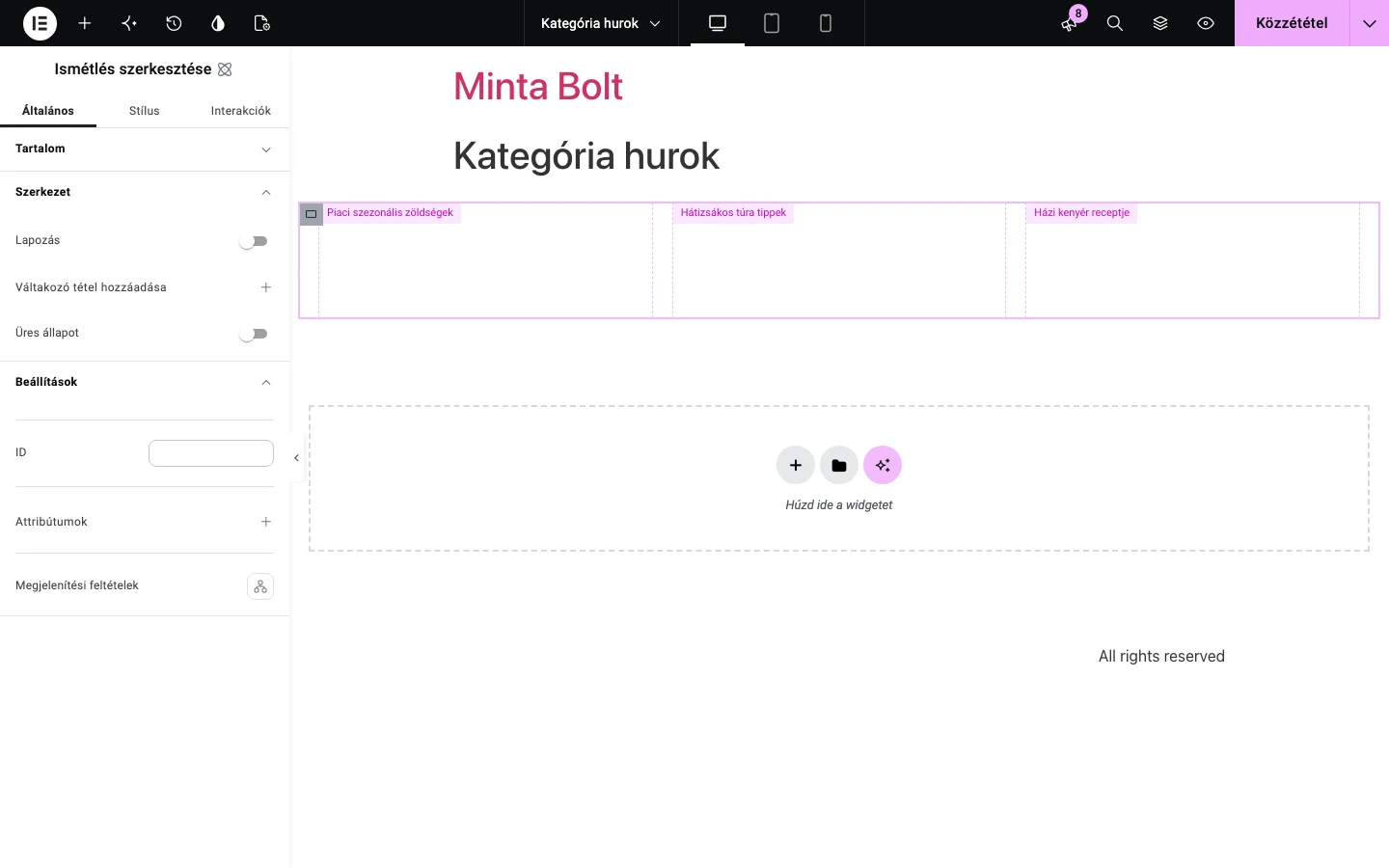
A Szerkezet szakaszban a Lapozás és az Üres állapot kapcsoló, valamint a Váltakozó tétel hozzáadása sor látszik.
Egyéni üres állapot
Szekció neve “Egyéni üres állapot”Szabályozhatod, mit lássanak a látogatók, ha a lekérdezés nem ad találatot.
- Jelöld ki az Ismétlés elemet.
- Az Általános fülön nyisd ki a Szerkezet szakaszt.
- Kapcsold be az Üres állapot kapcsolót.
- A Szerkezet ablakban nyisd ki az új Üres állapot tárolót, és húzz bele elemeket közvetlenül (például Címsor, Bekezdés, Gomb).
Lapozás és állapot szerinti stílus
Szekció neve “Lapozás és állapot szerinti stílus”Az Atomic Loop testre szabható, egymásba ágyazható Előző és Következő lapozóvezérlőket támogat, két működési móddal:
- Szokásos oldalbetöltés: a lapozás a böngésző hagyományos frissítésével lép tovább.
- Ajax-alapú navigáció: a tartalom valós időben cserélődik az egész oldal újratöltése nélkül.
Beállítása:
- Jelöld ki a szülő Ismétlés elemet a vásznon.
- A bal oldali panelen az Általános → Szerkezet részben kapcsold be a Lapozás kapcsolót.
- Állítsd be az Előző és Következő gombok kinézetét és elrendezését a lapozás elem beállításaival, majd finomítsd az egyes elemeket külön-külön.
Az Atomic szerkesztőben az Előző és a Következő vezérlők nyitott tárolók: bármilyen elemet beléjük húzhatsz, például SVG nyilat, képet vagy címsort, és így teljesen egyedi navigációt készíthetsz.
Régi (v3) hurokelem-sablonok használata
Szekció neve “Régi (v3) hurokelem-sablonok használata”A meglévő klasszikus (v3) hurokelem-sablonokat ideiglenes átmeneti megoldásként betöltheted az Atomic Loopba, amíg áttérsz az Atomic szerkesztő szerkezetére.
- Nyisd meg az oldalt, amelyen a régi Loop-rács van.
- Szerkeszd a hurokelem-sablont, és másold ki a tartalmát: jobb gombbal kattints a másolni kívánt widgetekre.
- Lépj ki a sablonból, majd jobb gombbal kattintva illeszd be a másolt tartalmat közvetlenül az Atomic Loop hurokelemébe.
Gyakori kérdések
Szekció neve “Gyakori kérdések”Elérhető az Atomic Loop az ingyenes Elementorban? Nem. Az Atomic Loop az Elementor Pro funkciója.
Használható WooCommerce-szel? Igen. Az Általános → Tartalom részben a Sablonminta típusa legyen Termékek vagy Termék-taxonómia.
Mi történik, ha egy komponenst szerkesztek, amelyet hurokelemként használok? A fő komponens bármilyen vizuális vagy szerkezeti változása automatikusan megjelenik az összes aktív Loop példányban a teljes webhelyen.
Készült: