

 Magyarmagyar
Slack és Zapier összekötése az űrlappal
Az űrlap beküldéseinek elküldése Slack-csatornába webhookkal, és összekötése Zapierrel több ezer szolgáltatás felé.
Az űrlap beküldéseit nemcsak e-mailben és a WordPress adminban kaphatod meg: elküldheted egy Slack-csatornába, vagy a Zapier segítségével több ezer másik szolgáltatásnak is. Mindkettőhöz a Küldés utáni műveletek szakaszban adsz hozzá egy műveletet. A Discord összekötéséről lásd Marketingszolgáltatások és Discord.
Beküldések küldése Slackbe
Szekció neve “Beküldések küldése Slackbe”A Slack-integráció egy egyedi webhook-URL-en át küldi a beküldött adatot egy előre megadott szöveges csatornába. Előtte a Slack oldalán hozz létre egy bejövő webhookot (Incoming Webhook), és másold ki a címét.
- Jelöld ki az Űrlap widgetet, és nyisd ki a Küldés utáni műveletek szakaszt.
- A Művelet hozzáadása mezőben kattints a + jelre.
- Kezdd el beírni, hogy Slack, és válaszd ki a listából. A panelen megjelenik a Slack szakasz.
- Nyisd ki a Slack szakaszt, és töltsd ki:
| Beállítás | Mit csinál |
|---|---|
| Webhook URL | A Slack webhook-címe. |
| Csatorna | A csatorna neve, ahová az adat megy. A csatornának már léteznie kell a Slack-munkaterületen. Az alapérték a #general. |
| Felhasználónév | A feladóként megjelenő név. |
| Bevezető szöveg | Egyéni szöveg, amely a felhasználónév alatt jelenik meg. |
| Cím | Minden üzenet előtt megjelenő cím. |
| Leírás | Minden üzenet előtt megjelenő leírás. |
| Űrlapadatok | Ha bekapcsolod, az űrlap mezői is megjelennek a Slackben. |
| Időbélyeg | Ha bekapcsolod, a beküldés ideje is megjelenik az üzenetben. |
| Szín | A Slack-üzenetek bal oldalán látható függőleges sáv színe. |
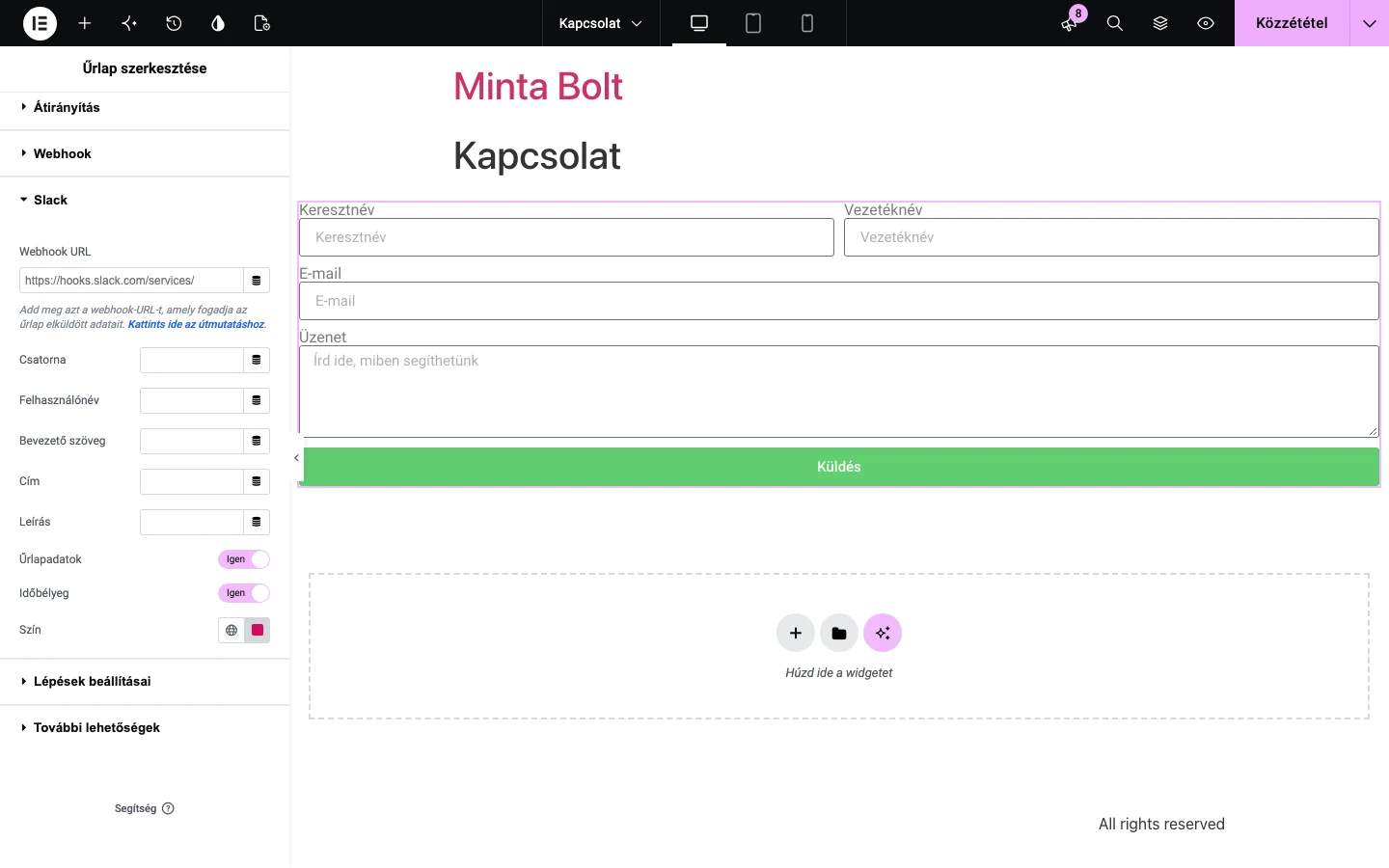
A képen a Slack szakasz összes mezője látszik. Az Űrlapadatok és az Időbélyeg alapból be van kapcsolva.
A beküldések ezután a kiválasztott Slack-csatornába érkeznek.
Összekötés a Zapierrel
Szekció neve “Összekötés a Zapierrel”A Zapier automatizáló szolgáltatás: rendszeresen figyeli az általad választott alkalmazásokat, és ha egy eseményt (indítót) észlel, végrehajt egy vagy több műveletet. Az Elementor-űrlapot webhookkal kötöd hozzá: a beküldés elindítja a Zapier indítóját, a Zapier pedig a kapott adatot továbbadja a kiválasztott szolgáltatásnak. Így az űrlapból az 1000 feletti, Zapierhez kapcsolt szolgáltatáshoz juthat el adat. A listát az e-mail-marketing és CRM-szolgáltatások (például MailChimp, MailPoet, ActiveCampaign, Campaign Monitor, GetResponse, Drip és HubSpot) közvetlen összekötései egészítik ki.
A beállítás két részből áll: a Zapierben létrehozod az indítót és a műveletet, az Elementorban pedig megadod a webhook címét.
Az indító létrehozása a Zapierben
Szekció neve “Az indító létrehozása a Zapierben”A Zapben (a Zapier egy feladatsablonja: „ha A-ban új dolog történik, tedd ezt B-ben”) az Elementor-beküldés az indító.
- A Zapierben kattints a Make a Zap gombra.
- Az alkalmazások között, a beépítettek közül válaszd a Webhooks lehetőséget.
- Indítónak válaszd a Catch hook lehetőséget, és kattints a Save + Continue gombra.
- A Set up options lépésben nincs teendő, lépj tovább (Continue).
- A Test this step lépésnél másold ki a Zapier webhook-címét a vágólapra.
A webhook megadása az Elementorban
Szekció neve “A webhook megadása az Elementorban”- Az Elementorban nyisd meg a szerkesztőben a Zapierhez kötni kívánt űrlapot.
- A Küldés utáni műveletek szakaszban add hozzá a Webhook műveletet. A panelen megjelenik a Webhook szakasz.
- Nyisd ki a Webhook szakaszt, és a Webhook URL mezőbe illeszd be a Zapierből kimásolt címet.
- Mentsd az oldalt, nyisd meg az élő oldalt, és küldd be az űrlapot. Ezzel a webhook elküldi az első adatot a Zapiernek, amely így megerősíti a létrehozott kapcsolatot.
- A Zapierben kattints a Continue gombra: Test successful üzenetet kell kapnod.
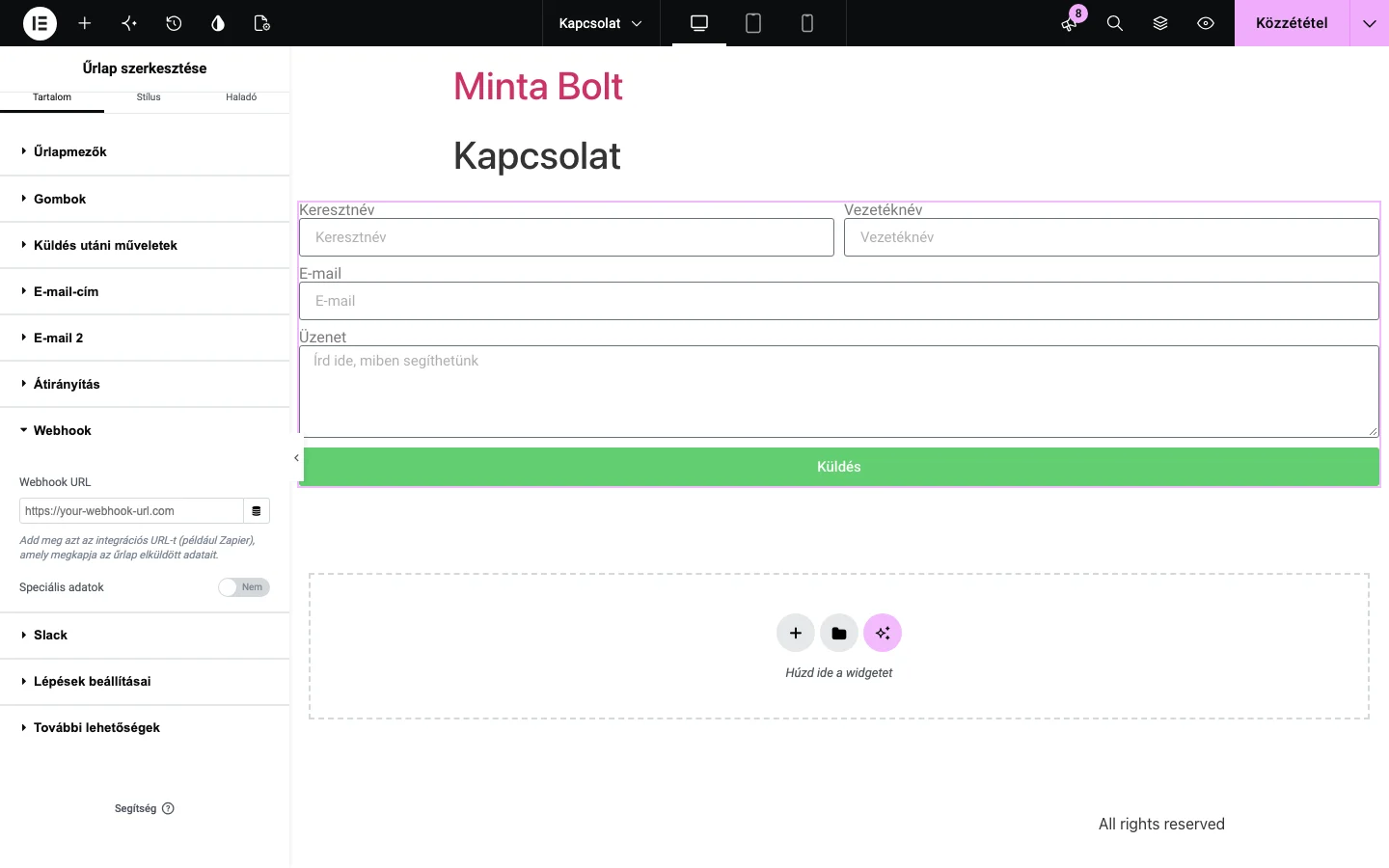
A képen a Webhook szakasz látszik: a Webhook URL mezőbe kerül az integrációs szolgáltatás címe (például a Zapieré), amely megkapja az űrlap elküldött adatait. A Speciális adatok kapcsolóval további adatokat is küldhetsz.
A művelet létrehozása a Zapierben
Szekció neve “A művelet létrehozása a Zapierben”A második rész az a művelet, amelyet a Zapier az indító után végrehajt. A példában a MailerLite-ra küldünk feliratkozót.
- A Zapierben keresd meg a MailerLite alkalmazást.
- Válaszd a Create / update subscriber műveletet, és kattints a Continue gombra.
- A MailerLite oldalán, a profilképedre kattintva az Integrations → Developer API résznél a Use gombbal kérd le az API-kulcsot, és másold ki.
- Vissza a Zapierben kapcsold össze a fiókodat: illeszd be az API-kulcsot, és lépj tovább.
- A sablonban rendeld össze a feliratkozó csoport- és listamezőit.
- A Test this step lépésnél futtass egy tesztet a MailerLite felé, és hagyd jóvá az eredményt.
- Nevezd el a Zapet, és kapcsold be.
Végül az Elementor-oldalon küldj be egy próbaűrlapot, és a MailerLite-ban ellenőrizd, hogy az új feliratkozó megjelent-e.
Hol találod a műveletek listáját?
Szekció neve “Hol találod a műveletek listáját?”Az összes választható küldés utáni művelet (e-mail, átirányítás, Webhook, Slack, Discord, marketingszolgáltatások) a Küldés utáni műveletek szakaszban van. Az alábbi képen az öt művelet kiválasztva látszik, mindegyiknek saját szakasza van alatta.
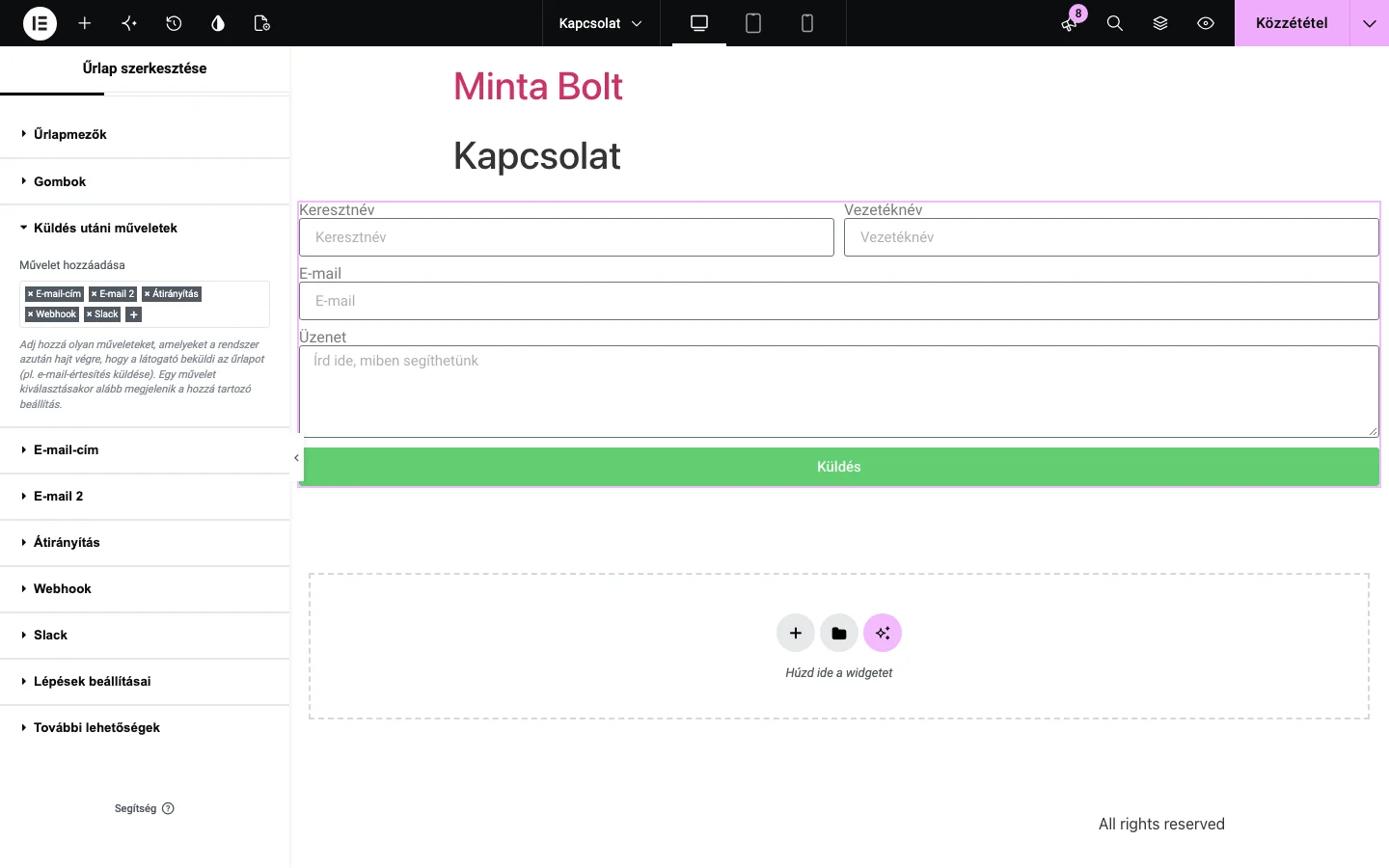
A képen a kiválasztott műveletek címkéi láthatók, alattuk pedig a hozzájuk tartozó szakaszok. A részletes táblázatot lásd Küldés utáni műveletek.
Készült: