

 Magyarmagyar
Megjelenítési feltételek
Hol jelenjen meg egy globális sablonrész: feltételek hozzáadása, szerkesztése, a bevonás és kizárás lehetőségei.
Egy sablonrész (például fejléc vagy lábléc) megjelenhet a webhely összes oldalán, vagy csak néhányon. Például lehet közös fejléc az egész webhelyen, és külön fejléc a termékoldalakon. A megjelenítési feltételek döntik el, hol használja az Elementor a sablont.
Feltétel beállítása
Szekció neve “Feltétel beállítása”-
Hozz létre egy sablonrészt a Theme Builderben.
-
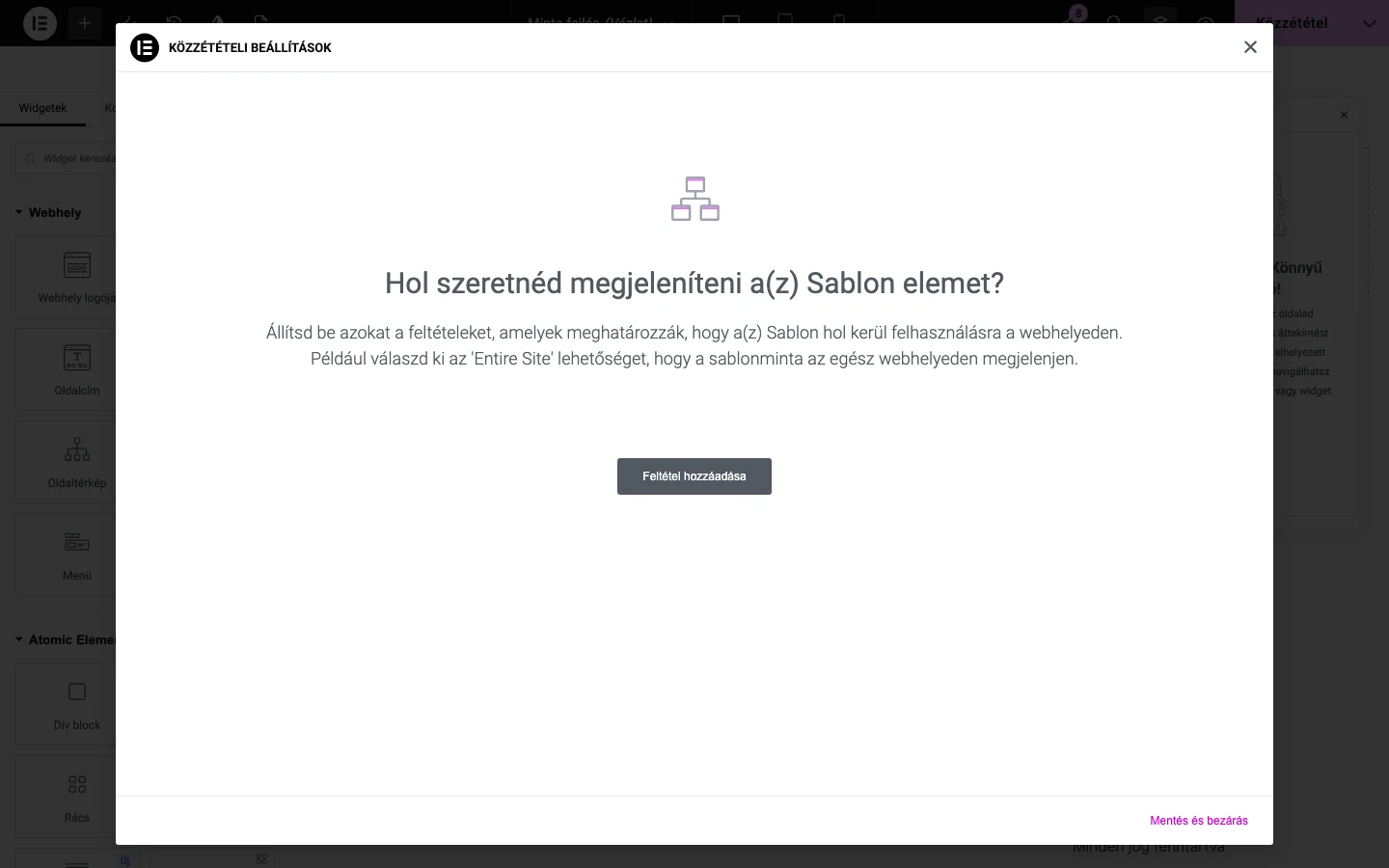
A szerkesztőben kattints a Közzététel gombra. Megjelenik a Közzétételi beállítások ablak.
-
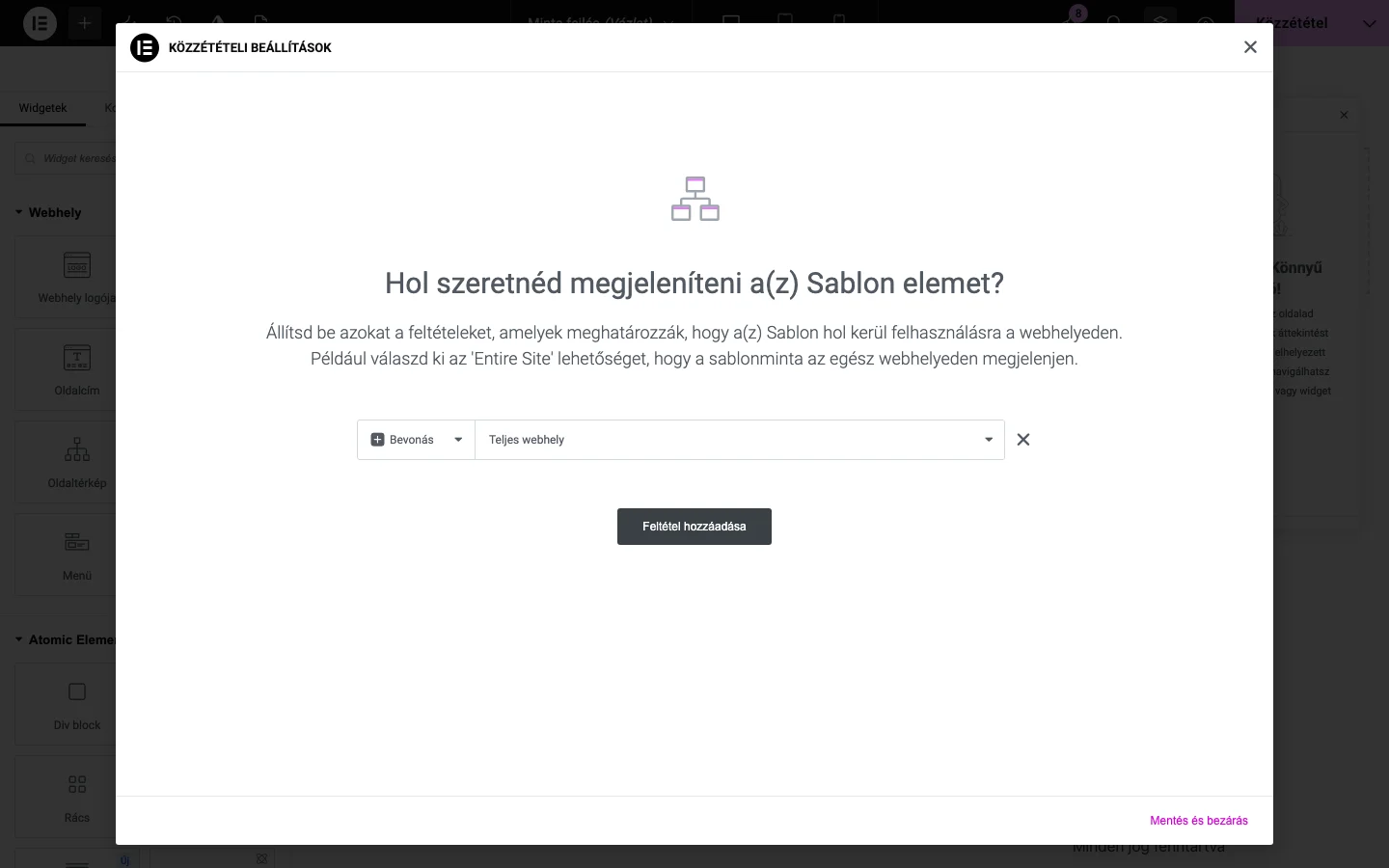
Kattints a Feltétel hozzáadása gombra.
-
Ha a sablon az egész webhelyen megjelenjen, hagyd az alapértéket (Bevonás és Teljes webhely), és kattints a Mentés és bezárás gombra.
-
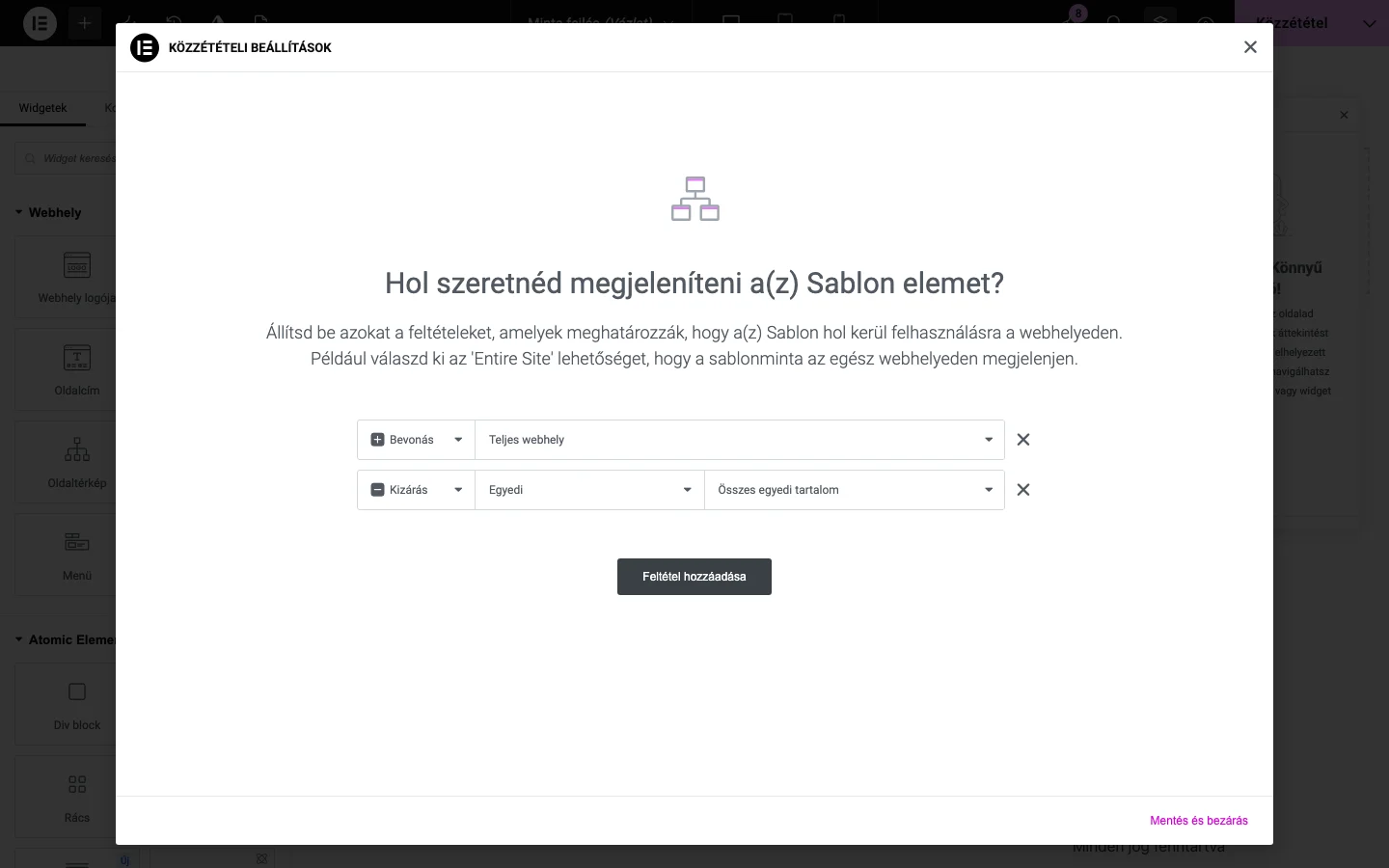
Ha csak bizonyos oldalakra szeretnéd korlátozni, a bal oldali legördülőben válaszd a Bevonás vagy a Kizárás lehetőséget, a jobb oldaliban pedig azt, hogy mely oldalakra vonatkozzon.
Ha a feltétel ütközik egy másik sablonrész feltételével (például már van egy fejléc az összes oldalra, és te is az összes oldalra szánnál egyet), figyelmeztetés jelenik meg.
Egy sablonhoz több feltételt is megadhatsz. Például egy sablon megjelenhet az összes „Ingek” kategóriájú és az összes „Nadrágok” kategóriájú oldalon is.
Feltételek szerkesztése
Szekció neve “Feltételek szerkesztése”A feltételeket később is módosíthatod.
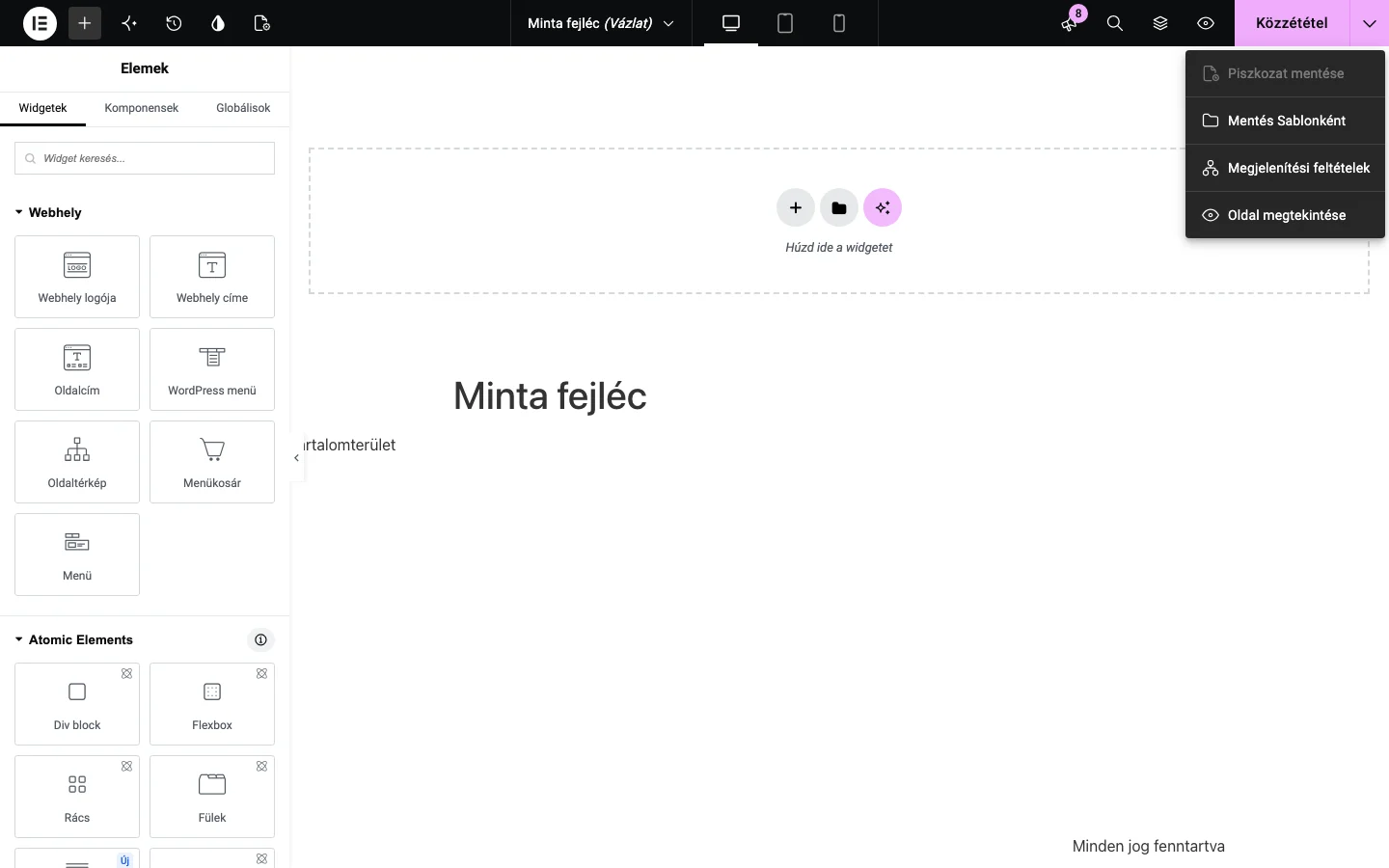
- Nyisd meg a sablont az Elementor-szerkesztőben.
- Kattints a Közzététel gomb melletti lefelé mutató nyílra.
- Válaszd a Megjelenítési feltételek menüpontot.
A feltételeket a Theme Builderből is megnyithatod: a sablonkártya bal alsó sarkában lévő hivatkozás közvetlenül a feltételszerkesztőt nyitja.
A feltételek listája
Szekció neve “A feltételek listája”A bal oldali legördülő két értéke: Bevonás (a kiválasztott oldalakon megjelenik) és Kizárás (a kiválasztott oldalakon nem jelenik meg). A következő legördülő a főcsoportot adja meg, a harmadik szűkíti a választást.
Teljes webhely
Szekció neve “Teljes webhely”A webhely minden oldala.
Archívumok
Szekció neve “Archívumok”Alapértelmezés szerint az összes archívum (Összes archívum), de szűkíthetsz:
| Opció | Mire vonatkozik |
|---|---|
| Szerző archívuma | Egy kiválasztott szerző archívumai |
| Dátumarchívum | A dátum szerinti archívumok |
| Keresési találatok | A keresési találatok oldalai |
| Bejegyzések archívum | A bejegyzések archívumoldala |
| Kategóriák | A kiválasztott kategória archívumai |
| Ennek közvetlen Kategória-gyermeke | A kiválasztott kategória közvetlen gyermekkategóriái |
| Bármely Kategória gyermeke | A kiválasztott kategória minden alsóbb szintű gyermeke, a gyermek gyermeke is |
| Címkék | A kiválasztott címkéjű archívumok |
Egyedi
Szekció neve “Egyedi”Önálló oldalak vagy oldalcsoportok. Az Összes egyedi tartalom az összes olyan oldal, amely nem tartozik más kategóriába (például archívumba). Szűkítési lehetőségek:
| Opció | Mire vonatkozik |
|---|---|
| Nyitóoldal | A kezdőoldal |
| Bejegyzések | Alapból az összes bejegyzés, kézzel kiválaszthatsz egyes bejegyzéseket is |
| Ezen belül: Kategória | A kiválasztott kategória bejegyzései |
| A(z) Kategóriák gyermekében | A kiválasztott alkategóriák bejegyzései |
| Ezen belül: Címke | A kiválasztott címkéjű bejegyzések |
| Bejegyzések szerző szerint | Egy kiválasztott szerző bejegyzései |
| Oldalak | Alapból az összes oldal, kézzel kiválaszthatsz egyes oldalakat is |
| Oldalak szerző szerint | Egy kiválasztott szerző oldalai |
| Média | Az összes médiafájl, vagy kézzel kiválasztott fájlok |
| Média szerző szerint | Egy kiválasztott szerző médiafájljai |
| Ennek közvetlen gyermeke | A kiválasztott oldal vagy bejegyzés közvetlen gyermekoldalai |
| Bármelyik gyermeke | A kiválasztott oldal vagy bejegyzés összes gyermeke, a gyermek gyermeke is |
| Szerző szerint | Egy kiválasztott szerző bármely tartalma |
| 404-es oldal | A 404-es (nem található) oldal |
A telepített bővítményektől függően további típusok is megjelenhetnek ebben a listában (például nyitóoldalak vagy lebegő gombok).
WooCommerce
Szekció neve “WooCommerce”Csak aktív WooCommerce mellett látszik. Alapértelmezés szerint a bolt összes oldala (Teljes webáruház).
| Opció | Mire vonatkozik |
|---|---|
| Minden termékarchívum | Az összes termékarchívum |
| Boltoldal | A bolt főoldala, vagy kiválasztott oldalak |
| Keresési eredmények | A termékkeresés találatai |
| Termékmárkák | A kiválasztott márka oldalai |
| Termékkategóriák | A kiválasztott termékkategória oldalai |
| Termék címkék | A kiválasztott címkével megjelölt termékek oldalai |
| Termékek | A kiválasztott termékek oldalai |
| Ezen belül: Márka | A kiválasztott márka termékei |
| A(z) Termékmárkák gyermekében | A kiválasztott márka alárendelt márkáinak termékei |
| Ezen belül: Kategória | A kiválasztott kategória termékei |
| A(z) Termékkategóriák gyermekében | A kiválasztott termékkategória közvetlen gyermekkategóriáinak termékei |
| Ezen belül: Címke | A kiválasztott címkéjű termékek |
| Termékek szerző szerint | Egy kiválasztott szerző termékei |
Popupok: feltételek, indítók és haladó szabályok
Szekció neve “Popupok: feltételek, indítók és haladó szabályok”A popupoknál (felugró ablakoknál) háromféle beállítás szabja meg, mikor és hol jelenik meg az ablak.
| Beállítás | Mit dönt el |
|---|---|
| Feltételek | Hol (mely oldalakon) jelenjen meg a popup |
| Indítók | Mikor jelenjen meg a látogató saját tevékenysége alapján |
| Haladó szabályok | Mikor jelenjen meg, ha nem a látogató egy konkrét tevékenysége dönt |
- A feltételek azt adják meg, mely oldalakon jelenik meg a popup. Tipikus példa: csak a nyitóoldalon, a webhely minden oldalán, vagy csak egy adott kategória vagy címke oldalain.
- Az indítók a látogató konkrét tevékenységéhez kötik a megjelenést. Tipikus indító, ha a látogató görget, kattint, ki akar lépni az oldalról, vagy egy ideig nem csinál semmit az oldalon.
- A haladó szabályok további követelményeket adnak meg. Tipikus haladó szabály, hogy a popup egy bizonyos számú látogatás után jelenjen meg, egy adott URL-ről érkezőknek, vagy csak bizonyos eszközökön.
A popup feltételeinek megnyitása
Szekció neve “A popup feltételeinek megnyitása”- A WordPress adminban nyisd meg a popupot az Elementor szerkesztőjében.
- A felső sávban keresd meg a Közzététel gombot.
- Új popupnál a Közzététel gombra kattintva magától megnyílik a feltételek ablaka. Meglévő popupnál kattints a Közzététel gomb melletti lefelé mutató nyílra, majd válaszd a Megjelenítési feltételek pontot.
Készült: