

 Magyarmagyar
Egyoldalas sablon készítése tárolókkal
Az oldalak alapértelmezett sablonja oldalcímmel, tartalommal és oldalsávval, flexbox tárolókkal felépítve.
Ebben a példában egy egyoldalas (Single Page) sablont tervezel tárolókkal. A hagyományos WordPress-elrendezést építjük fel: oldalcím (H1) és oldalsáv. Sok modern design nem használ oldalsávot, de vannak, akik hirdetési helynek vagy az összes oldalon látható tartalom helyének szánják. Mobilon az oldalsávnak az oldal aljára kell kerülnie.
Mi az egyoldalas sablon?
Szekció neve “Mi az egyoldalas sablon?”Az egyoldalas sablon a témád single.php vagy singular.php fájlját váltja ki. A tervet nem a sablonba írt tartalommal, hanem dinamikus adatokkal alkalmazod az oldalra.
Hello-téma használata
Szekció neve “Hello-téma használata”A Hello téma alapból nem használja a hagyományos WordPress-oldalsáv sablont. Az itt bemutatott módszer egyszerűbb, mert nem kell kódot adnod a témához.
Új egyoldalas sablon létrehozása
Szekció neve “Új egyoldalas sablon létrehozása”- A WordPress adminban nyisd meg az Elementor → Theme Builder oldalt.
- A panelen kattints az Egyoldalas pontra.
- A jobb felső sarokban kattints az Új hozzáadása gombra. Megnyílik a sablonkönyvtár.
- A könyvtárat most nem használjuk, ezért zárd be a jobb felső sarokban az X-szel. Megnyílik az Elementor szerkesztője.
Az oldalcím tárolója
Szekció neve “Az oldalcím tárolója”- A vásznon kattints a plusz ikonra.
- Válaszd a Flexbox tárolót.
- Válassz egyetlen tárolót, sor irányban.
- A tároló tulajdonságainál használj dobozos szélességet, és a Minimális magasság legyen 100 képpont. Ez ad helyet a belső margónak.
- A Tartalom igazítása legyen Térköz az elemek között, ez az elemeket a tároló széleihez igazítja.
- A Tételek résznél az Elemek igazítása legyen közép.
- Állíts be háttérszínt a tárolónak.
Widgetek az oldalcím tárolójában
Szekció neve “Widgetek az oldalcím tárolójában”- A panelről húzd a tárolóba a Bejegyzés címe widgetet. Ez véletlenszerűen a legutóbb létrehozott oldalak egyikének címét mutatja (ezt mindjárt átállítjuk).
- Tehetsz mellé más widgetet is. Itt a Megosztási gombok widgetet használjuk: húzd be a tárolóba.
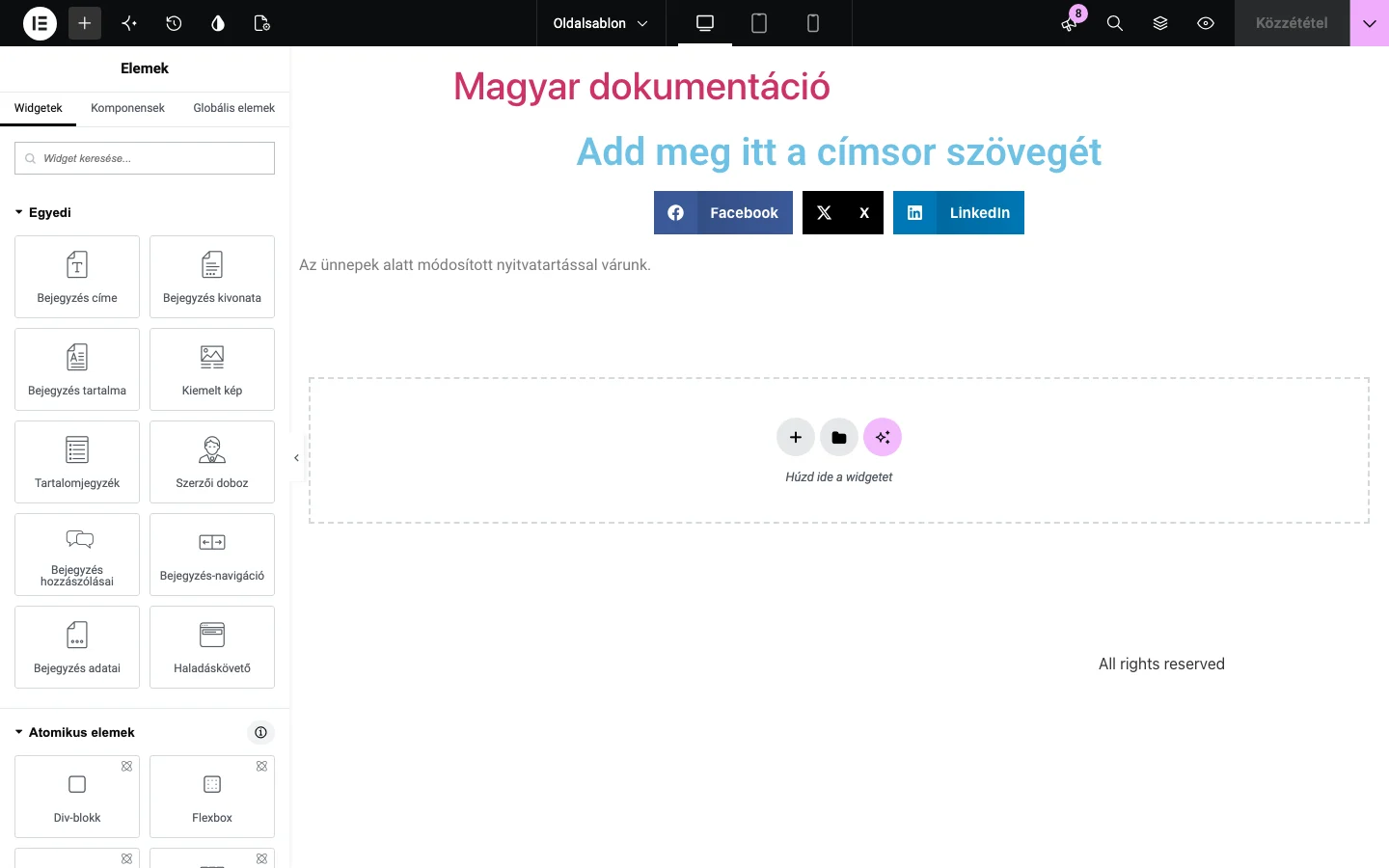
A törzs elrendezésének tárolója
Szekció neve “A törzs elrendezésének tárolója”- A szerkesztő főablakában kattints a plusz ikonra, válaszd a Flexbox tárolót, és egy kétoszlopos elrendezést. Ez valójában három tárolót hoz létre: egy szülőt és két gyermeket. A jobb oldali lesz az oldalsáv.
- Jelöld ki a szülő tárolót.
- A Haladó fülön adj 34 képpont felső és alsó külső margót.
- Jelöld ki a bal oldali gyermek tárolót a fogantyújánál fogva.
- A panelen állítsd a szélességét 75%-ra.
- Jelöld ki a jobb oldali tárolót, és állítsd a szélességét 25%-ra. Ez lesz az oldalsáv.
A sablon tartalma
Szekció neve “A sablon tartalma”A sablon tartalma dinamikus: az információ az egyes oldalakról jön. Például az oldalcím attól függ, melyik oldalt jeleníti meg a webhely.
- A vásznon jelöld ki a bal oldali tárolót.
- A panelen nyisd ki a További lehetőségek részt.
- A HTML-címkék legördülőben válaszd a „Main” értéket. Ezt használja majd a később hozzáadott Tartalomjegyzék widget.
- A panelről húzd a bal oldali tárolóba a Bejegyzés tartalma widgetet. Ez automatikusan a webhely legutóbb létrehozott oldalának tartalmával töltődik fel.
Ha másik oldal tartalmát szeretnéd látni előnézetben:
- Kattints az oldalbeállítások ikonra.
- Nyisd ki az Előnézeti beállítások részt.
- A szövegmezőbe írd be annak az oldalnak a nevét, amelyet használni szeretnél.
- Kattints az Alkalmazás és előnézet gombra.
A kiválasztott oldal tartalma megjelenik.
Widgetek az oldalsávban
Szekció neve “Widgetek az oldalsávban”A Tartalomjegyzék widget
Szekció neve “A Tartalomjegyzék widget”- A panelről húzd a jobb oldali tárolóba a Tartalomjegyzék widgetet. Opcionálisan be- és kizárhatsz címkéket a tartalomjegyzékből.
- A panelen a Tároló mezőbe írd be:
Main. Így a tartalomjegyzék csak a fő tárolóban lévő címsorokat használja.
További widgetek
Szekció neve “További widgetek”Az oldalsávba több widgetet is tehetsz. Jó példa a Cselekvésre ösztönzés (CTA) widget vagy egy Űrlap az érdeklődők gyűjtésére.
Reszponzív beállítások
Szekció neve “Reszponzív beállítások”Mivel a tárolók a flexbox CSS-t használják, a reszponzív nézetekhez általában csak kisebb módosítás kell. Ehhez nézd meg a szerkesztőpanel alján a reszponzív eszközöket, és szükség esetén állítsd a tárolók szélességét 100%-ra, a Tördelés beállítást pedig kapcsold be.
A megjelenítési feltételek beállítása
Szekció neve “A megjelenítési feltételek beállítása”Ha elégedett vagy a sablon tervével, mentsd el.
- Kattints a szerkesztősáv jobb felső részén a Közzététel gombra. Megjelenik a megjelenítési feltételek ablaka. Itt döntöd el, mikor használja a webhely ezt a sablont. Például megadhatod, hogy a sablon csak a nyitóoldalra vagy csak egy adott kategóriájú oldalakra vonatkozzon. A részleteket a Megjelenítési feltételek fejezetben olvashatod.
Készült: