

 Magyarmagyar
Sablonépítő
A Theme Builder főoldala: globális sablonrészek létrehozása, szerkesztése, átnevezése, importálása, exportálása és törlése.
A Theme Builder segítségével a WordPress-téma fő részeit (fejléc, lábléc, egyedi bejegyzések, archívumok, WooCommerce-termékek) kód nélkül, vizuálisan alakíthatod. Az itt készített sablonrészek felülírják az aktív téma megfelelő elemeit, elrendezését és stílusát.
A Theme Builder megnyitása
Szekció neve “A Theme Builder megnyitása”- A WordPress admin menüjében: Elementor → Theme Builder.
- Bármelyik oldal Elementor-szerkesztőjében: kattints a bal felső sarokban az Elementor-logóra, majd válaszd a Theme Builder pontot.
- Billentyűparanccsal: Macen Cmd + Shift + E, Windowson Ctrl + Shift + E.
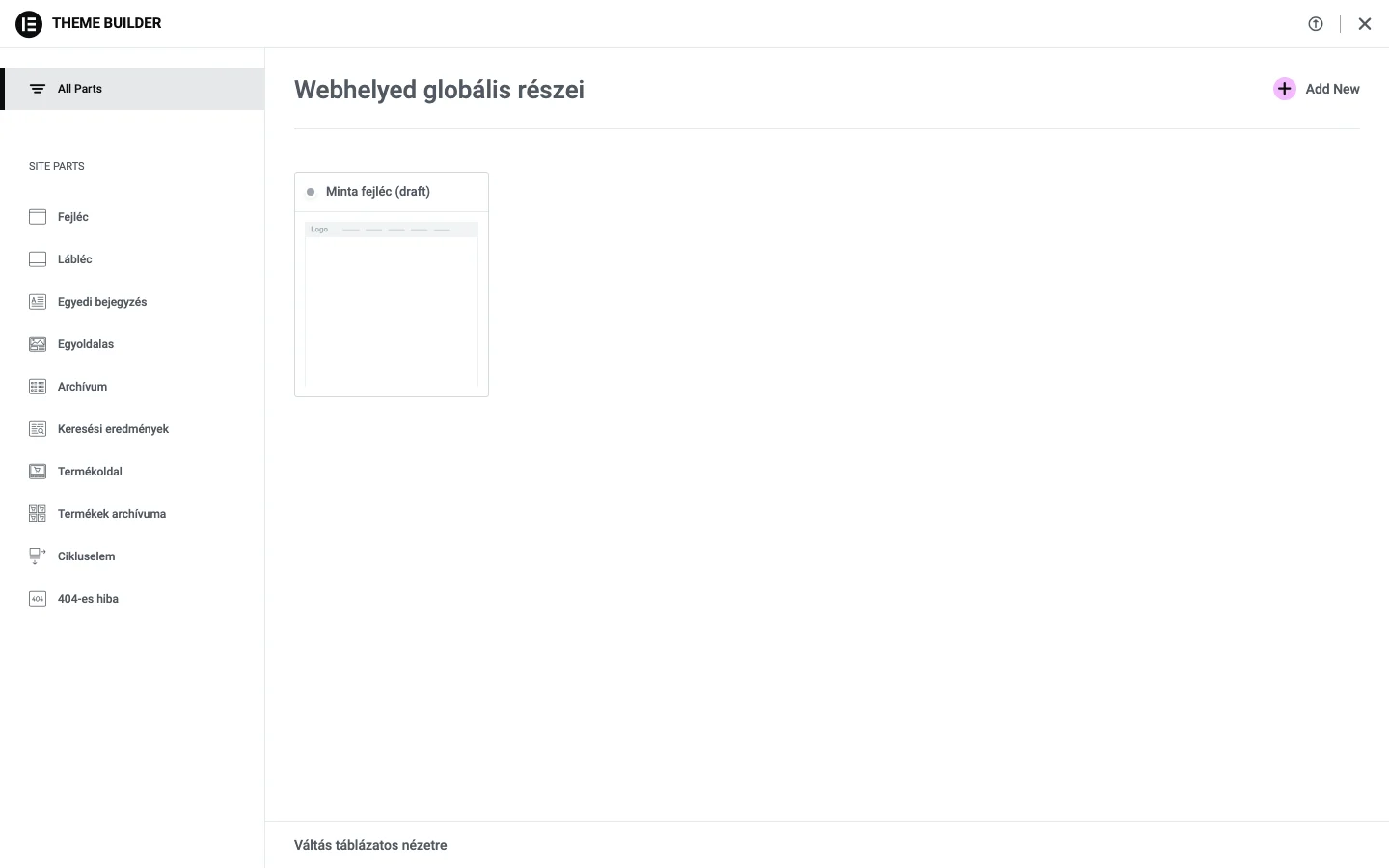
Ha több sablonrészt is létrehoztál, a főoldalon egyszerre látod mindet:
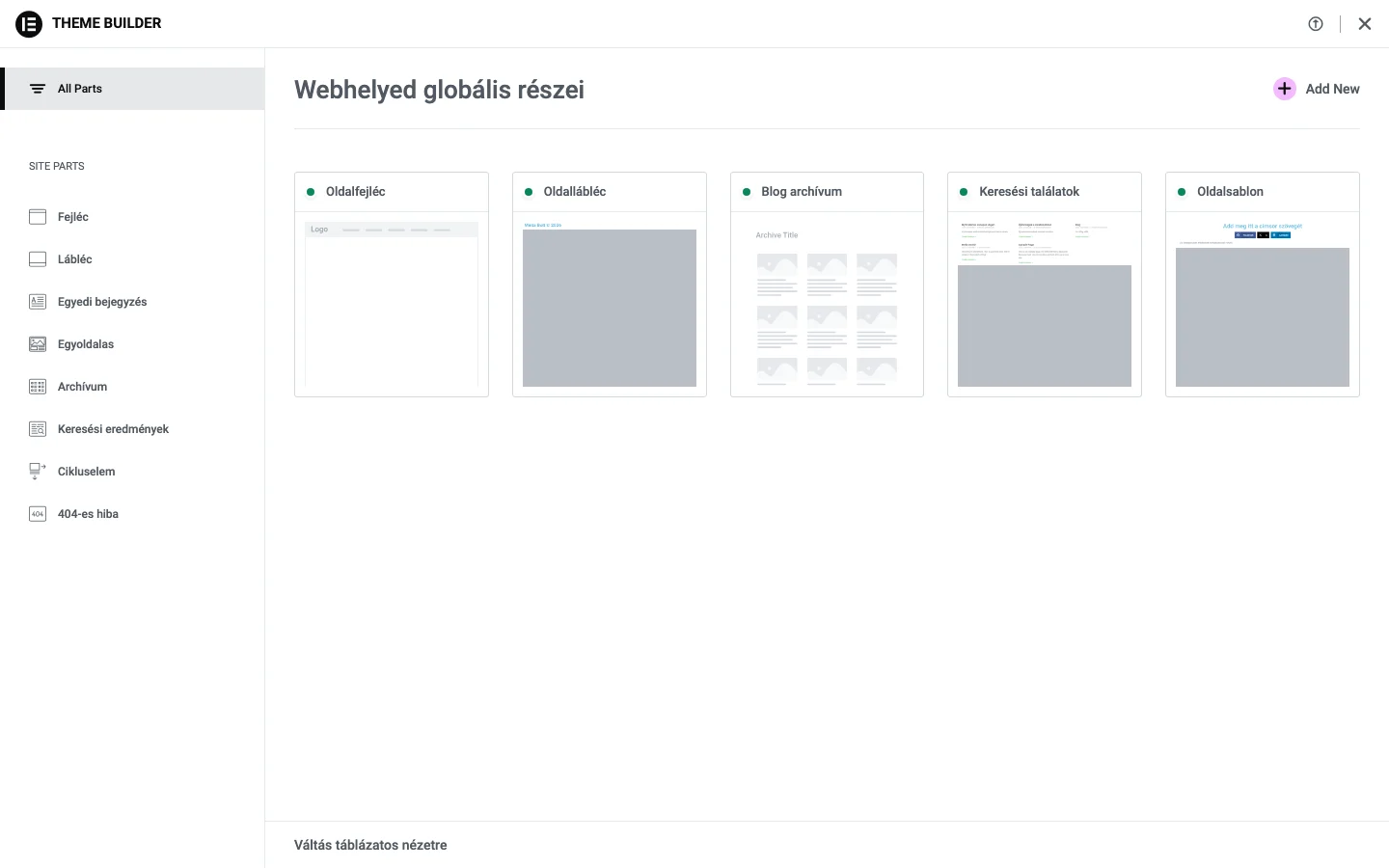
A bal oldalsávban a sablonrész-típusok állnak: Fejléc, Lábléc, Egyedi bejegyzés, Egyoldalas, Archívum, Keresési eredmények, Termékoldal, Termékek archívuma, Cikluselem és 404-es hiba. A főoldalon az összes sablonrészed látható, automatikusan generált bélyegképpel. Ha egy sablonrészhez beállítasz kiemelt képet, a bélyegkép ez lesz.
A sablonkártya bal felső sarkában lévő pont jelzi az állapotot: a zöld pont azt jelenti, hogy a sablonrésznek van megjelenítési feltétele (élő), a szürke azt, hogy nincs (vázlat). A Példányok felirat azt mutatja, hol használja a webhely a sablont.
Új sablonrész létrehozása
Szekció neve “Új sablonrész létrehozása”- A Theme Builder jobb felső sarkában kattints az Add New gombra. (A sablonrész-típus nevére mutatva megjelenő plusz jelre, vagy a bélyegkép plusz jelére is kattinthatsz.)
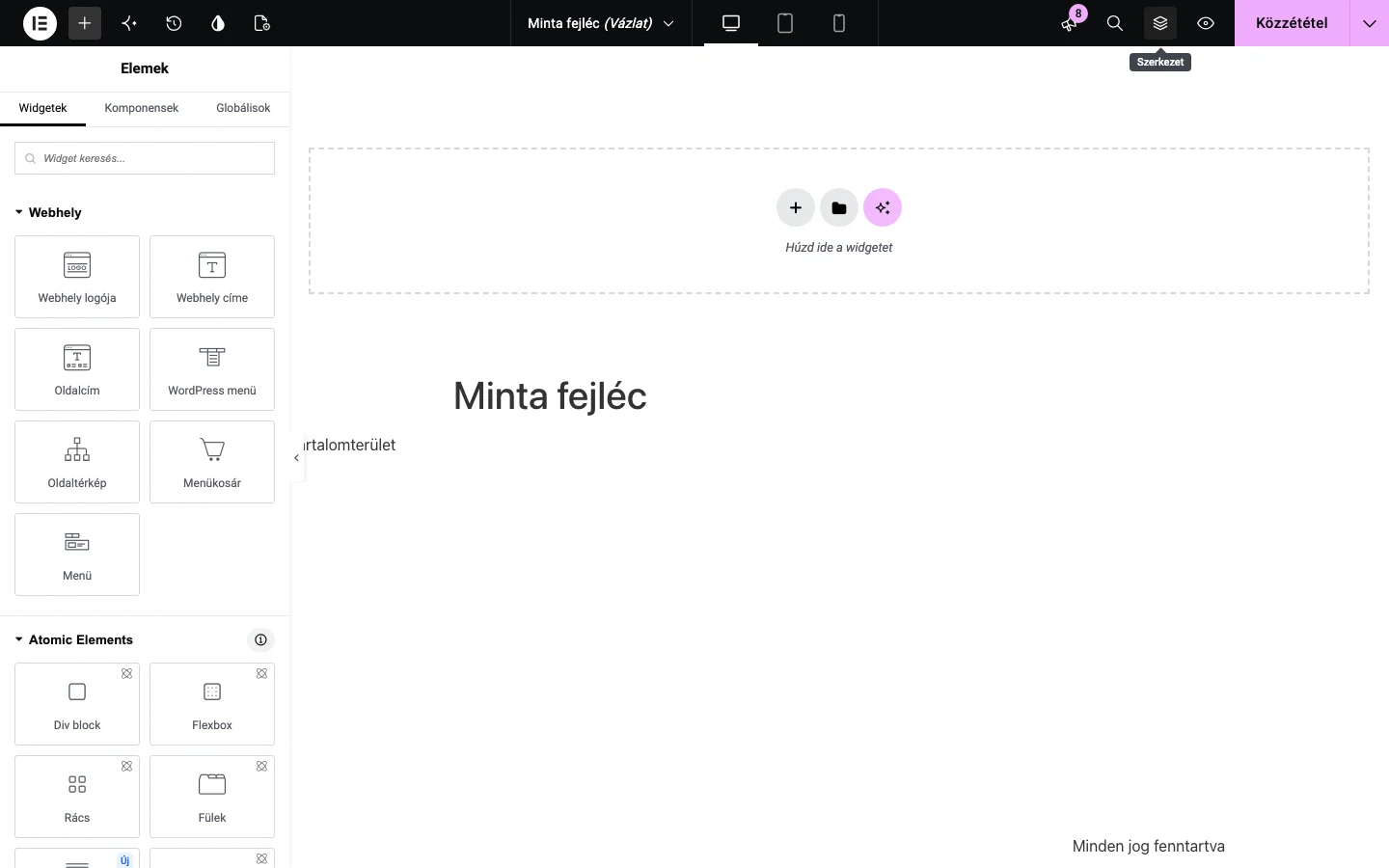
- Válaszd ki a sablon típusát, add meg a nevét, és hozd létre.
- Építsd fel a sablont az Elementor-szerkesztőben.
- Kattints a Közzététel gombra, majd állítsd be a megjelenítési feltételeket.
Sablon importálása
Szekció neve “Sablon importálása”- A Theme Builder jobb felső részén kattints az importálás ikonra.
- Húzz be, vagy válassz ki egy
.jsonvagy.zipfájlt, amely a sablont tartalmazza. - A sablon megjelenik a sablonrészeid között.
Az importáláshoz engedélyezni kell a szűretlen feltöltéseket: Elementor → Beállítások → Speciális, itt kapcsold be a szűretlen feltöltés lehetőségét.
Sablonrész szerkesztése
Szekció neve “Sablonrész szerkesztése”- A bal oldalsávban kattints a sablonrész típusára.
- A szerkeszteni kívánt sablon jobb felső részén kattints a szerkesztés hivatkozásra: megnyílik az Elementor-szerkesztő.
- A megjelenítési feltételek módosításához kattints a sablonkártya bal alsó sarkában lévő feltételszerkesztő hivatkozásra.
Átnevezés, exportálás, törlés
Szekció neve “Átnevezés, exportálás, törlés”A sablonkártya jobb felső sarkában a három vízszintes pontra kattintva:
- átnevezés: írd be az új nevet, és erősítsd meg;
- exportálás: a sablon
.jsonfájlként letöltődik a gépedre; - törlés (kukába helyezés): a megerősítő ablakban véglegesítheted, vagy visszaléphetsz.
Fontos tudnivalók
Szekció neve “Fontos tudnivalók”- Az Elementor a sablonrészek adatait fokozatosan az admin-ajax.php helyett a WordPress REST API-n keresztül kéri le, és az új Theme Builder is ezt használja. Ha a webhelyen kikapcsolták a WordPress REST API-t, a Theme Builder nem működik: a sablonok és a tartalom nem jelenik meg, és „Error: you are not allowed to do that” hibaüzenet látszik.
- A Free változatot használóknak a Theme Builder azt mutatja, mely sablonrészek lennének elérhetők az Elementor Pro-val.
- Egy-egy sablonrész létrehozásáról részletesen: Egyoldalas sablon, Egyedi bejegyzés sablon, Termékoldal sablon. Többnyelvű webhelyhez: Theme Builder és WPML.
Sablon exportálása másik webhelyre
Szekció neve “Sablon exportálása másik webhelyre”A Theme Builder sablonjai nem exportálhatók önálló WordPress-témaként. A beállításokat vagy a teljes tartalmat az Elementor importáló és exportáló eszközeivel viheted át másik webhelyre.
Készült: