

 Magyarmagyar
Fejléc készítése tárolókkal
Lépésről lépésre: reszponzív fejléc felépítése egyetlen tárolóval, logóval, menüvel, kereséssel és közösségi ikonokkal.
Ez a példa egy fejlécet épít fel tárolókkal (flexbox). Négy elem kerül bele, és úgy állítjuk be őket, hogy minden eszközön működjön a fejléc, anélkül hogy elemeket kellene duplikálnod és elrejtened. A példa a tárolók néhány haladó tulajdonságát is használja.
A fejléc tartalmára nincs szabály, itt ezek a gyakori elemek szerepelnek:
- webhely logója,
- menü,
- keresés,
- közösségi ikonok.
A fejlécsablon létrehozása
Szekció neve “A fejlécsablon létrehozása”- Nyisd meg az Elementor → Theme Builder oldalt, és kattints a bal oldalsávban a Fejléc pontra.
- Kattints az Új hozzáadása gombra, és hozz létre egy új fejlécsablont.
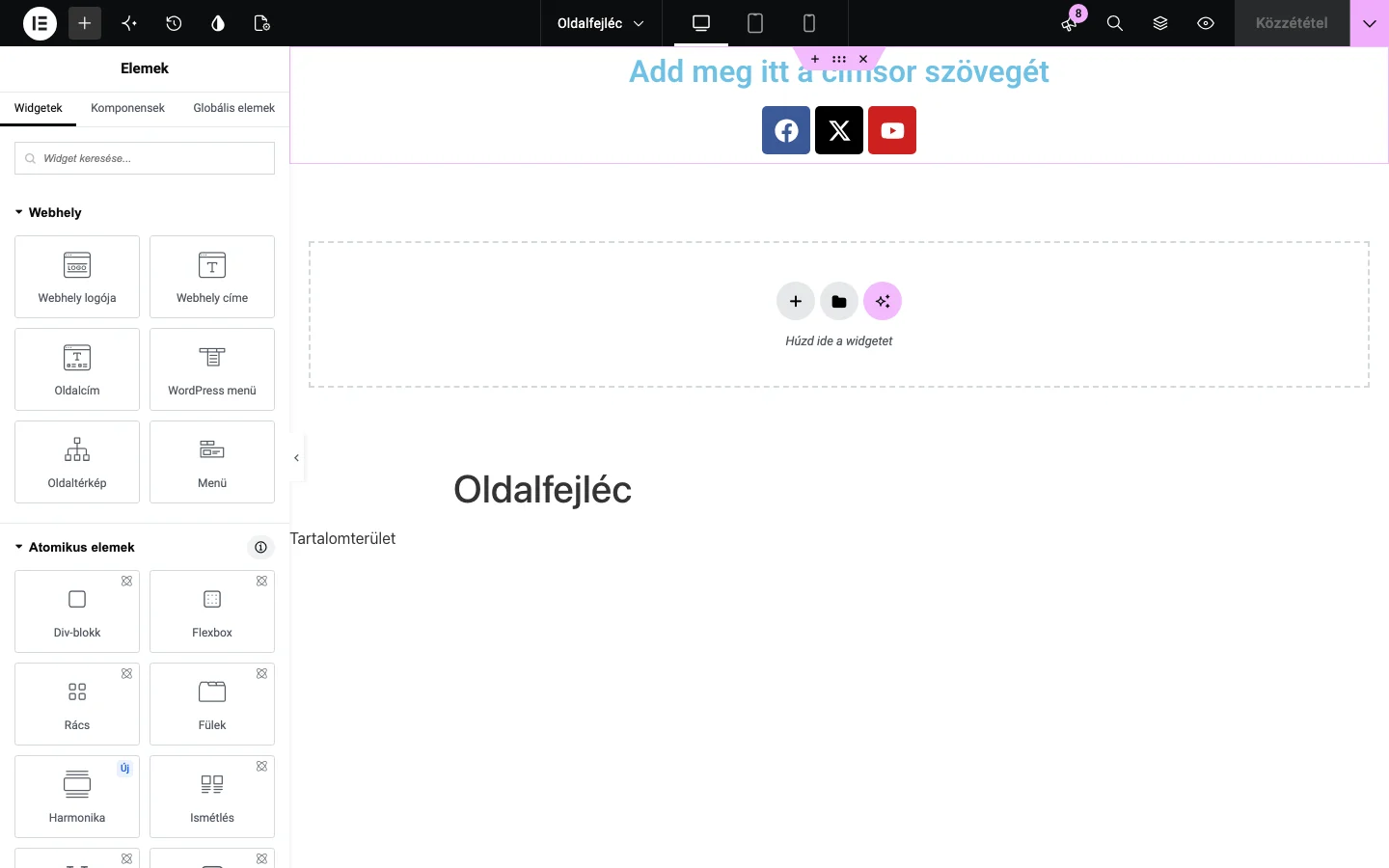
A tároló létrehozása
Szekció neve “A tároló létrehozása”A tároló tartja egyben a fejléc elemeit. Egyetlen tárolót készítünk.
- A vásznon kattints a plusz jelre.
- Válaszd a Flexbox lehetőséget.
- Válaszd azt az elrendezést, amelyben egyetlen tároló van, sorirányban. A tároló az elemeket vízszintesen vagy függőlegesen jelenítheti meg.
- A tároló beállításainál add meg:
- Tartalom szélessége: dobozos (boxed)
- Tartalom igazítása: vég (end)
- Elemek igazítása: közép (center)
- Kattints a Haladó fülre, és állíts be 10 képpont (px) belső margót (padding) mind a négy oldalon.
Az elemek hozzáadása
Szekció neve “Az elemek hozzáadása”- Kattints a felső sávban a plusz jelre, hogy megnyisd az elemek paneljét.
- Húzd be a Közösségi ikonok widgetet a tárolóba. Mivel a Tartalom igazítása vég értékű, a widget jobbra kerül.
- Keresés: a fejlécben jó helye van a keresésnek. Számítógépen elég a hely egy keresőmezőnek, mobilon viszont túl nagy lenne. Ezért egy keresőikont teszünk a fejlécbe, és erre kattintva nyílik meg a keresőképernyő.
- Húzz be egy Ikon widgetet a közösségi ikonoktól balra, és válaszd ki a keresés ikonját. A méretét a designhoz igazíthatod.
- Állítsd be, hogy az ikonra kattintva az Off-Canvas widget nyíljon meg, amelyben a Keresés widget van.
- Húzz be egy Menü widgetet a keresőtől balra, és az elemek pozícióját állítsd középre.
- Végül húzd be a Webhely logója widgetet a menütől balra, és igazítsd a méretét a designhoz.
Ellenőrzés más képernyőméreteken
Szekció neve “Ellenőrzés más képernyőméreteken”- Kattints a felső sávban a tablet ikonra. A menü helyett itt már egy hamburger ikon látszik. Ezt a Menü widget beállításai szabályozzák.
- Kattints a mobil ikonra, így láthatod a fejlécet mobilon.
Előfordulhat, hogy a különböző képernyőméretekhez még finomítanod kell az értékeken.
Végül tedd közzé a sablont, és állíts be hozzá megjelenítési feltételt, például a Bevonás → Teljes webhely feltételt (lásd a Megjelenítési feltételek fejezetet).
Készült: