

 Magyarmagyar
Egyéni betűtípusok
Saját betűtípusok feltöltése és használata, és mit tehetsz, ha a betűtípus nem jelenik meg az éles oldalon.
Az Elementorhoz több mint 800 Google-betűtípus tartozik. Ha ennél többre van szükséged, saját betűtípusokat is feltölthetsz a weboldaladra. A feltöltött fájlok a szerver wp-content/uploads/ mappájába kerülnek.
Statikus és változó betűtípust is hozzáadhatsz. Az Új betűtípus hozzáadása oldalon ehhez két gomb áll rendelkezésre: Statikus betűtípus hozzáadása és Változó betűtípus hozzáadása. Itt a statikus betűtípusokról van szó.
Támogatott fájlformátumok
Szekció neve “Támogatott fájlformátumok”| Formátum | Megjegyzés |
|---|---|
| WOFF | A legjobban ajánlott, mert minden modern böngésző támogatja. |
| WOFF2 | TrueType/OpenType betűtípus, a WOFF-nál jobb tömörítéssel. |
| TTF | A TrueType betűtípusokat az Apple és a Microsoft fejlesztette ki a nyolcvanas évek végén. |
| SVG | Az SVG-betűtípusok lehetővé teszik, hogy az SVG glifaként jelenjen meg. Ezt a formátumot is add hozzá, ha a régebbi iPhone-okat is támogatni akarod. |
| EOT | Beágyazott OpenType, csak az Internet Explorer régebbi változatai használják. Ha a régi IE-t is támogatni akarod, add hozzá. |
A böngészők eltérő formátumokat támogatnak, ezért érdemes többféle böngészőben kipróbálni az oldalt.
Egyéni betűtípus hozzáadása
Szekció neve “Egyéni betűtípus hozzáadása”Előbb másold vagy töltsd le a betűtípus fájljait a saját gépedre.
- A WordPress admin menüjében nyisd meg az Elementor → Szerkesztő → Egyéni elemek → Betűtípusok oldalt.
- Nyisd meg az Új betűtípus hozzáadása oldalt.
- Add meg a betűcsaládot a Add meg a betűcsaládot mezőben. Ezzel a névvel találod majd meg a szerkesztőben.
- Kattints a Statikus betűtípus hozzáadása gombra.
- Válaszd ki, milyen típusú fájlt töltesz fel: WOFF fájl, WOFF2 fájl, TTF fájl, SVG fájl vagy EOT fájl.
- Kattints a Feltöltés gombra.
- A megnyíló Médiatár-ablakban a fájlok feltöltése lapon válaszd ki a gépedről a betűtípus fájljait, hogy bekerüljenek a Médiatárba.
- Jelöld ki a feltöltött fájlt, és hagyd jóvá.
- A Vastagság és a Stílus legördülő menüvel add meg a betűtípus változatát.
- Ha a betűtípusnak más vastagságú vagy stílusú változata is van, kattints ismét a Statikus betűtípus hozzáadása gombra, és ismételd meg a lépéseket, amíg fel nem vitted az összes változatot.
- Kattints a Közzététel gombra.
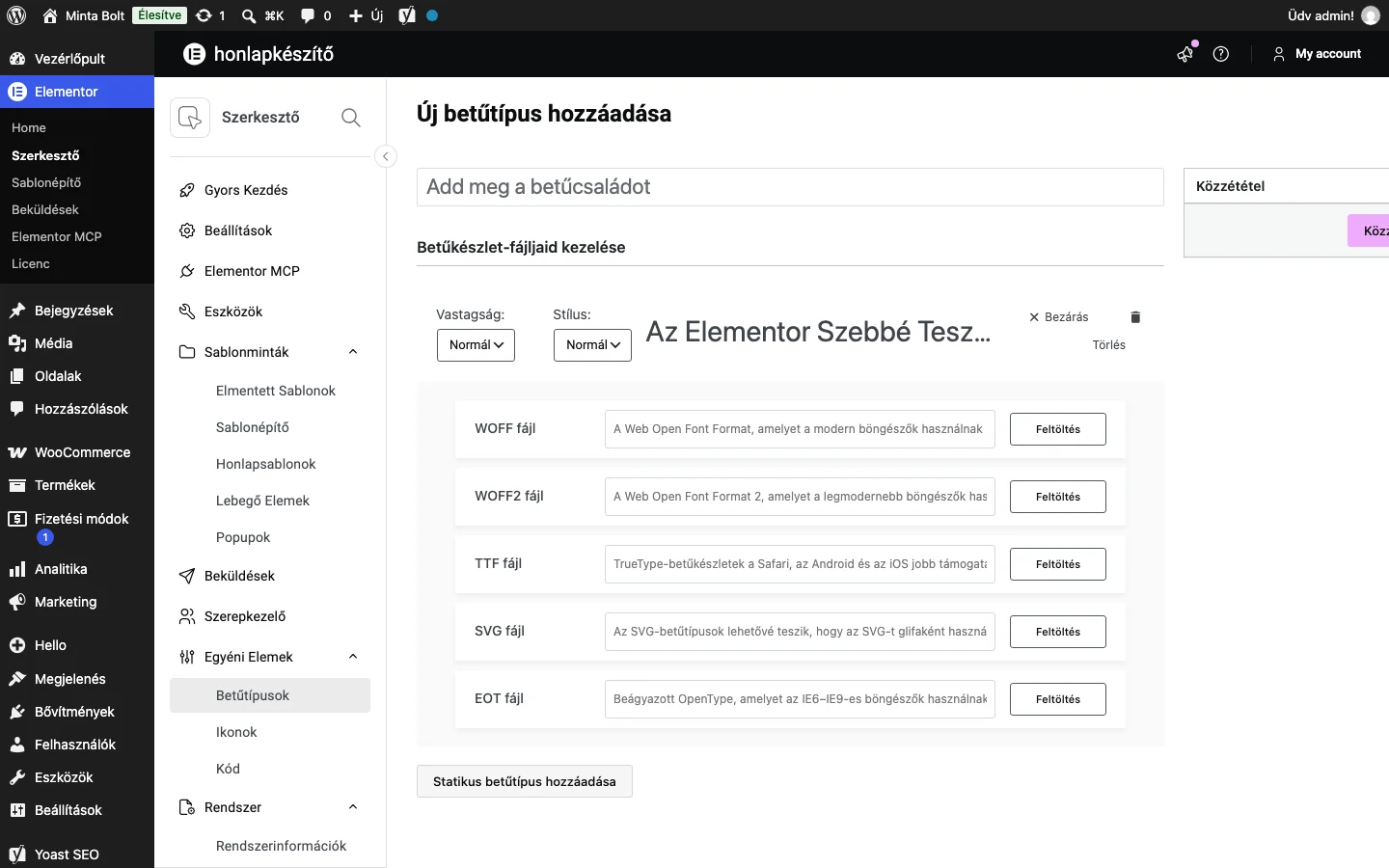
A képen a Vastagság (Normál, Vastag, 100 és 900 között), a Stílus (Normál, Dőlt, Ferde) és az öt fájltípus Feltöltés gombja látszik. A Bezárás hivatkozás összecsukja, a Törlés ikon eltávolítja a változatot.
Minden vastagságot és stílust külön fájlként kell hozzáadnod. Ha például a betűtípust normál (400-as), vastag (900-as) és dőlt változatban is használni akarod, mindegyikhez külön Statikus betűtípus hozzáadása sor kell.
Az egyéni betűtípus használata
Szekció neve “Az egyéni betűtípus használata”A feltöltés után a betűtípust bármelyik szöveges elemnél kiválaszthatod.
- Nyisd meg egy szöveges elem Stílus fülét.
- Kattints a Tipográfia melletti ceruza ikonra.
- A szövegmezőbe írd be az egyéni betűtípus nevét.
- Válaszd ki a betűtípust a listából.
- Ha több vastagságot vagy stílust is feltöltöttél, a menüvel választhatsz közülük.
Az egyéni betűtípus ezután megjelenik az elemben.
Változó betűtípusok
Szekció neve “Változó betűtípusok”A változó betűtípus egyetlen fájlban tárolja a több változatot: a vastagságot, a szélességet és más jellemzőket. A hagyományos betűtípusnál minden változathoz külön fájl kell, itt egy fájl elég.
Előnyei:
- Pontosabb szabályozás: nem kell a rögzített 400 és 600 között választanod, megadhatsz például 475-ös vastagságot is.
- Gyorsabb betöltés: egy fájl kevesebb kérést és kisebb összméretet jelent, mint több külön fájl.
- Reszponzív tipográfia: a betűtípus a képernyő méretéhez igazítható, például keskenyebb lehet kis képernyőn.
- CSS-vezérlés: a
font-weight,font-stretchésfont-styletulajdonságok a szokásos értékeken túl is állíthatók, és animálhatók.
Az Elementor a változók közül a szélességet és a vastagságot támogatja.
Változó betűtípus hozzáadása
Szekció neve “Változó betűtípus hozzáadása”- Keress egy változó betűtípust (például a Google Fontsban), és töltsd le a gépedre. Ha tömörített, csomagold ki.
- Jegyezd fel a betűtípus legkisebb és legnagyobb vastagságát és szélességét. A Google Fontsban a Type Tester csúszkáival megtalálod ezeket. Később szükséged lesz rájuk.
- Nyisd meg az Elementor → Szerkesztő → Egyéni elemek → Betűtípusok oldalt, és add hozzá az új betűtípust.
- Kattints a Változó betűtípus hozzáadása gombra.
- A TTF fájl sornál kattints a Feltöltés gombra, és válaszd ki a letöltött változó betűtípus fájlját.
- Add meg a betűcsaládot a Add meg a betűcsaládot mezőben.
- Jelöld be a Szélesség jelölőnégyzetet, és add meg a legkisebb és a legnagyobb szélességet.
- Jelöld be a Vastagság jelölőnégyzetet, és add meg a legkisebb és a legnagyobb vastagságot.
- Kattints a Közzététel gombra (meglévő betűtípusnál a Frissítés gombra).
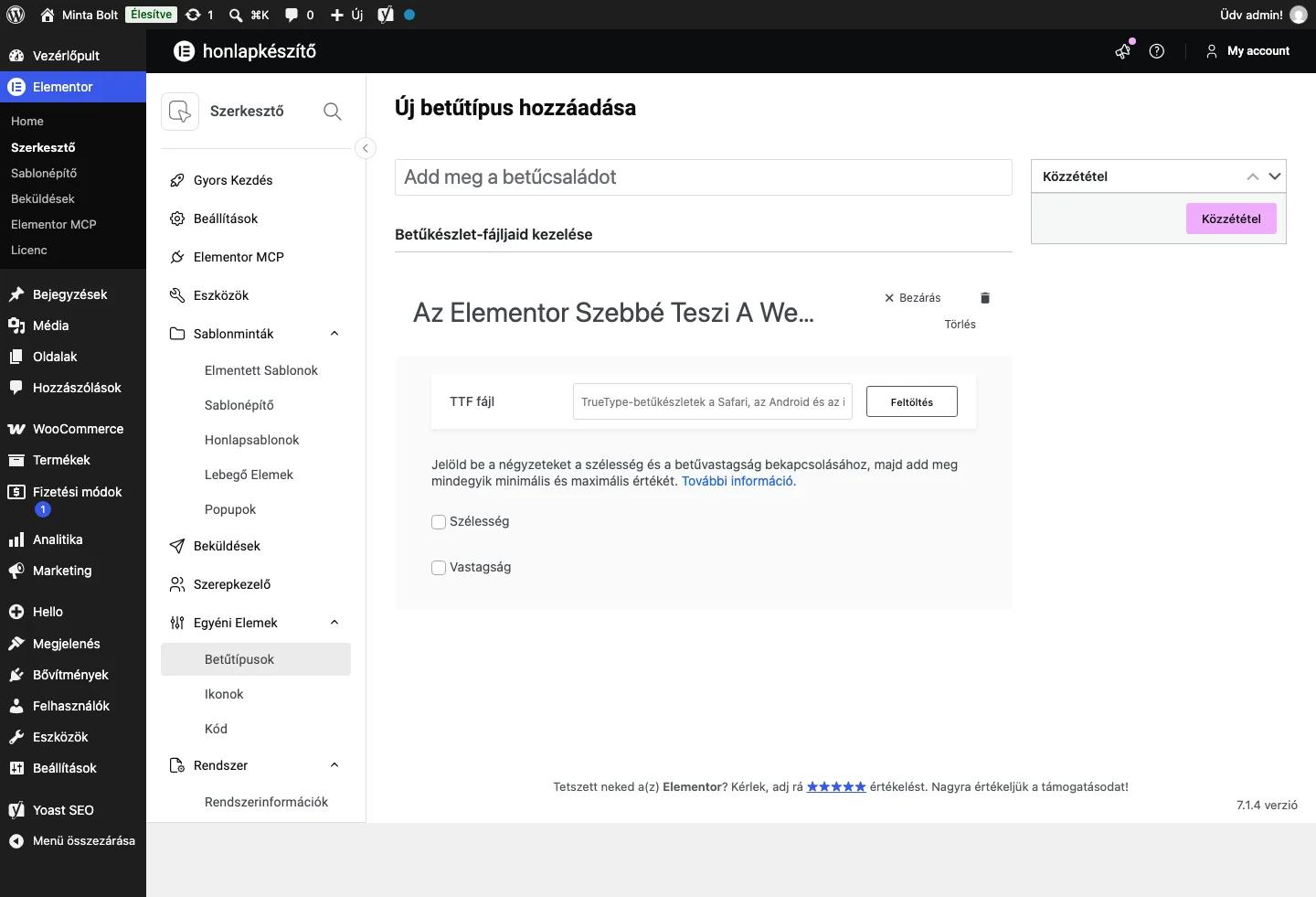
A képen a TTF fájl feltöltősora és a Szélesség, illetve Vastagság jelölőnégyzet látszik. Mindkét értéktartományt meg kell adni, különben a betűtípus nem viselkedik helyesen. Ha a betűtípus csak az egyik változót tartalmazza, csak azt jelöld be.
Változó betűtípus használata
Szekció neve “Változó betűtípus használata”Bármelyik szöveget tartalmazó elemnél használhatod, ahol van tipográfiabeállítás, például a Cím elemnél.
- Húzz egy szöveges elemet a vászonra.
- A panelen, általában a Stílus fülön, keresd meg a Tipográfia beállítást.
- Kattints a ceruza ikonra: megnyílik a betűtípusok és a betűtípus-beállítások listája.
- Válassz egy változó betűtípust. Ezek a lista tetején, külön csoportban találhatók.
- A Szélesség és a Vastagság csúszkával állítsd be a megjelenést.
Hibaelhárítás: az egyéni betűtípus nem jelenik meg az éles oldalon
Szekció neve “Hibaelhárítás: az egyéni betűtípus nem jelenik meg az éles oldalon”Gyorsítótár
Szekció neve “Gyorsítótár”A hiba oka gyakran a gyorsítótár. Ürítsd ki a következőket:
- a WordPress gyorsítótár-bővítményét, ha használsz ilyet;
- a szerveroldali gyorsítótárat (kérd meg a tárhelyszolgáltatót);
- a böngésző gyorsítótárát.
A gyorsítótárak ürítése után ellenőrizd újra. Ha a böngésző gyorsítótára nem ürült teljesen, próbáld másik böngészővel vagy inkognitó ablakban.
HTTP és HTTPS eltérése
Szekció neve “HTTP és HTTPS eltérése”Ha nemrég költöztél HTTP-ről HTTPS-re, a betűtípus-fájlokat újra fel kell töltened.
- Ellenőrizd, hogy a webhely címe
https-sel kezdődik. - A WordPress adminban nyisd meg az Elementor → Szerkesztő → Egyéni elemek → Betűtípusok oldalt.
- Ha a listázott címek nem
https-sel kezdődnek, töröld a betűtípusokat. - Add hozzá újra a szükséges betűtípusokat a fenti lépések szerint.
- Nyisd meg az Elementor → Szerkesztő → Eszközök oldalt, és kattints a Fájlok és adatok törlése gombra. A betűtípus-címeknek ezután
https-sel kell kezdődniük, és a betűtípusnak meg kell jelennie az oldalon. - Ha még mindig nem működik, ellenőrizd a Beállítások → Általános oldalon, hogy a WordPress címe és a Webhely címe egyezik, és mindkettő
https-sel kezdődik.
Ha ez a két cím nem egyezik, a betűtípusok nem töltődnek be.
CORS-hiba a konzolban
Szekció neve “CORS-hiba a konzolban”Ha a betűtípus nem jelenik meg, és a böngésző konzolja CORS-hibát jelez, kérd meg a tárhelyszolgáltatót, hogy módosítsa a szerver CORS-szabályzatát.
Importált sablonok
Szekció neve “Importált sablonok”Ha olyan sablont importáltál, amely egyéni betűtípusokat használt, a betűtípusokat kézzel kell hozzáadnod. A sablonnal együtt a betűtípusok nem importálódnak.
A kiválasztott vastagság nem érhető el
Szekció neve “A kiválasztott vastagság nem érhető el”Előfordulhat, hogy az egyéni betűtípusnak nincs meg minden vastagsága. Ha a Tipográfia beállításainál olyan vastagságot választasz, amely a betűtípusból hiányzik, a betűtípus egyáltalán nem jelenhet meg. Válassz másik, elérhető vastagságot. Hogy melyek ezek, a betűtípus készítőjétől tudhatod meg.
Érvénytelen egyéni kód
Szekció neve “Érvénytelen egyéni kód”A hibás egyéni CSS vagy más kód többféle megjelenítési hibát okozhat, köztük azt is, hogy az egyéni betűtípus nem látszik. Távolítsd el vagy javítsd ki a hibás kódot.
Nincs meg az összes betűtípus-változat
Szekció neve “Nincs meg az összes betűtípus-változat”A különböző eszközök és böngészők eltérő fájlváltozatokat igényelnek. Ha például iOS-eszközökön nem jelenik meg a betűtípus, töltsd fel az összes változatot: .ttf, .svg, .woff, .woff2 és .eot.
Ha egy változat hiányzik, vagy az alapbetűtípus jelenik meg, vagy a szöveg egyáltalán nem látszik. Ennek az az oka, hogy a böngészők eltérően jelenítik meg a betűtípusokat, ezért a teljes böngészőtámogatáshoz minden változatra szükség van. A hiányzó változatokat előállíthatod a Font Squirrel webfont-generátorával.
Készült: