

 Magyarmagyar
Forgó doboz widget
Rámutatásra átforduló, két oldalas doboz: előlap, hátlap, gomb, átfordulási hatások és stílus.
A Forgó doboz widget animált dobozt készít, amely átfordul a másik oldalára, amikor a látogató fölé viszi az egeret. Az előlapon például egy ikon és egy cím látszik, a hátlapon a részletes leírás és egy gomb.
Tartalom fül
Szekció neve “Tartalom fül”A Tartalom fülön három szakasz van: Előlap, Vissza és Beállítások.
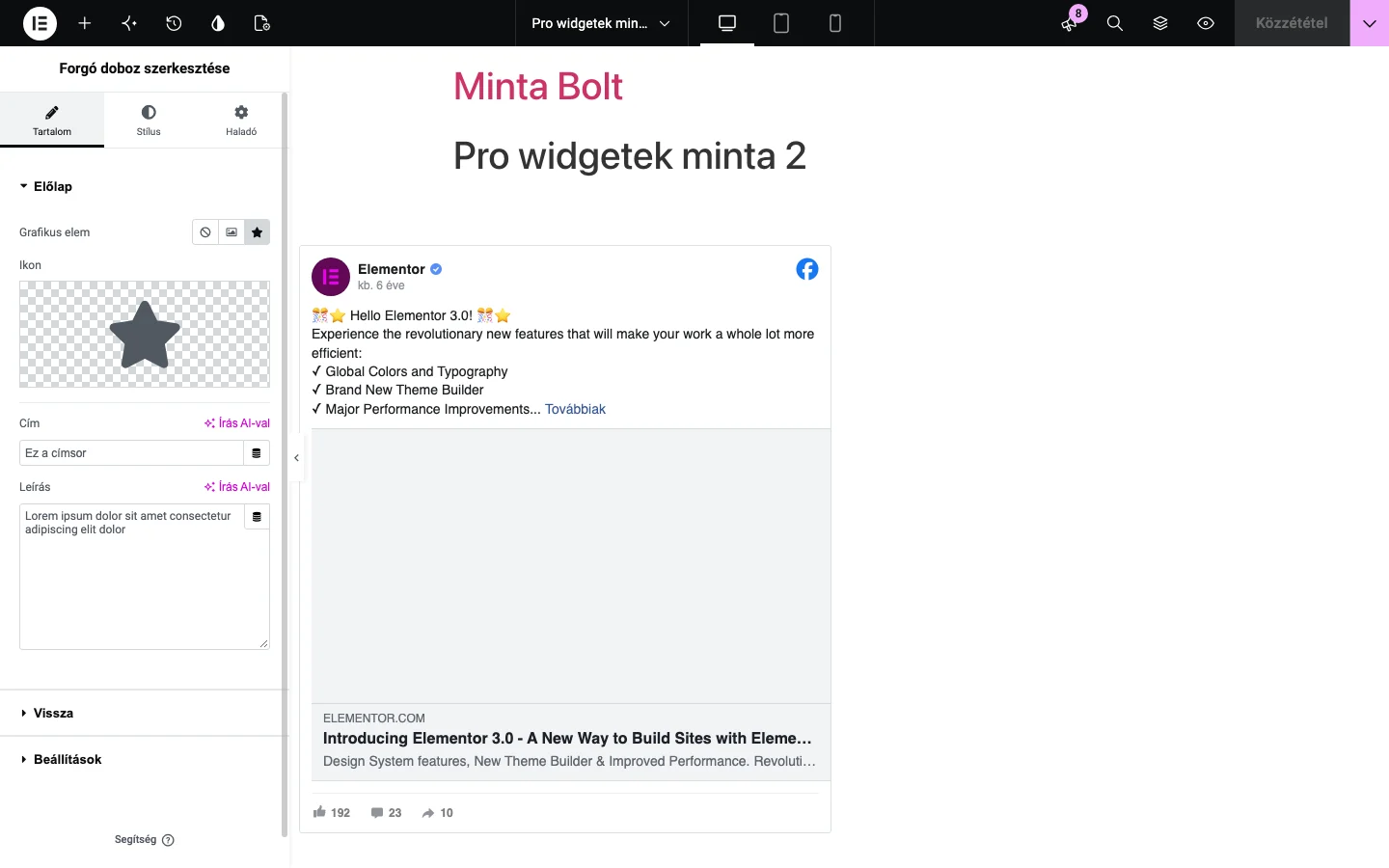
A képen az Előlap szakasz látszik ikonnal, címmel és leírással.
Előlap
Szekció neve “Előlap”| Beállítás | Mit csinál |
|---|---|
| Grafikus elem | Nincs, Kép vagy Ikon az előlapon. |
| Kép / Képfelbontás | Ha a grafikus elem kép: a kép és a mérete. |
| Ikon | Ha a grafikus elem ikon: az ikonkönyvtárból választott vagy feltöltött SVG ikon; a Megtekintés (alapértelmezett, Halmozott, Keretezett) és az Alakzat (kör vagy négyzet halmozott és keretezett nézetnél). |
| Cím, Leírás | Az előlap szövege. |
| Háttér típusa | Klasszikus (szín vagy kép) vagy Színátmenet. |
Képháttérnél beállítható a Pozíció, a Rögzítés (alapértelmezett, görgetve vagy rögzített), az Ismétlés, a Méret (automatikus, kitöltő vagy beillesztett) és a Fedőszín. Színátmenetnél: az első szín és helye, a második szín és helye, a Típus (lineáris vagy sugaras) és a szög.
Vissza
Szekció neve “Vissza”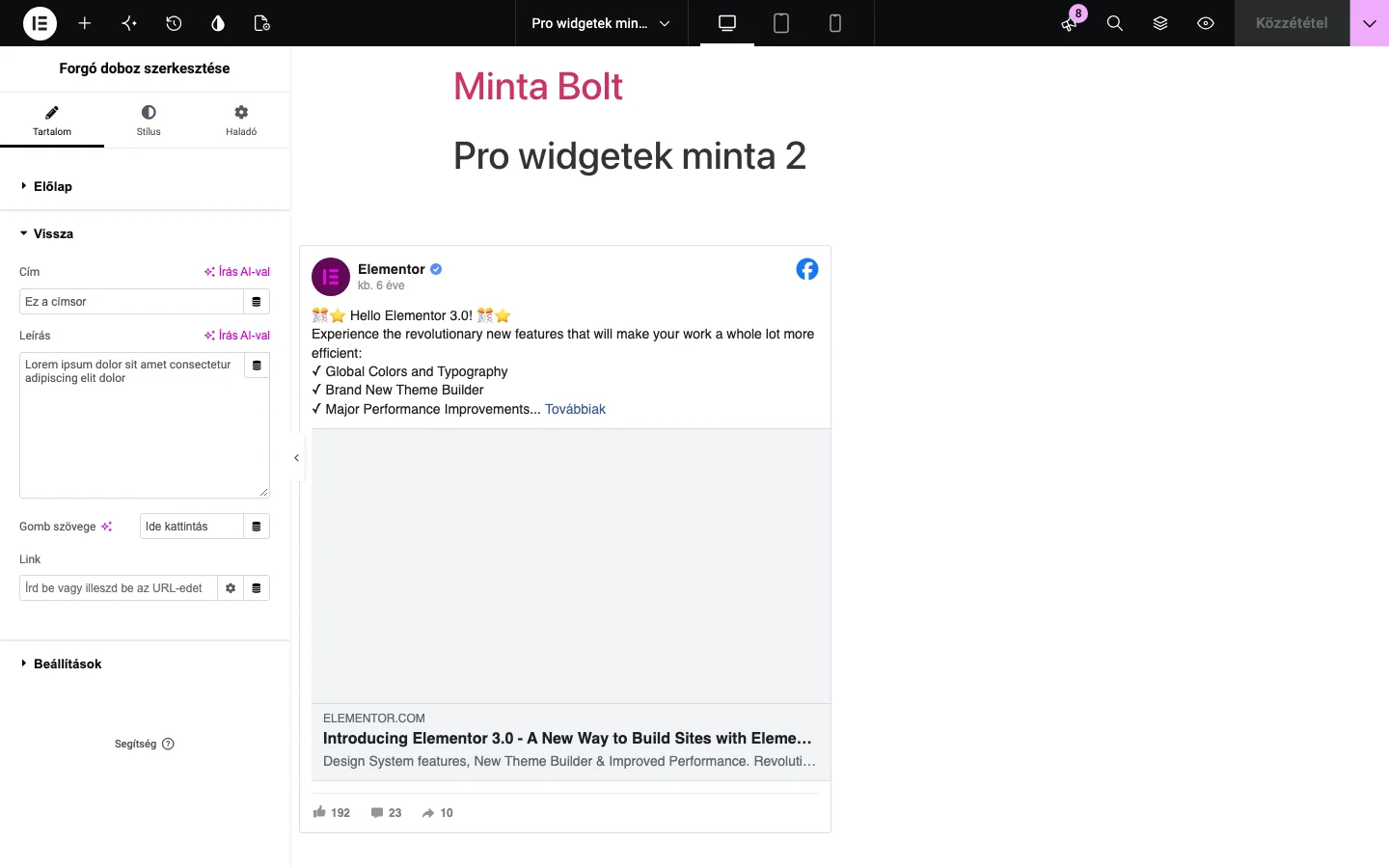
A képen a hátlap beállításai látszanak: Cím, Leírás, Gomb szövege és Link.
A hátlap ugyanazokat a mezőket tartalmazza, mint az előlap, kivéve a grafikus elemet, de van rajta egy gomb is:
| Beállítás | Mit csinál |
|---|---|
| Gomb szövege | A gombon látható felirat. |
| Link | A gomb célja; a teljes URL-t add meg (http vagy https). |
| Link alkalmazása | A link csak a gombra vagy a teljes dobozra vonatkozik. |
Beállítások
Szekció neve “Beállítások”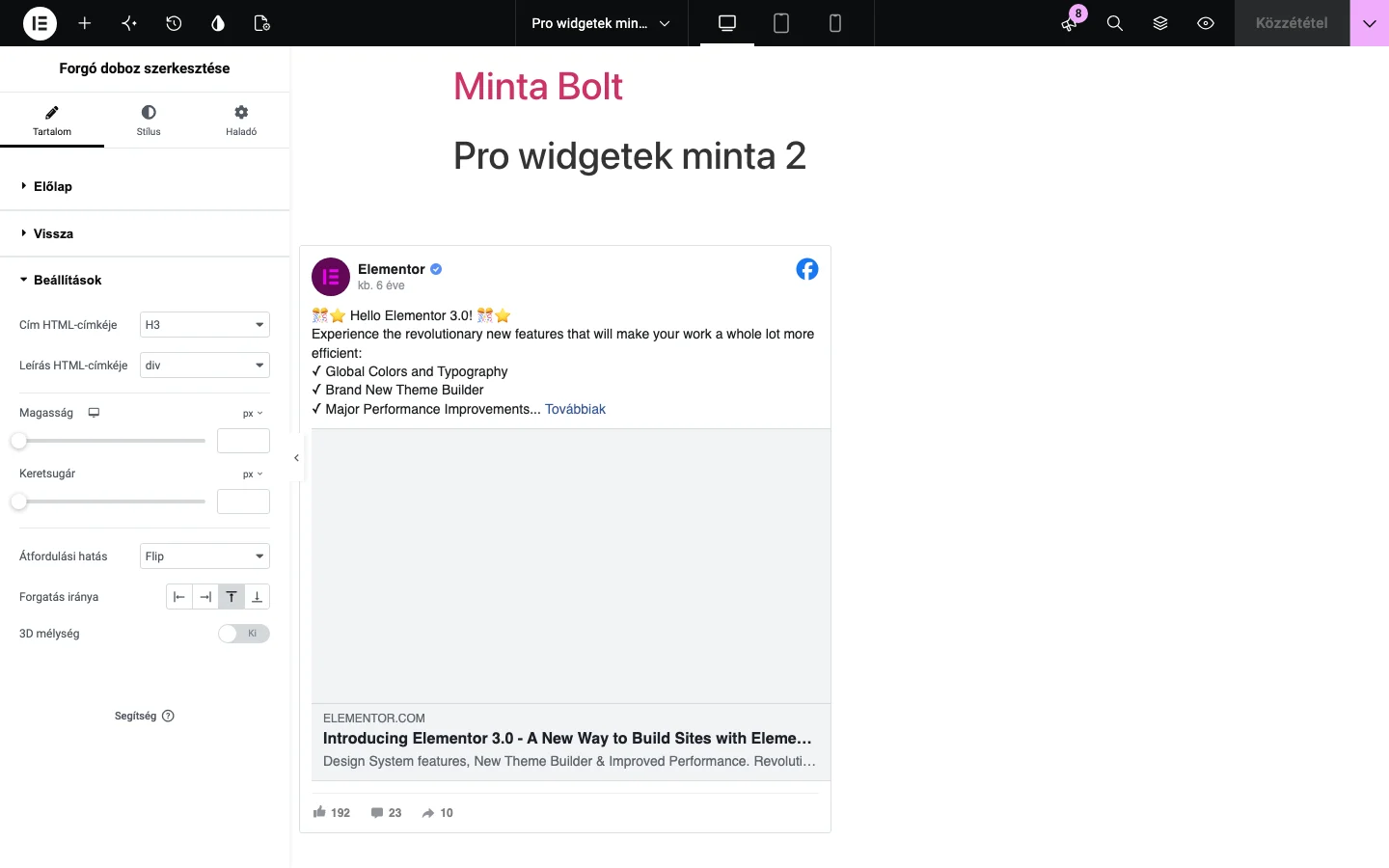
A képen a Beállítások szakasz látszik az átfordulási hatás és az irány választóival.
| Beállítás | Mit csinál |
|---|---|
| Cím HTML-címkéje | A cím címkéje: H1-H6, div, span vagy p. A fejléc-címke segít a keresőknek megérteni a tartalmat. |
| Leírás HTML-címkéje | Ugyanez a leírásra. |
| Magasság | A doboz magassága. |
| Keretsugár | A doboz sarkainak lekerekítése. |
| Átfordulási hatás | Flip, Slide, Push, Zoom In, Zoom Out vagy Fade. |
| Forgatás iránya | Flip és Slide esetén: bal, jobb, felül vagy alul. |
| 3D mélység | Be: háromdimenziós átfordulás. |
Ha 3D mélységet használsz, a Safari mobilon részben hibásan jeleníti meg, és a doboz részletei átlátszhatnak a Navigációs menü legördülő listáján. Ilyenkor a mobilnézetben rejtsd el a szakaszt a Haladó fül Reszponzív → Láthatóság beállításával.
Stílus fül
Szekció neve “Stílus fül”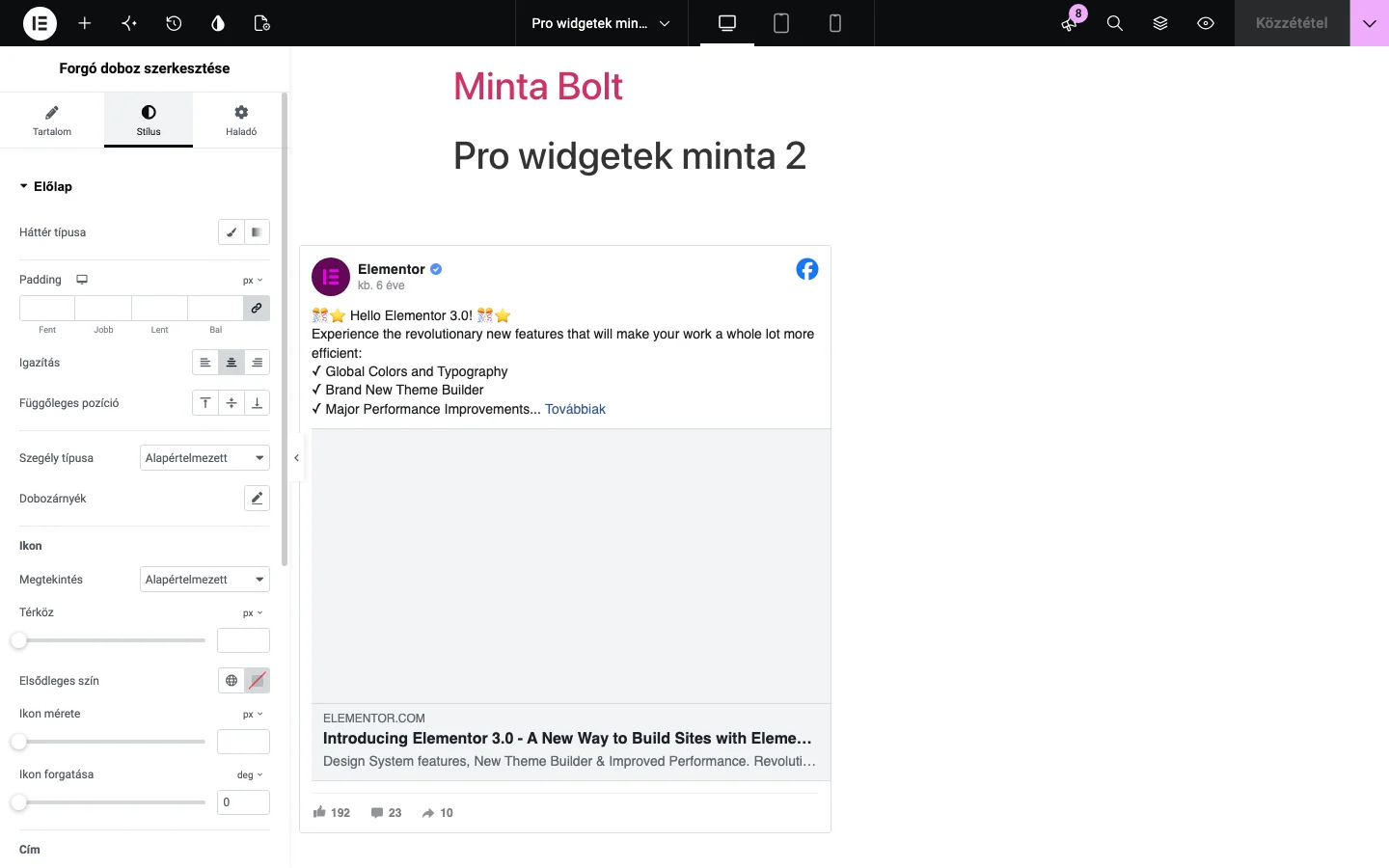
A képen az Előlap stílusbeállításai látszanak.
A stílus fülön az Előlap és a Vissza szakasz külön állítható.
| Rész | Beállítások |
|---|---|
| Doboz | Padding, Igazítás (indítás, közép, vége), Függőleges pozíció (felül, középen, alul), Szegély típusa, szélessége és színe, Dobozárnyék. |
| Ikon | Térköz a címtől, Elsődleges szín, Ikon mérete, Ikon padding, Ikon forgatása. |
| Kép | Térköz, Szélesség, Átlátszatlanság, szegély típusa, szélessége, színe és lekerekítése. |
| Cím | Térköz a leírástól, Szöveg színe, Tipográfia, Szöveg körvonala. |
| Leírás | Szöveg színe, Tipográfia. |
| Gomb (csak a hátlapon, és csak ha van gomb) | Méret, Tipográfia; Normál és Rámutatás állapotban a szöveg színe, a háttér típusa (klasszikus, színátmenet) és színe, a szegély színe; Átmenet időtartama, Keret szélessége, Keretsugár. |
A Haladó fül a pozíciót, a térközt és az egyéni kódot állítja.
Készült: