

 Magyarmagyar
Ajánlás-carousel widget
Ügyfélvélemények forgó körhintában: tételek, kinézet, elrendezés, lapozás, automatikus lejátszás és stílus.
Az Ajánlás-carousel widget az ügyfelek pozitív visszajelzéseit mutatja egy interaktív, forgó körhintában. Használható webshopban vásárlói véleményekhez, oktatási oldalon hallgatói visszajelzésekhez, portfólióoldalon ügyfélajánlásokhoz, szoftver vagy alkalmazás nyitóoldalán felhasználói véleményekhez, egészségügyi szolgáltatónál páciensajánlásokhoz.
A megjelenése a webhely arculatához igazítható: a betűtípus, a szín és a háttér is állítható.
Az Értékelés csillagokat és közösségi ikont is mutató Vélemények widgettől ez a widget egyszerűbb: egy vélemény szövegéből, a véleményező nevéből, beosztásából és képéből áll. Az értékeléses változatról a Vélemények widget fejezet szól.
A widget felvétele
Szekció neve “A widget felvétele”- A szerkesztőben kattints a + gombra.
- Húzd az Ajánlás-carousel widgetet a vászonra, vagy kattints rá.
Lépésről lépésre
Szekció neve “Lépésről lépésre”- Add hozzá a widgetet a vászonhoz. Alapból három tétel van benne: Tétel #1, Tétel #2 és Tétel #3.
- Új tételt az Elem hozzáadása gombbal veszel fel. A másolás ikonnal a meglévő tétel pontos másolatát készíted el, a törlés ikonnal eltávolítod.
- Kattints egy tételre a beállításainak megnyitásához:
- Tartalom: a vásárló véleményének szövege.
- Kép: a vásárló fényképe, feltöltve vagy a médiatárból.
- Név: a vásárló neve.
- Cím: a vásárló beosztása vagy bármely más fontos adata.
- A Kinézet listán válaszd ki a kész kinézetet: Alapértelmezett vagy Buborék.
- Az Elrendezés listán állítsd be, hogyan áll a kép és a szöveg: Soron belüli kép, Egymásra helyezett kép, Kép fent, Kép balra vagy Kép jobbra.
- Az Igazítás mezőben a szöveg helyét választhatod: Bal, Középre vagy Jobb.
- A Diák száma nézetenként mezőben azt adod meg, egyszerre hány vélemény látszik. Ha például 3, a látogató három véleményt lát egymás mellett.
- A Görgetésenkénti diák száma mezőben azt, hány vélemény lép tovább egy kattintásra.
- A Szélesség csúszkával a körhinta szélességét állítod.
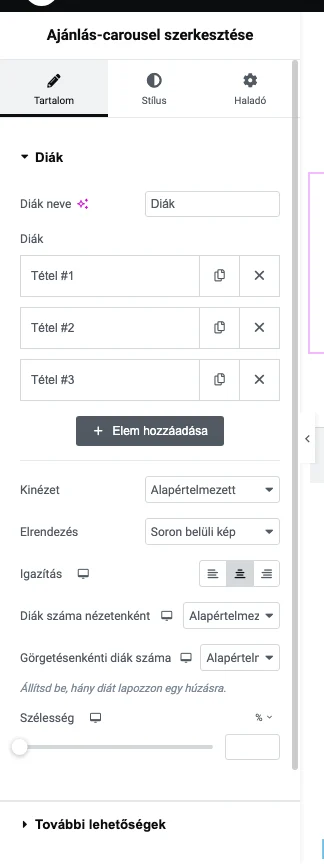
A képen a Diák szakasz a három tétellel, az Elem hozzáadása gombbal és az elrendezés beállításaival látszik.
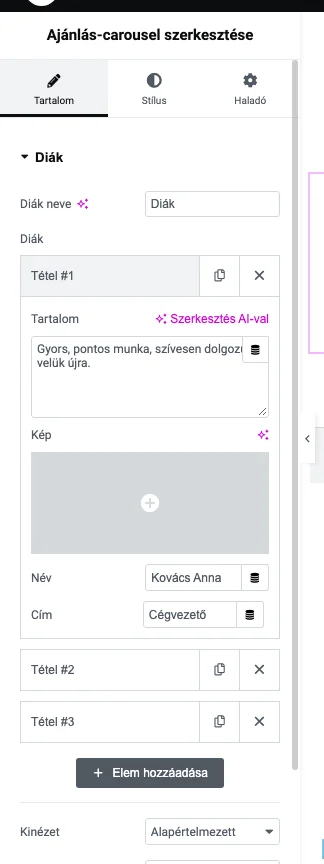
A képen a Tétel #1 nyitott beállításai látszanak: Tartalom, Kép, Név és Cím.
Tartalom fül
Szekció neve “Tartalom fül”A Diák szakasz a tételek listáját tartalmazza, a sorrendjük húzással változtatható. A fent leírt beállítások mellett itt adható meg a Diák neve is.
| Beállítás | Mit csinál |
|---|---|
| Kinézet | Alapértelmezett vagy Buborék. |
| Elrendezés | A kép és a szöveg elhelyezése a diában. |
| Igazítás | A szöveg igazítása. |
| Diák száma nézetenként | 1-től 10-ig. |
| Görgetésenkénti diák száma | 1-től 10-ig. |
| Szélesség | A widget szélessége. |
További lehetőségek
Szekció neve “További lehetőségek”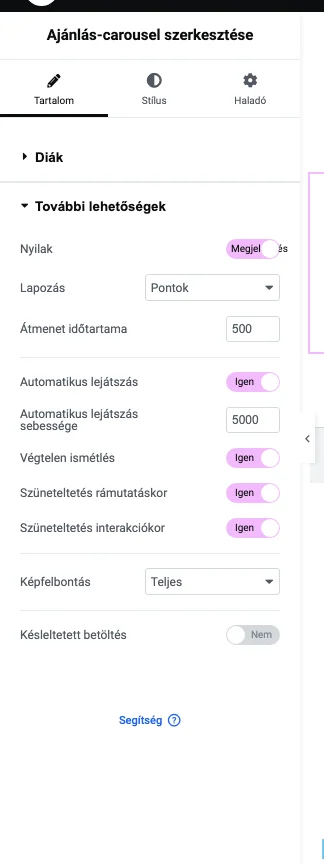
A képen a Nyilak, a Lapozás, az Átmenet időtartama, az automatikus lejátszás beállításai és a Képfelbontás látszik.
| Beállítás | Mit csinál |
|---|---|
| Nyilak | A lapozó nyilak megjelenítése. |
| Lapozás | Nincs, Pontok, Tört vagy Előrehaladás. |
| Átmenet időtartama | A váltás ideje ezredmásodpercben (1000 ms = 1 másodperc). |
| Automatikus lejátszás | A körhinta magától lép tovább. |
| Automatikus lejátszás sebessége | A lépések közti idő ezredmásodpercben. |
| Végtelen ismétlés | A körhinta megszakítás nélkül forog. |
| Szüneteltetés rámutatáskor | Az automatikus lejátszás megáll, ha az egér a körhinta fölé kerül. |
| Szüneteltetés interakciókor | Az automatikus lejátszás megáll, ha a látogató használja a körhintát. |
| Képfelbontás | A kép mérete a bélyegképtől a teljes méretig, vagy Egyéni. |
| Késleltetett betöltés | A képek csak akkor töltődnek be, amikor megjelennének, ami gyorsítja az oldalt. |
Stílus fül
Szekció neve “Stílus fül”A Stílus fülön öt szakasz van: Diák, Tartalom, Kép, Navigáció és Buborék. A Buborék szakasz csak akkor jelenik meg, ha a Kinézet értéke Buborék.
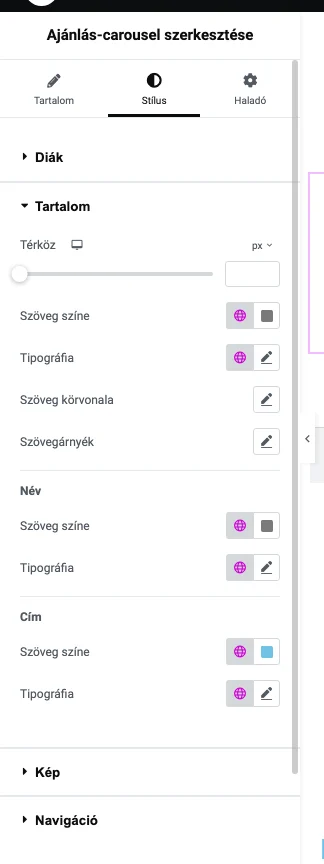
A képen a Tartalom szakasz látszik a Térköz, a Szöveg színe, a Tipográfia, a Szöveg körvonala és a Szövegárnyék, valamint a Név és a Cím beállításaival.
| Szakasz | Beállítás | Mit csinál |
|---|---|---|
| Diák | Térköz, Háttérszín | A diák közti távolság és a diák háttere. |
| Keret szélessége, Keretsugár, Szegélyszín | A dia szegélye és a sarkok lekerekítése. | |
| Padding | A szegélyen belüli térköz. | |
| Tartalom | Térköz | A kép és a szöveg közti távolság. |
| Szöveg színe, Tipográfia, Szöveg körvonala, Szövegárnyék | A vélemény szövege. | |
| Név, Cím: Szöveg színe, Tipográfia | A név és a beosztás megjelenése. | |
| Kép | Méret | A kép mérete. |
| Térköz | A soron belüli képnél a kép és a név, valamint a cím közti távolság. | |
| Szegély (Szegélyszín, Keret szélessége), Keretsugár | A kép kerete és lekerekítése. | |
| Navigáció | Nyilak: Méret, Szín | A nyilak megjelenése. Mérete PX, EM, REM vagy egyéni egységben adható meg. |
| Lapozás: Pontok közötti térköz, Méret, Szín, Aktív szín | A lapozópontok megjelenése. | |
| Buborék | Háttérszín, Padding, Keretsugár | A buborék háttere, belső térköze és lekerekítése. |
| Szegély, Szegélyszín, Keret szélessége | A buborék kerete. |
A Haladó fül a pozíciót, a térközt és az egyéni kódot állítja.
Készült: