

 Magyarmagyar
Lábléc készítése tárolókkal
Lépésről lépésre: kétoszlopos lábléc és dinamikus szerzői jogi sor felépítése tárolókkal, reszponzív beállításokkal.
Ez a példa egy egyedi láblécsablont épít fel tárolókkal. Mielőtt belekezdesz, érdemes ismerned a tárolók tulajdonságait és a felületüket.
Az elrendezés: egy szülő tároló két, egymás melletti gyermek tárolóval. A bal oldali gyermek iránya sor (row) és 60% széles, a jobb oldali iránya oszlop (column) és 40% széles. Alattuk egy külön tároló áll dinamikus szerzői jogi szöveggel.
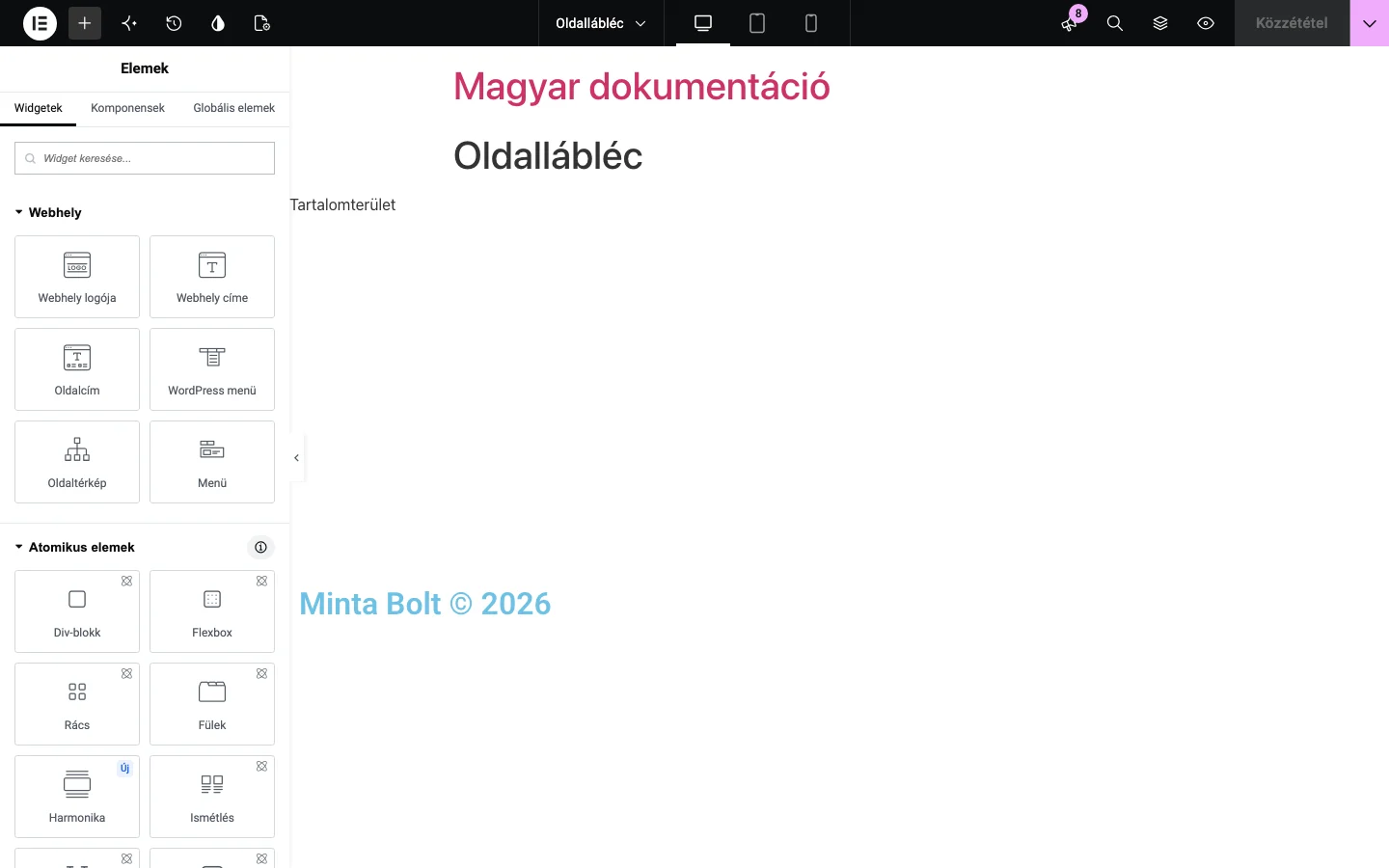
Új láblécet a Theme Builder Lábléc pontjánál az Új hozzáadása gombbal hozhatsz létre.
A szülő tároló
Szekció neve “A szülő tároló”A szülő tároló tartja a gyermek tárolókat.
- Kattints a plusz ikonra új tároló hozzáadásához.
- A kész elrendezések közül válaszd a két tárolós elrendezést.
- A Tartalom szélessége beállításnál válaszd a teljes szélességet.
- A Minimális magasság mértékegységének válaszd a VH (nézetablak-magasság) értéket, és adj meg egy számot, például 40-et.
- A Stílus fülön állítsd be a háttérszínt, például a webhelybeállítások egy globális színét.
- A Haladó fülön a belső margónak (padding) adj meg értéket, például 3%-ot.
A gyermek tárolók
Szekció neve “A gyermek tárolók”A gyermek tárolók hozzák létre az oszlopokat. A beágyazott elemek számát tartsd a lehető legkisebb értéken, mert ez javítja az oldal teljesítményét.
- Jelöld ki a bal oldali oszlopot.
- A Szélesség értéke legyen 60%.
- A Tételek résznél válaszd az Irány értékének a sort (row).
- Jelöld ki a jobb oldali oszlopot.
- A Szélesség értéke legyen 40%.
- Az Irány értéke az oszlop (column), ami lehet, hogy már alapértelmezés.
A tartalom
Szekció neve “A tartalom”Céges hivatkozások
Szekció neve “Céges hivatkozások”Ehhez a példához csak a Szövegszerkesztő widget kell. Időt spórolsz, ha a szövegeket előre elkészíted.
- Húzz egy Szövegszerkesztő widgetet a bal oldali gyermek tárolóba.
- Duplikáld a widgetet háromszor a jobb gombos menüvel.
- Szerkeszd meg mindegyiket: legyen bennük egy címsor (például H3), alatta a hivatkozások.
Arculat és információk
Szekció neve “Arculat és információk”A jobb oldali tárolóba kerül a logó, a küldetésnyilatkozat, egy keresőmező és a közösségi hivatkozások. A keresőmező helyett lehet feliratkozási űrlap is.
- Húzz egy Webhely logója widgetet a jobb oldali gyermek tárolóba, balra igazítva. A logóhoz előbb a webhely arculati beállításaiban kell képet megadnod.
- Alá húzz egy Szövegszerkesztő widgetet a küldetésnyilatkozattal vagy más információval.
- Alá húzz egy Keresés widgetet vagy egy Űrlap widgetet.
- Alá húzz egy Címsor widgetet. A HTML-címkék között válaszd a „p” értéket, a szövegben pedig hívd meg a látogatókat a közösségi oldalaidra.
- Legalulra húzz egy Közösségi ikonok widgetet, balra igazítva. A Stílus fülön a méretet állítsd például 16 px-re.
A szerzői jogi sor tárolója
Szekció neve “A szerzői jogi sor tárolója”A dinamikus szerzői jogi sor az asztali nézet utolsó darabja. Ha nincs Elementor Pro, a dinamikus funkciók helyett beírhatod a szerzői jogi szöveget a Címsor widgetbe.
- Kattints a plusz ikonra, és válaszd az egyetlen tárolós elrendezést.
- A tároló tulajdonságainál a Tartalom szélessége legyen teljes.
- A Tételek résznél az Elemek igazítása legyen közép. Az alapértelmezett oszlop irány maradhat.
- A Stílus fülön adj meg háttérszínt vagy globális stílust.
- A Haladó fülön a belső margó legyen például 1%.
A szerzői jogi szöveg
Szekció neve “A szerzői jogi szöveg”- Húzz egy Címsor widgetet az új tárolóba.
- A Stílus fülön állítsd be a színt vagy egy globális színt.
- Vissza az Elrendezés fülre: a HTML-címkék között válaszd a „p” értéket, így a címsor törzsszövegként jelenik meg.
- Kattints a dinamikus ikonra, és a listából válaszd az aktuális dátumot és időt megadó dinamikus címkét.
- A dinamikus szöveg szerkesztéséhez kattints a kis csavarkulcs ikonra.
- Az idő legördülőben válaszd azt az értéket, amely nem jelenít meg időt.
- A dátum legördülőben válaszd az egyéni formátumot, és írd be értéknek:
Y. Ez az aktuális évet jeleníti meg. - A Haladó beállításoknál az „előtte” mezőbe írd be a © jelet, az „utána” mezőbe a kívánt szöveget. A szöveg elé tegyél szóközt, hogy rendesen jelenjen meg.
Reszponzív beállítások
Szekció neve “Reszponzív beállítások”Nézd meg a lábléc kinézetét kisebb képernyőn is, a szerkesztőpanel alján lévő reszponzív eszközökkel. Mobilnézetben:
- A szülő tárolónál a Tételek résznél kapcsold be a Tördelés beállítást. Így a gyermek tárolók kisebb képernyőn egymás alá kerülhetnek.
- Mindkét gyermek tárolónál állítsd a Szélesség értékét 100%-ra, így egymás alá kerülnek.
- Ha szeretnéd, a tárolók sorrendjét a Haladó fülön megváltoztathatod.
Az utolsó simítások
Szekció neve “Az utolsó simítások”Az elrendezés kész: szerkeszd meg a hivatkozásokat és a szövegeket. Előfordulhat, hogy egyes widgeteknél még javítani kell az igazítást és a belső margót a reszponzív nézetekben.
Végül tedd közzé a sablont, és állíts be hozzá megjelenítési feltételt, például a Bevonás → Teljes webhely feltételt.
Készült: