

 Magyarmagyar
Loop-rács készítése és elrendezése
Loop-rács létrehozása a widgettel és a Theme Builderrel, meglévő hurokelem-sablon használata, oszlopok, elemszám, Masonry, lapozás és üzenetek.
A Loop-rács widget egyedi kinézetű listát épít bejegyzésekből, oldalakból vagy termékekből. Egyetlen sablont (a hurokelemet) tervezel meg, és a widget ezt ismétli meg minden találathoz. A hurokelem dinamikus tartalommal dolgozik: nem beírod a címet, hanem a bejegyzés saját adatát jeleníted meg, például a Bejegyzés címe widgettel, vagy más widget dinamikus címkéjével.
Loop-rács készítése a widgettel
Szekció neve “Loop-rács készítése a widgettel”- Hozz létre egy új oldalt, és nyisd meg az Elementorral.
- Húzd a Loop-rács widgetet a vászonra.
- A Tartalom → Elrendezés részben kattints a Sablonminta létrehozása gombra, és mentsd el a megjelenő ablakban a hurokelem nevét.
- Ekkor a hurokelem-sablont szerkeszted. Építsd fel tárolókkal és widgetekkel. Leggyakrabban a bejegyzéshez tartozó widgeteket használod: Kiemelt kép, Bejegyzés címe, Bejegyzés kivonata, Bejegyzés adatai. Használhatsz más, dinamikus címkével ellátott widgetet, vagy kizárólag díszítő elemet is (például ikont).
- Formázd meg az elemeket a saját dizájnod szerint.
- Kattints a Mentés és vissza gombra. Az oldalon megjelenik az összes bejegyzés a megtervezett kinézettel.
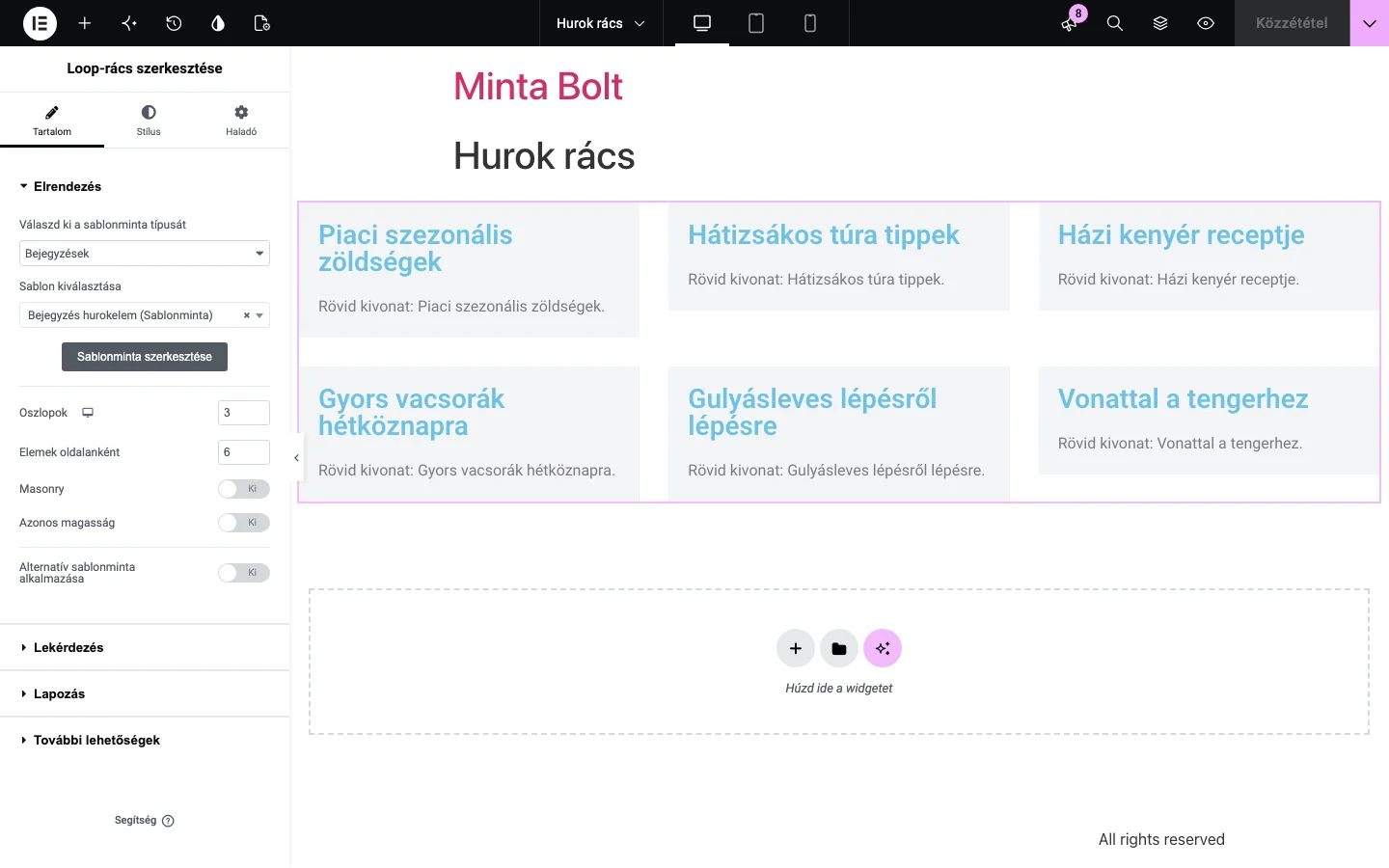
Az Elrendezés szakaszban látod a hurokelem típusát, a kiválasztott sablont és az oszlopok beállításait.
A hurokelem később is módosítható: a Sablonminta szerkesztése gombbal újra megnyílik. A sablonon végzett minden változtatás az összes elemre hat. Az oldal szerkesztésekor a hurok első eleme színnel jelzi, hogy rákattintva a sablon szerkeszthető.
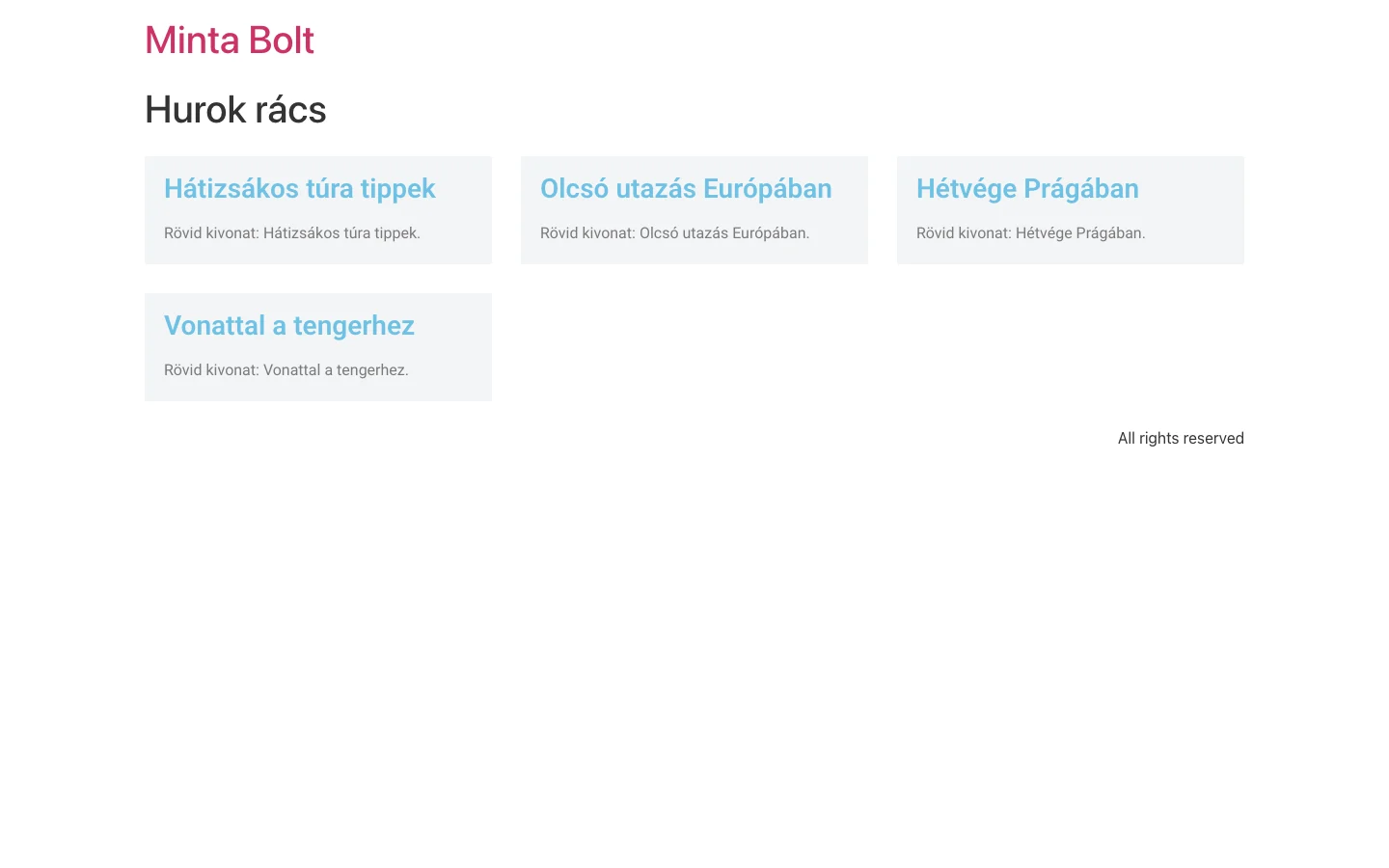
A nyilvános oldalon minden találat ugyanabban a hurokelemben jelenik meg.
Mire jó a Loop-rács?
Szekció neve “Mire jó a Loop-rács?”- Utazóblog, ahol külön oldal gyűjti az európai, amerikai vagy ázsiai bejegyzéseket, ábécérendben, és az oldalak maguktól frissülnek, ha új, odatartozó bejegyzés készül.
- Receptoldal, ahol a receptek szakács vagy fő hozzávaló szerint csoportosítva, a szakács fotójával jelennek meg.
- Híroldal, amely rovatok (politika, sport, helyi hírek) szerint listáz.
- Webáruház, amely termékcsaládonként mutatja a termékeket.
- Portfólió, amely munkatípusonként gyűjti az alkotásokat.
A Loop-rács azért működik kicsit másképp, mint a többi widget: a vászonra húzás után nem a panelben kezded a munkát, hanem előbb sablont kell létrehoznod, mert a hurok egyetlen sablont ismétel egységesen minden elemre. A hurok elrendezését, lapozását és tartalmát a vászonon a widgetre kattintva, vagy a Szerkezet ablakban kijelölve éred el.
Hurokelem készítése a Theme Builderben
Szekció neve “Hurokelem készítése a Theme Builderben”A hurokelemet a widgetet megelőzően, üres lapról is megtervezheted:
- A WordPress vezérlőpultján nyisd meg az Elementor → Sablonminták → Theme Builder oldalt.
- Válaszd a Hurokelem típust.
- A meglévő hurok szerkesztéséhez kattints a Szerkesztés gombra, újhoz pedig az Új hozzáadása gombra.
- Építsd fel a sablont tárolókkal és widgetekkel, ahogy fent leírtuk, majd formázd meg.
Meglévő hurokelem használata
Szekció neve “Meglévő hurokelem használata”Egy elkészült hurokelem újra felhasználható, vagy kiindulópont lehet egy újhoz.
- Hozz létre egy új oldalt.
- Húzd a Loop-rács widgetet a vászonra.
- Az Elrendezés részben a Sablon kiválasztása mezőbe kezdd el beírni a használni kívánt sablon nevét.
- A legördülő listából válaszd ki a sablont.
Ha egy másik hurokelemre váltasz, ugyanitt (a Sablon kiválasztása mezőben) választhatsz másikat.
Az elrendezés beállításai
Szekció neve “Az elrendezés beállításai”Jelöld ki a Loop-rácsot (a legegyszerűbben a Szerkezet ablakból), majd nyisd meg a Tartalom → Elrendezés szakaszt.
| Beállítás | Mit csinál |
|---|---|
| Válaszd ki a sablonminta típusát | A hurok forrása: Bejegyzések, Termékek (csak WooCommerce mellett), Bejegyzés-osztályozás (taxonomy) vagy Termék-taxonómia. |
| Sablon kiválasztása | A használt hurokelem. A Sablonminta szerkesztése gomb megnyitja. |
| Oszlopok | Hány elem jelenjen meg egy sorban. Eszközönként külön állítható. |
| Elemek oldalanként | Hány elem látszik egy oldalon. Az oszlopszámmal együtt adja a sorok számát: hat elem három oszlopban két sort ad. |
| Masonry | Az elemeket a rendelkezésre álló hely legjobb kihasználásával rendezi el. |
| Azonos magasság | Az elemeket azonos magasságúra igazítja. Ha a hurokelemben több szülőtároló van, mindegyik azonos magas lesz: egy hurkon belül nem lehet az egyik azonos magasságú, a másik nem. |
| Alternatív sablonminta alkalmazása | Egyes pozíciókba más hurokelemet tesz (lásd Alternatív sablon a Loop-rácsban). |
Figyelj arra, hogy a hurokelem típusa egyezzen a hurok típusával: a termékek nem jelennek meg egy Bejegyzések típusú hurokban. A Sablonminta szerkesztése gomb két dolgot tud: ha már van kiválasztott sablon, azt nyitja meg, ha nincs, újat hoz létre.
Érdemes kipróbálni az oszlopok és az oldalankénti elemszám néhány kombinációját, amíg a kívánt arányt megtalálod.
Lapozási módok
Szekció neve “Lapozási módok”A lapozási módok két csoportba esnek.
Lapozás oldalanként (vízszintes):
- Nincs: az alapértelmezett, csak az első oldalnyi elem látszik.
- Számok: kiírja az oldalak számát, a látogató közvetlenül választhat. Az Oldalkorlát korlátozza az elérhető oldalak számát, a Rövidítés pedig csökkenti a kiírt számokat.
- Előző/Következő: két gomb, amellyel a látogató oldalról oldalra lép. Az Előző címke és a Következő címke átírható.
- Számok + Előző/Következő: a kettő együtt, így a látogató ugorhat egy adott oldalra, vagy léphet egyet előre és hátra.
Görgetéses lapozás (függőleges):
- Kattintásra betöltés: az első oldalnyi elem alatt egy gomb áll. Rákattintva a következő oldal elemei az előzők alatt jelennek meg, az előzők továbbra is látszanak. A gomb szövege, igazítása, ikonja és az ikon távolsága állítható, a Gomb azonosító mezővel pedig a gomb később is hivatkozhatóvá tehető. Az Üzenet, ha nincs több bejegyzés mezőben azt a szöveget adod meg, amelyet a látogató a lista végén lát.
- Végtelen görgetés: a látogató folyamatosan görgethet lefelé, az új elemek maguktól töltődnek be. A betöltés közben egy ikon (pörgő jelzés) látszik, amely módosítható. Ennél a módnál is megadhatsz üzenetet a lista végére. Betöltés közben a görgetés néha megakadhat.
A Rövidítés működése
Szekció neve “A Rövidítés működése”A Rövidítés csak a Számok és a Számok + Előző/Következő módban számít. Ha a hurok négynél több oldalból áll, bekapcsolva csak négy szám látszik: az aktuális oldal, a rá következő két oldal és az utolsó oldal.
Oldalbetöltés és külön lapozás
Szekció neve “Oldalbetöltés és külön lapozás”A Betöltés típusa csak a számozott és az Előző/Következő módokra vonatkozik: Oldal újratöltése esetén a teljes weboldal újratöltődik, AJAX esetén csak a Loop-rács widget.
Alapból, ha egy oldalon több Loop-rács van, mindegyik ugyanarra az oldalszámra lép. Ha például egy hurok politikai, a másik sporthíreket mutat, és a látogató a politikai hurok második oldalára lép, a sporthurok is a másodikra vált. Az Egyéni lapozás bekapcsolásával mindegyik hurok külön lapoz. Az oldalon lévő összes Loop-rácsnál ugyanannak kell lennie az Egyéni lapozás beállításának.
Lapozás
Szekció neve “Lapozás”Ha nem állítasz be lapozást, a látogató csak az első oldalnyi elemet látja. A Lapozás szakaszban válaszd ki a módot.
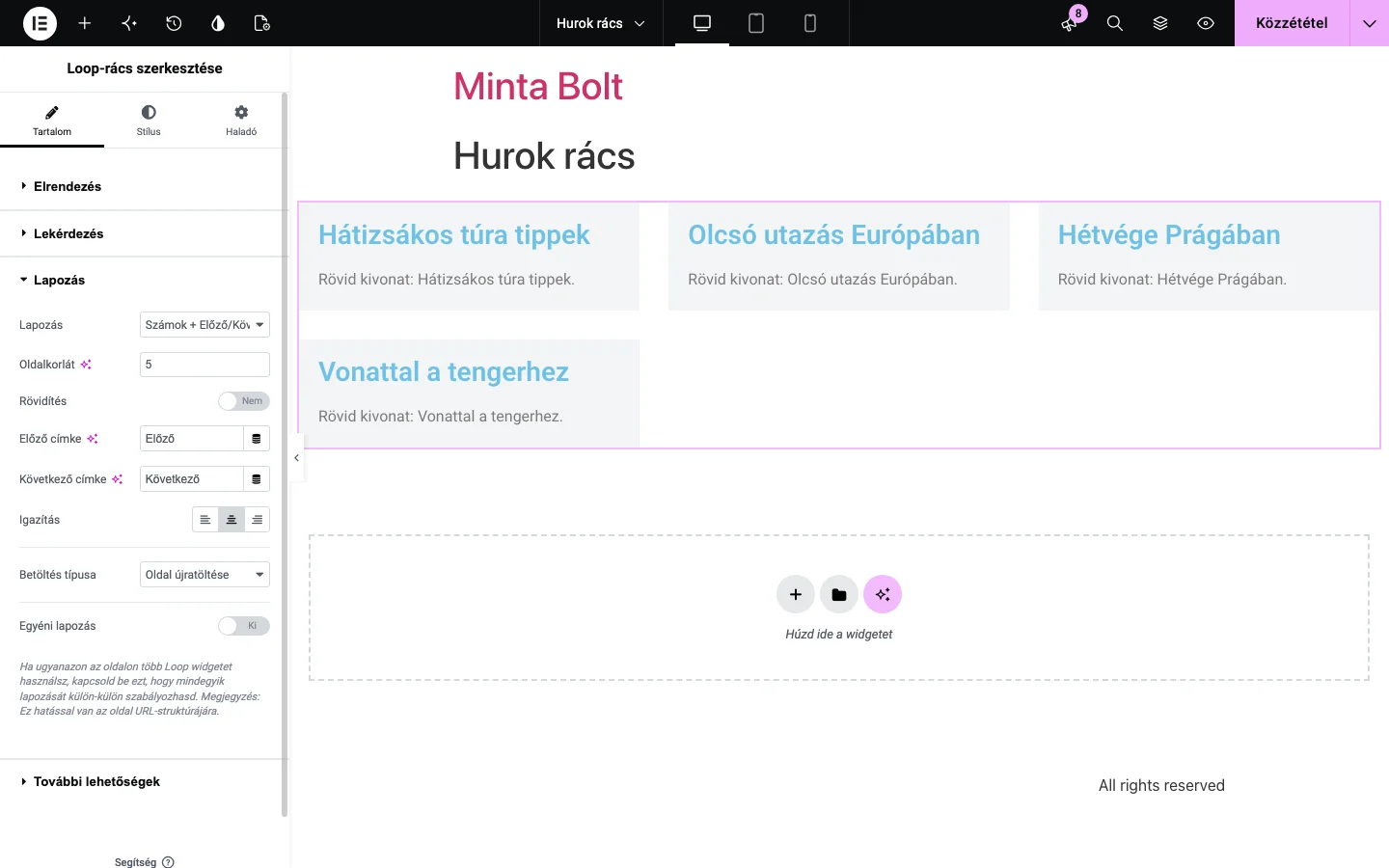
A képen a Számok + Előző/Következő mód látszik a hozzá tartozó beállításokkal.
| Beállítás | Mit csinál |
|---|---|
| Lapozás | Nincs, Számok, Előző/Következő, Számok + Előző/Következő, Kattintásra betöltés vagy Végtelen görgetés. |
| Oldalkorlát | A megjelenített oldalszámok maximális száma. |
| Rövidítés | Rövidítve jeleníti meg az oldalszámokat. |
| Előző címke, Következő címke | A gombok felirata. |
| Igazítás | A lapozó vízszintes helye. |
| Betöltés típusa | Oldal újratöltése (hagyományos lapbetöltés) vagy AJAX (az oldal újratöltése nélkül cseréli a tartalmat). |
| Egyéni lapozás | Ha ugyanazon az oldalon több Loop widgetet használsz, ezzel mindegyik lapozását külön szabályozhatod. Hatással van az oldal URL-szerkezetére. |
A Kattintásra betöltés módban a gomb feliratát és ikonját is megadhatod, az Üzenet, ha nincs több bejegyzés mezőben pedig azt a szöveget, amely az elemek elfogyása után jelenik meg.
További lehetőségek
Szekció neve “További lehetőségek”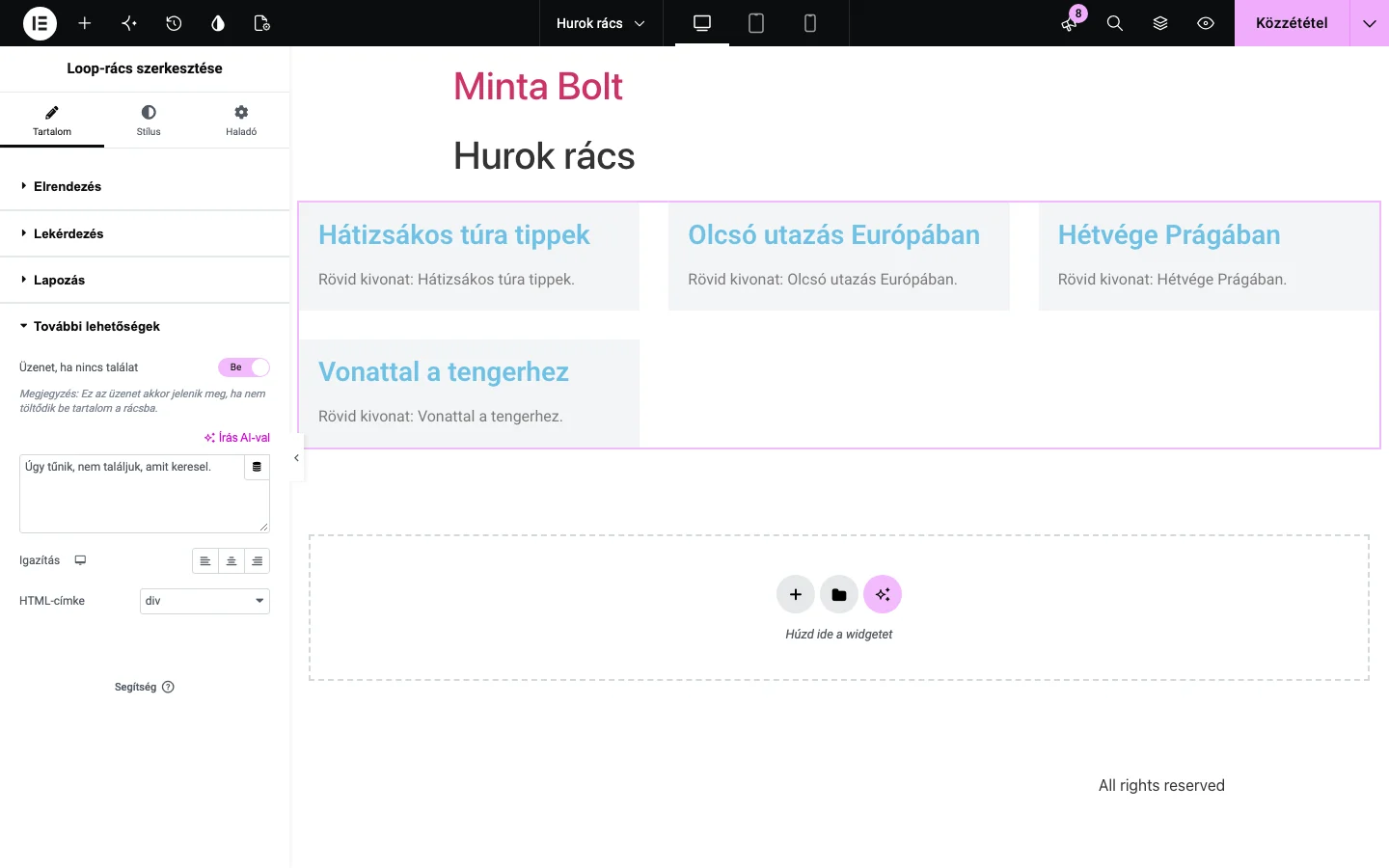
Az Üzenet, ha nincs találat kapcsolóval szöveget adhatsz meg arra az esetre, ha a lekérdezés nem ad vissza semmit. A szöveg igazítása és HTML-címke (H1-től H6-ig, div, span) is állítható. A címke segít a keresőmotoroknak értelmezni az üzenetet. Üres találat például akkor fordul elő, ha a látogató szűrőkkel olyan kombinációt választ (mondjuk „kék” és „nadrág”), amelyre nincs elem.
Stílus fül
Szekció neve “Stílus fül”A Stílus fülön a hurok megjelenését állítod. A hurokelemek belső kinézetét a hurokelem sablonban formázod, ez a fül csak a rács egészét érinti.
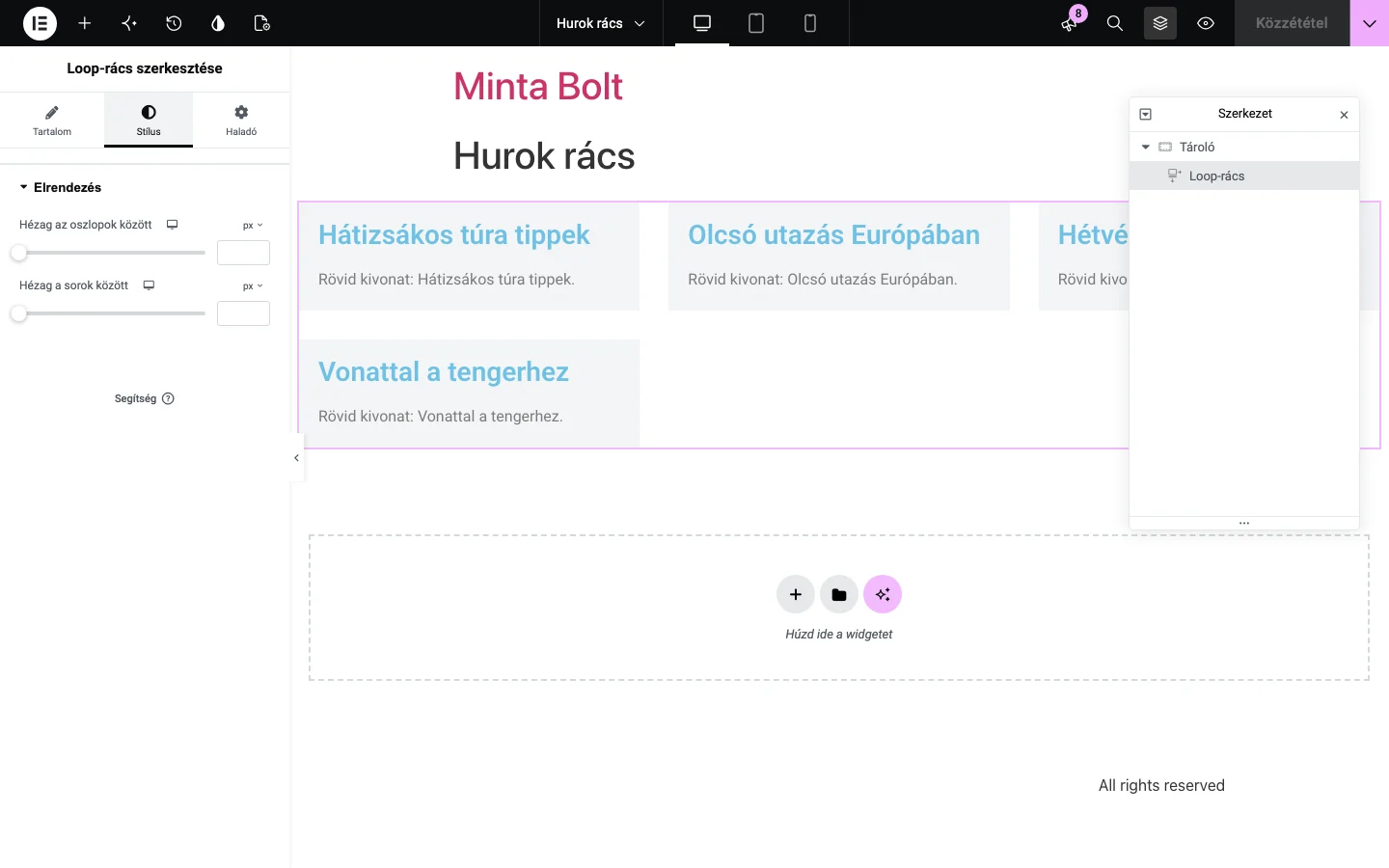
A képen az Elrendezés szakasz látszik, a lapozás és az üzenet szakasza csak akkor jelenik meg, ha be van kapcsolva.
| Szakasz | Beállítás | Mit csinál |
|---|---|---|
| Lapozás | Tipográfia | A lapozó számainak vagy szövegének betűtípusa, mérete. |
| Szín: Normál, Egérrel fölé, Aktív | A számok vagy a szöveg színe alap állapotban, egér fölött és az éppen megtekintett oldalnál. A szín választóval vagy globális színnel adható meg. | |
| Térköz az elemek között | A lapozó számai vagy szövegei közti távolság. | |
| Térköz | A lapozó távolsága a hurok szélétől. | |
| Elrendezés | Hézag az oszlopok között | Az oszlopok közti távolság. |
| Hézag a sorok között | A sorok közti távolság. | |
| Üzenet, ha nincs találat | Távolság felül, távolság alul | Az üzenet helye a hurokhoz képest. |
| Tipográfia, szín | Az üzenet betűtípusa és színe. | |
| Szövegárnyék | A ceruza ikonra kattintva árnyékot adhatsz a szövegnek. | |
| Szövegkontúr | A ceruza ikonra kattintva a szöveg körvonalát színezheted. |
A Haladó fül a többi widgetével azonos: elhelyezés, linkek, egyedi kód és egyéb beállítások.
Készült: