

 Magyarmagyar
Űrlap widget
Az Űrlap widget használata: mezők felvétele és beállítása, mezőtípusok, gombok, többlépéses űrlap, több mező egy sorban, a Tartalom és a Stílus fül beállításai.
Az Űrlap widgettel a látogatók adatot küldhetnek be az oldalról: kapcsolatfelvételt, feliratkozást, véleményt vagy jelentkezést. A beküldés mehet e-mailben hozzád, és mentődhet a WordPress adminba is. Az űrlap lehet egyszerű, az oldalba ágyazott mezősor, vagy többlépéses, amely a megadott adatok szerint halad tovább.
Mire jók az űrlapok?
Szekció neve “Mire jók az űrlapok?”Az űrlap jó módja annak, hogy adatot gyűjts a látogatóktól sütik és más, adatvédelmi aggályokat felvető eszközök nélkül. Használhatod levelezőlista építésére, feliratkozásokhoz, dokumentumok feltöltéséhez és sok másra. Az alap űrlapok általános adatot kérnek, például nevet, e-mail-címet és telefonszámot. A látogató kitölti és beküldi, az adat általában a webhely adatbázisába kerül, ahonnan letöltheted. Az űrlapokat gyakran marketingszoftverekkel kötik össze, hogy erősebb eszköz legyen az ügyfélkör építéséhez. Az Elementor szerkesztő Űrlap widgetje a legtöbb igényt kielégíti.
Hozzáadás
Szekció neve “Hozzáadás”- A szerkesztőben kattints a + gombra: megjelennek az elérhető widgetek.
- Kattints az Űrlap widgetre, vagy húzd a vászonra.
Az űrlap alapból három mezővel jön létre: név, e-mail és üzenet, valamint egy Küldés gombbal.
Tipikus felhasználás
Szekció neve “Tipikus felhasználás”- Egy webáruház a főoldalon 10% kedvezményt kínál a jövőbeli vásárlásokra annak, aki a nevével és az e-mail-címével feliratkozik. Így épül a leendő vevők listája.
- Vendéglista egy rendezvényre.
- Hírlevél-feliratkozás.
- Vélemények gyűjtése az oldalról vagy a termékekről.
Lépésről lépésre: kapcsolatfelvételi űrlap
Szekció neve “Lépésről lépésre: kapcsolatfelvételi űrlap”Az alábbi példában a három alapmezőből keresztnév, vezetéknév, e-mail és üzenet mezős űrlapot csinálunk, a két névmező egy sorban.
1. Az űrlap neve és az első mező
Szekció neve “1. Az űrlap neve és az első mező”- Add az Űrlap widgetet a vászonra.
- A panelen az Űrlapmezők szakaszban az Űrlap neve mezőbe írd be az űrlap nevét, például: Kapcsolat.
- Kattints az első mezőre (Név): megnyílnak a mező beállításai.
- A Címke mezőben írd át a nevet erre: Keresztnév.
2. Új mező hozzáadása
Szekció neve “2. Új mező hozzáadása”Új mezőt kétféleképpen vehetsz fel:
- A mező neve melletti másolás ikonra kattintva a mező pontos másolata jön létre.
- Az Elem hozzáadása gombbal üres mezőt kapsz.
A példában másold le a Keresztnév mezőt, kattints a másolatra, és a Címke mezőben nevezd át: Vezetéknév.
3. Több mező egy sorban
Szekció neve “3. Több mező egy sorban”Alapból minden mezőnek külön sora van. Ha kompaktabb űrlapot szeretnél:
- Kattints a Keresztnév mezőre.
- Az Oszlopszélesség legyen 50%.
- Kattints a Vezetéknév mezőre, és ott is állítsd 50%-ra. (Ha a mezőt másolással hoztad létre, az oszlopszélesség már átöröklődött.)
A két mező egymás mellé kerül, vagyis egy sorban a mezők szélessége együtt adja ki a 100%-ot.
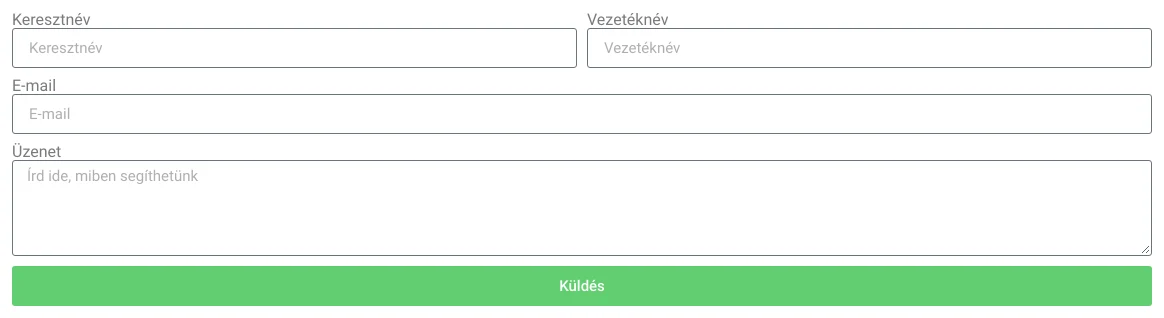
A képen a két névmező 50-50% szélességgel egymás mellett áll, az e-mail és az üzenet a teljes sort kitölti.
4. A mező típusa
Szekció neve “4. A mező típusa”Minden mezőnek van típusa, ami korlátozza, mit írhatnak bele a látogatók. Az e-mail mezőnél például csak érvényes e-mail-cím küldhető be. Ellenőrizd az e-mail mezőt: kattints rá, és a Típus legyen E-mail-cím.
5. Helykitöltő szöveg
Szekció neve “5. Helykitöltő szöveg”A mezőben látható halvány szöveg a helykitöltő. Segít a látogatónak, hogy mit írjon be. Kattints az üzenet mezőre, és a Helykitöltő mezőbe írd be például: Írd ide, miben segíthetünk.
A mező beállításai
Szekció neve “A mező beállításai”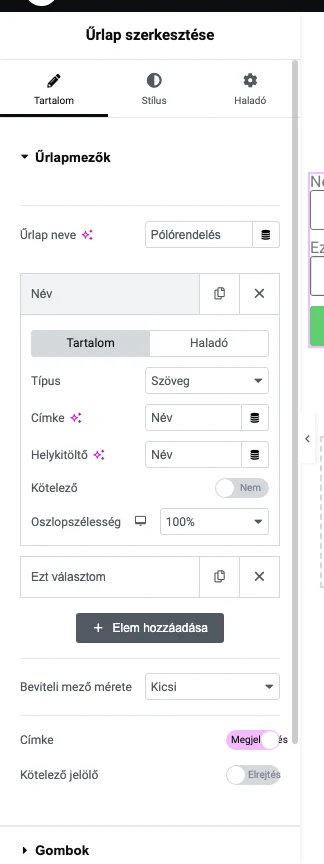
A képen az Űrlapmezők szakaszban kinyitott mező látható a Típus, Címke, Helykitöltő, Kötelező és Oszlopszélesség beállítással.
A mezőre kattintva két fül jelenik meg. A mező neve mellett két ikon is látszik: a másolás és a törlés.
A Tartalom fül:
| Beállítás | Mit csinál |
|---|---|
| Típus | A mező típusa (lásd lent). |
| Címke | A mező neve, amely megmondja a látogatónak, mit kell megadnia. |
| Helykitöltő | A mezőben megjelenő magyarázó szöveg. |
| Kötelező | Ha be van kapcsolva, a mező kitöltése nélkül nem küldhető be az űrlap. |
| Oszlopszélesség | A mező szélessége a sorban (20%-tól 100%-ig). Rövid válaszokhoz, vagy ha több mezőt szeretnél egy sorba. |
A Haladó fül:
| Beállítás | Mit csinál |
|---|---|
| Alapértelmezett érték | A mezőbe előre beírt érték, amit a látogató felülírhat. Ha például az űrlapot szinte mindenki ugyanabból az osztályból tölti ki, az Osztály mezőbe előre beírhatod az osztály nevét. |
| ID | A mező egyedi azonosítója, amellyel a beküldött adatokra hivatkozhatsz. |
| Rövidkód | A mező rövidkódja; ezzel illesztheted be a mező értékét az e-mailbe. |
Az Elem hozzáadása gombbal új, üres mezőt veszel fel.
Mezőtípusok
Szekció neve “Mezőtípusok”| Típus | Mire való |
|---|---|
| Szöveg | Egysoros szöveg, például név. |
| E-mail-cím | Csak érvényes e-mail-cím fogadható el. |
| Szövegmező | Többsoros szöveg, például megjegyzés vagy üzenet. |
| URL | Csak webcím fogadható el. |
| Telefonszám | Csak telefonszám fogadható el. |
| Választógomb | A látogató az előre megadott lehetőségek közül egyet választhat. |
| Kiválasztás | Legördülő lista; beállítható, hogy több elem is választható legyen. |
| Jelölőnégyzet | A látogató egymástól függetlenül jelölhet ki lehetőségeket. |
| Elfogadás | Elfogadási szöveg és jelölőnégyzet egyben, amellyel a látogató egyetért a szöveggel. |
| Szám | Csak számot fogad el; vessző nem írható be. Ha vesszős értéket kell bekérni, használj Szöveg vagy Szövegmező típust. |
| Dátum | Dátumválasztó; csak dátumot fogad el. |
| Idő | Időválasztó; csak időpontot fogad el. |
| Fájlfeltöltés | A látogató fájlt küldhet. |
| Jelszó | Jelszómező: a beírt karakterek rejtve maradnak. |
| HTML | Saját HTML-kód beszúrása az űrlapba. |
| Rejtett | A látogató számára láthatatlan mező, amelynek az értékét te kapod meg. |
| reCAPTCHA | A botok kiszűrése olyan feladattal, amelyet a látogatónak meg kell oldania. |
| reCAPTCHA V3 | A botok kiszűrése a látogató viselkedésének elemzésével. |
| Honeypot | Rejtett csapdamező a spamrobotoknak: ha kitöltve érkezik be, a rendszer a beküldést automatikusan elutasítja. |
| Lépés | Új oldalt nyit az űrlapban, mint egy oldaltörés. |
A Választógomb, a Kiválasztás és a Jelölőnégyzet mezők lehetőségeiről lásd Egyedi címke és érték a mezőkben. A spamvédelemről Spamüzenetek blokkolása az Akismettel.
A dátum és az idő formátuma
Szekció neve “A dátum és az idő formátuma”A dátum és az idő formátuma a WordPress beállításait követi. Átállítása:
- A WordPress adminban nyisd meg a Beállítások → Általános oldalt.
- Görgess a Dátum formátuma, illetve az Idő formátuma részhez.
- Válassz egy formátumot a választógombokkal.
Fájlfeltöltés
Szekció neve “Fájlfeltöltés”A feltöltött fájl háromféleképpen juthat el hozzád:
- E-mail hivatkozással: a fájl a szerveren marad. Könnyebb követni, de kevésbé biztonságos.
- E-mail csatolmánnyal: a fájl e-mailben érkezik, a szerveren nem tárolódik. Nehezebb követni, de biztonságosabb.
- E-mail mindkettővel.
A HTML mező
Szekció neve “A HTML mező”A HTML mező olyan „üres vászon” az űrlapon belül, amely nem adatot gyűjt, hanem az űrlap megjelenését vagy működését alakítja. Gyakori felhasználása:
- Elválasztók és saját szöveg. Az Űrlap widgetnek nincs címsor mezője, ezért a HTML mezővel szakaszokra bonthatsz egy hosszú űrlapot. Például
<h3>Szakasz címe</h3>vagy egy<hr>vonal. - Saját szkript és logika. Kisebb JavaScript-részletek, amelyeknek csak akkor kell lefutniuk, ha az űrlap látszik, például mezők megjelenítése vagy elrejtése, valós idejű karakterszámláló.
- Számítások. Árajánlat- vagy rendelésűrlapon a HTML mezővel kiszámolhatsz egy végösszeget a többi mező értékéből, és megjelenítheted a küldés előtt.
- Egyedi megjelenés. Ha csak egyetlen mezőt akarsz másképp formázni, a CSS-t
<style>címkék közé írhatod a HTML mezőbe, így nem kell az általános egyedi CSS-t módosítanod.
Az űrlap szakaszai
Szekció neve “Az űrlap szakaszai”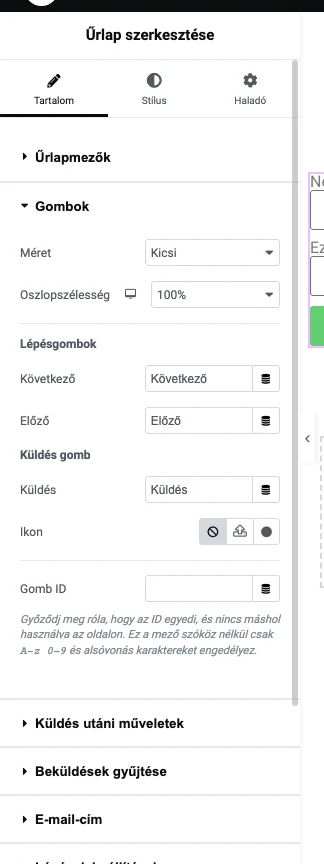
A Tartalom fülön a szakaszok: Űrlapmezők, Gombok, Küldés utáni műveletek, Beküldések gyűjtése, E-mail-cím, Lépések beállításai és További lehetőségek. A Beküldések gyűjtése, az E-mail-cím és a külső szolgáltatások szakaszai csak akkor látszanak, ha a hozzájuk tartozó műveletet kiválasztottad.
Űrlapmezők (az egész űrlapra)
Szekció neve “Űrlapmezők (az egész űrlapra)”- Űrlap neve: az űrlap azonosítására.
- Beviteli mező mérete: a mezők magassága és a beírt szöveg mérete (Extra kicsi, Kicsi, Közepes, Nagy, Extra nagy).
- Címke: a mezőnevek megjelenítése vagy elrejtése.
- Kötelező jelölő: a kötelező mezők jelölésének megjelenítése vagy elrejtése. Érdemes megjeleníteni, hogy a látogatók tudják, mit kell kitölteniük. Ha a címkéket elrejted, a jelölő is eltűnik, mert a címkéhez tartozik.
Gombok
Szekció neve “Gombok”Az űrlapon kétféle gomb van: a Küldés gomb elküldi az adatot, a lépésgombok (Következő, Előző) a többlépéses űrlap oldalai között visznek. Az űrlap minden oldalán vagy lépésgomb, vagy küldés gomb van.
| Beállítás | Mit csinál |
|---|---|
| Méret | A gomb mérete: Extra kicsi, Kicsi, Közepes, Nagy, Extra nagy. |
| Oszlopszélesség | A gombnak kijelölt terület szélessége; hatással van az elhelyezkedésére. Ha 100% széles területen jobbra igazítod a gombot, jobbra kerül, de 50% szélességnél az űrlap közepén jelenik meg. |
| Következő, Előző | A lépésgombok felirata. Az első oldalon nincs Előző, az utolsón nincs Következő gomb. |
| Küldés | A küldés gomb felirata; az utolsó oldalon jelenik meg. |
| Ikon | Nincs, SVG feltöltése vagy ikon az Ikonkönyvtárból. |
| Gomb ID | A gomb azonosítója az utólagos felismeréshez, a feldolgozáshoz. Az azonosító egyedi legyen, szóköz nélkül, csak betűt, számot és aláhúzást tartalmazhat. |
Küldés utáni műveletek
Szekció neve “Küldés utáni műveletek”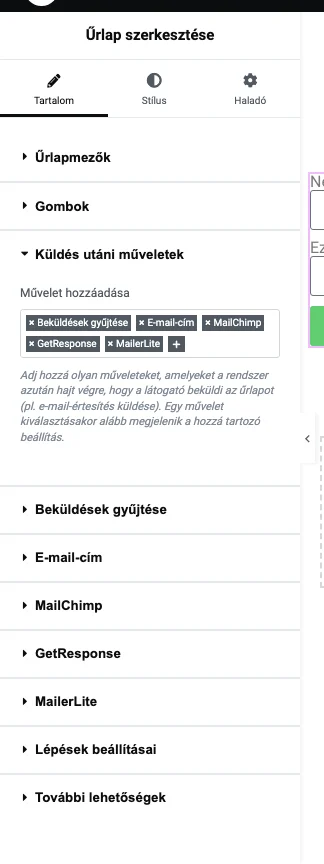
Itt adod meg, mi történjen a beküldéssel (popup nyitása vagy zárása, e-mail-értesítés, kapcsolat külső szolgáltatással, átirányítás stb.). A kiválasztott művelet saját szakaszt kap a panelen, ahogy a képen is látszik. A részletekről lásd Küldés utáni műveletek.
Beküldések gyűjtése és e-mail
Szekció neve “Beküldések gyűjtése és e-mail”A beküldések elérhetők a WordPress adminból, és e-mailben is megkaphatod őket. A beküldések kezeléséről lásd Beküldések kezelése, az e-mail beállításairól Egyedi e-mail az űrlapból.
Lépések beállításai
Szekció neve “Lépések beállításai”Többlépéses űrlapnál itt adod meg, mi jelezze a látogatónak, hogy hányadik lépésnél tart.
Típus:
| Érték | Mit mutat |
|---|---|
| Nincs | Semmilyen jelzést. |
| Szöveg | A lépés címkéjét (a mező Címke beállításából). |
| Ikon | A lépés ikonját (a mezőnél állítod be). |
| Szám | A lépés sorszámát. |
| Folyamatjelző sáv | Sávot és százalékot: ha egy négyoldalas űrlap egy oldalát töltötte ki a látogató, a sáv egynegyedig kitöltött, és 25%-ot mutat. |
| Szám és szöveg | A Szám és a Szöveg együtt. |
| Ikon és szöveg | Az Ikon és a Szöveg együtt. |
A Forma beállítás a lépésjelzők alakját adja meg: Kör, Négyzetes vagy Lekerekített.
További lehetőségek
Szekció neve “További lehetőségek”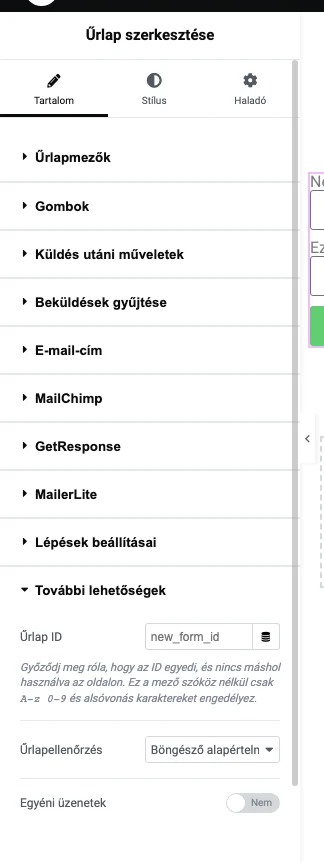
- Űrlap ID: egyedi kódnál szükség lehet az űrlap azonosítójára. Az azonosító egyedi legyen az oldalon.
- Űrlapellenőrzés: a beküldéskor a böngésző általában ellenőrzi az adatokat, például hogy az e-mail mezőben valóban e-mail-cím áll. A Böngésző alapértelmezése a böngésző saját ellenőrzését használja, az Egyéni a sajátodat.
- Egyéni üzenetek: ha bekapcsolod, saját sikeres és hibaüzeneteket írhatsz arra az esetre, ha a böngésző nem jelenít meg sajátot, vagy az valamiért nem látszik. Sok látogató ezeket az üzeneteket soha nem látja.
A Stílus fül
Szekció neve “A Stílus fül”Az űrlap megjelenése:
- Űrlap: Oszloptávolság (a vízszintes távolság, ha egy sorban több mező van) és Sortávolság (a mezők közötti függőleges távolság).
- Címke: Térköz (a címke és a mező közti távolság), szövegszín, tipográfia.
- HTML mező: ha van az űrlapon HTML mező, a térköz, a szín és a tipográfia.
- Mező: a helykitöltő szöveg színe és tipográfiája, a mező háttérszíne, a szegély színe, vastagsága és lekerekítése.
- Gombok: a tipográfia, a szegély, a Normál és az Átvezetés (egérrel föléállva) állapot színei és az átmenet időtartama; a Következő és a Küldés gomb háttér- és szövegszíne, az Előző gomb háttér- és szövegszíne, a gombok sarkainak lekerekítése és a szöveg körüli belső térköz.
- Üzenetek: a beküldés után megjelenő üzenetek tipográfiája, a Sikeres üzenet színe, a Hibaüzenet színe és a beágyazott üzenet színe (az utóbbi csak egyedi üzeneteknél számít, ha az üzenet az űrlapon belül jelenik meg).
- Lépések: a többlépéses űrlap lépésjelzőjének tipográfiája, térköze és belső térköze. Az Inaktív állapotnál (amikor a lépés még nem aktív és nincs kész) és az Aktív állapotnál (amelyiknél a látogató épp tart) külön adható meg az elsődleges szín (például a szám színe) és a másodlagos szín (a jelző háttere). Az Elválasztó szélessége a lépések közötti vízszintes vonal vastagsága (nullánál nincs vonal), az Elválasztó térköze a jelzők és a vonal közti távolság.
A Haladó fül
Szekció neve “A Haladó fül”A widget elhelyezése, hivatkozások, egyedi kód és egyéb beállítások, ugyanúgy, mint a többi widgetnél.
Tipp: levelek a spam mappában
Szekció neve “Tipp: levelek a spam mappában”Beküldéskor gyakran két e-mail megy ki: egy visszaigazolás a beküldőnek, egy értesítés neked vagy a csapatodnak. A levelezőszolgáltatók egyre szigorúbban nézik a feladó hírnevét és hitelesítését, ezért ezek a levelek a spam mappába kerülhetnek. Ezt úgy kerülheted el, ha az összes webhelyes levelet nem a tárhelyszerveren, hanem külön levélküldő szolgáltatáson át küldöd.
Készült: