

 Magyarmagyar
Archívumsablon készítése
A blog és más archívumoldalak (kategória, szerző, címke, dátum) elrendezésének megtervezése archívumsablonnal.
Amikor a webhelyed blogját nyitod meg, vagy egy kategória, szerző vagy címke nevére kattintasz, egy archívumoldalt látsz: a közzétett bejegyzések listáját. Az archívumsablonnal ennek az oldalnak az elrendezését te tervezheted meg. Archívum lehet szerző, dátum, kategória, keresési találat, legutóbbi bejegyzések, címke vagy bármilyen más taxonómia oldala.
Az archívumsablon sablonrész, ezért a Theme Builder bal oldalsávjában az Archívum pont alatt találod.
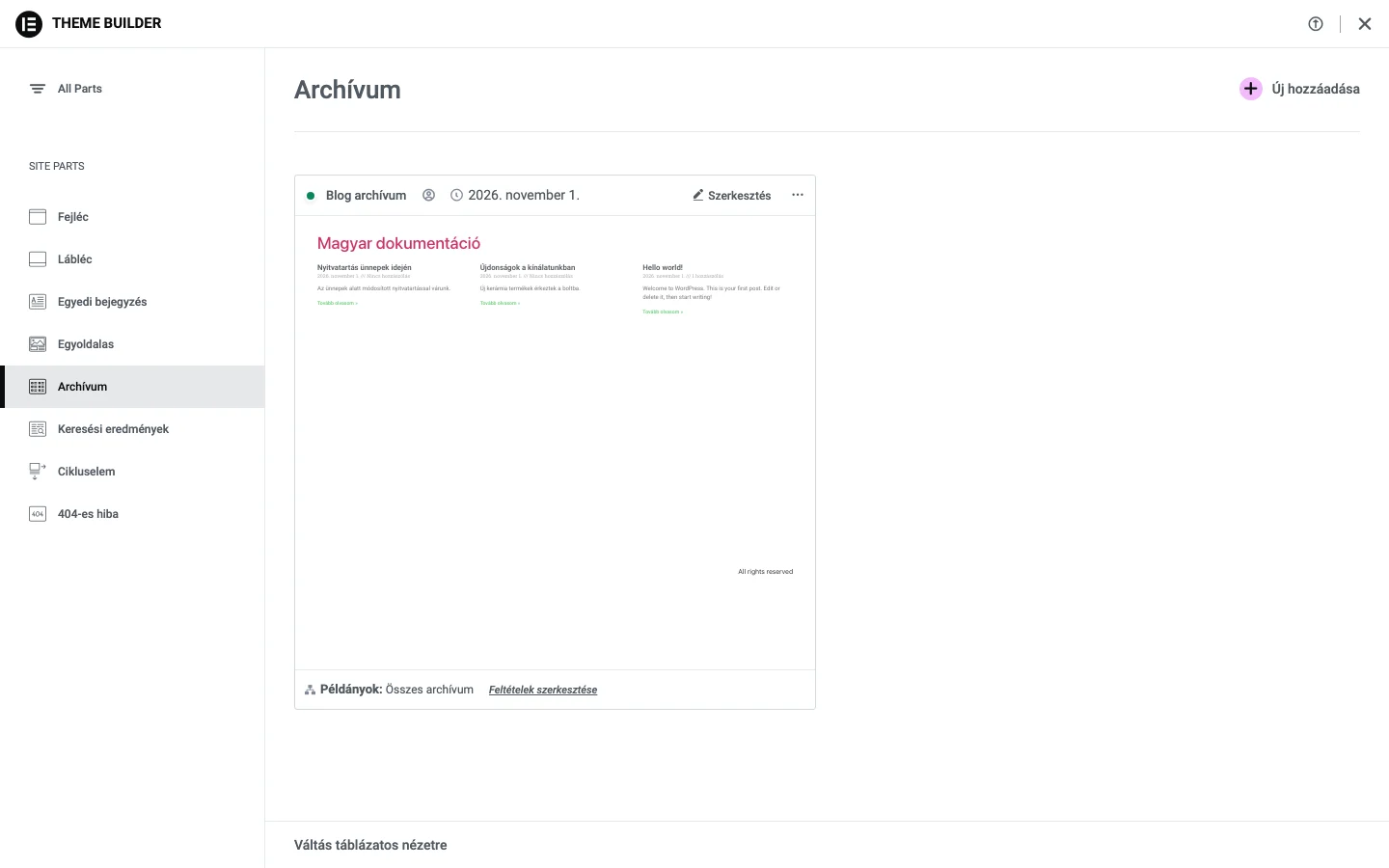
Az Új hozzáadása gombbal hozhatsz létre új archívumsablont. Ha már van legalább egy, itt kezelheted őket. A sablonkártya bal felső sarkában lévő pont az állapotot jelzi: a zöld pont élő sablon (van megjelenítési feltétele), a szürke vázlat. A Példányok sor azt mutatja, hol használja a webhely a sablont.
A WordPress blogoldalának beállítása
Szekció neve “A WordPress blogoldalának beállítása”A blogoldalt a WordPress jelöli ki, ezért ezt az Elementor sablonja előtt kell rendbe tenned.
- Menj az Oldalak → Új oldal menübe, és tegyél közzé egy üres oldalt „Blog” címmel.
- Nyisd meg a Beállítások → Olvasás oldalt.
- A Bejegyzések oldala legördülőben válaszd ki az új oldalt.
- Kattints a Módosítások mentése gombra.
A bejegyzéseket írhatod a megszokott WordPress-szerkesztővel (klasszikus vagy blokkszerkesztő), nem kell hozzájuk az Elementort használnod. Az archívumsablon akkor is szabadon megtervezi az archívumoldal elrendezését.
Az archívumsablon felépítése
Szekció neve “Az archívumsablon felépítése”- A WordPress admin menüjében nyisd meg az Elementor → Theme Builder oldalt.
- Az Archívum pont mellett kattints a plusz jelre (vagy az Új hozzáadása gombra).
- Válassz egy kész blokkot a könyvtárból, vagy zárd be az ablakot, és építsd fel az oldalt a nulláról.
- Az előnézethez kattints az oldalbeállítások ikonra (a felső sávban), és válassz egy konkrét archívumot az előnézethez.
- Tervezd meg az oldalt a Bejegyzések archívuma widgettel és más elemekkel. A bal oldali panel Archívum csoportjában ezt találod: Archívum címe, Bejegyzések archívuma, Szerzői doboz.
- Kattints a Közzététel gombra.
- Kattints a Feltétel hozzáadása gombra, és válaszd ki, hol legyen érvényes a sablon (lásd a Megjelenítési feltételek fejezetet). Egy általános blogarchívumhoz a Bevonás és az Archívumok feltétel való.
- Kattints a Mentés és bezárás gombra.
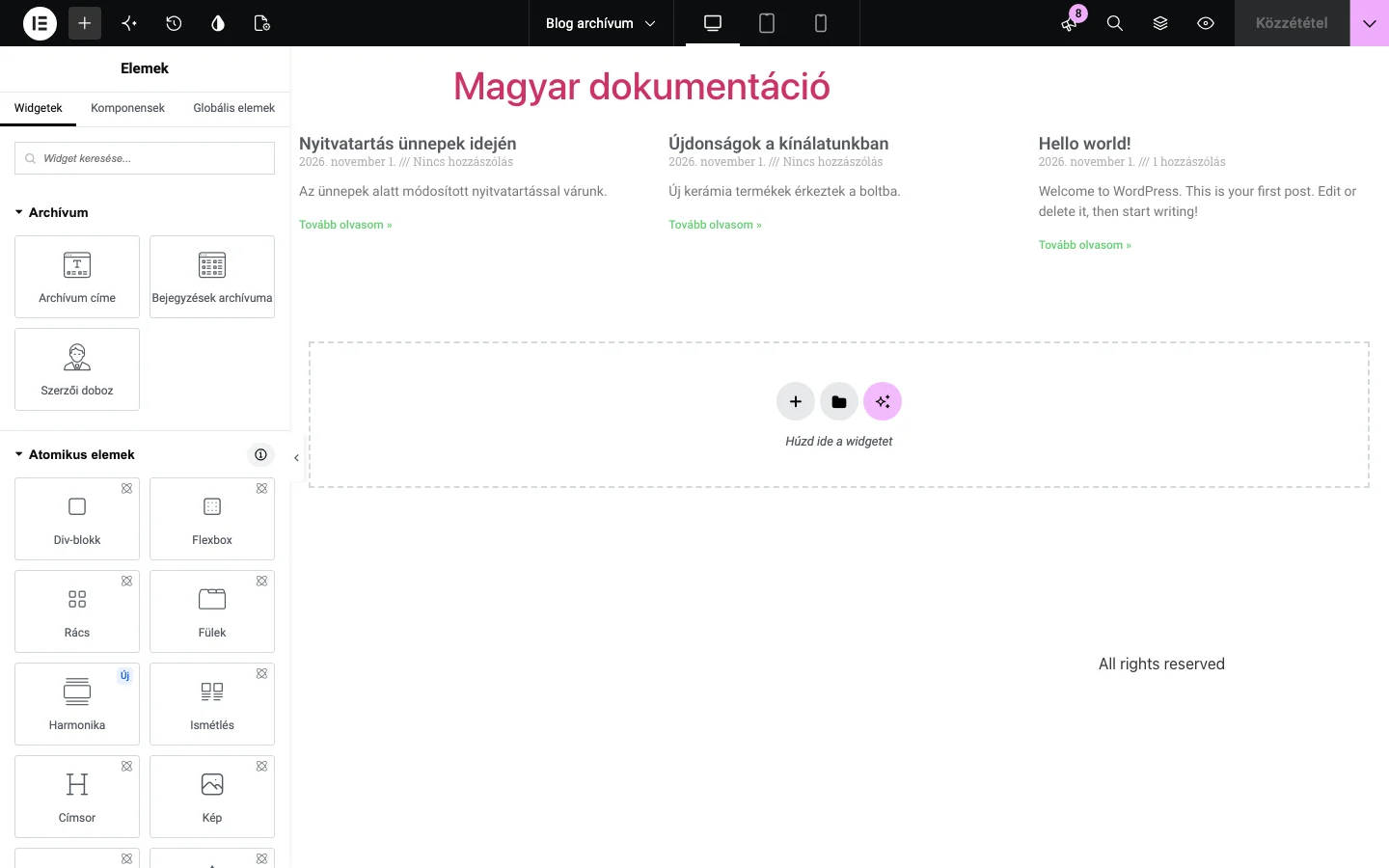
Figyeld meg a bal oldali panelen az Archívum csoportot, a vásznon pedig a bejegyzések rácsát.
Meglévő archívumsablon kezelése
Szekció neve “Meglévő archívumsablon kezelése”- Tervezés módosítása: a Theme Builderben kattints az Archívum pontra, majd a sablonkártya jobb felső sarkában a Szerkesztés hivatkozásra. Megnyílik az Elementor szerkesztője.
- Feltételek módosítása: a kártya bal alsó sarkában lévő Feltételek szerkesztése hivatkozás közvetlenül a feltételszerkesztőt nyitja.
- Exportálás: a kártya jobb felső sarkában a három vízszintes pontra kattintva válaszd az exportálást. Egy
.jsonfájl töltődik le a gépedre. - Törlés: a három pont menüjében válaszd a törlést, majd a megerősítő ablakban véglegesítsd, vagy lépj vissza.
- Átnevezés: a három pont menüjében válaszd az átnevezést, írd be az új nevet, és erősítsd meg.
Hasznos tudnivalók
Szekció neve “Hasznos tudnivalók”- Az archívumsablon az oldalsávot alapból eltávolítja az archívumoldalról, mert a sablon a téma elrendezését váltja ki. Ha vissza szeretnéd kapni az oldalsávot, a téma fejlesztőjének kell a témába beregisztrálnia a megfelelő helyeket az Elementor Theme Locations felületén.
- Ha egyéni tartalomtípust (custom post type) készítettél egy bővítménnyel, például a CPT UI-jal, állítsd a Has Archive (van archívuma) beállítást hamisról igazra, különben nem tudsz hozzá archívumsablont építeni. Ha a tartalomtípust kézzel, kóddal regisztrálod, a
register_post_typefüggvényben ahas_archiveparaméter legyentrue. - Dinamikus archívumsablonhoz használhatsz egyéni mezőket is. Ha például a kategóriákhoz egyéni képmezőt hozol létre (ACF-fel), az archívumsablon minden kategóriánál más szalagképet mutathat. Ehhez a taxonómia egyéni mezőit dinamikus címkével kell kiolvasnod a sablonban.
- Az egyedi bejegyzés és az egyoldalas sablon mintájára az archívumsablon is dinamikus adatokkal dolgozik: a design a sablonban van, a tartalom a bejegyzésekből jön.
Készült: