

 Magyarmagyar
Webhely logója és Webhely címe widget
A webhely logójának és címének dinamikus kiírása a fejlécben: forrás, méret, link, igazítás és stílus.
Két összetartozó widget írja ki a webhely arculati adatait: a Webhely logója a logót, a Webhely címe a webhely nevét. Mindkettő dinamikus: magától olvassa ki az adatot, a cseréjét azonban nem itt, hanem a webhely beállításaiban végzed el. A widget a megjelenésre ad befolyást: méretre, helyre, színre és így tovább.
Webhely logója
Szekció neve “Webhely logója”A logó fontos az arculathoz és a webhely felismerhetőségéhez, a rákattintás pedig általában a nyitóoldalra visz. A logót az Elementor Webhelyazonosság beállításaiban vagy a WordPress Testreszabás felületén cserélheted vagy törölheted. A widgettel a megjelenését formálod.
Jellemző használat: a logót a fejléc bal felső sarkába teszed, és oldalanként különböző méretet, elhelyezést próbálsz ki.
A widget felvétele és beállítása
Szekció neve “A widget felvétele és beállítása”- A szerkesztőben kattints a + gombra, és húzd a Webhely logója widgetet a vászonra.
- A Tartalom fülön a Webhely logója mező magától kiolvassa a logót. Cseréhez kattints a Webhely logójának módosítása gombra.
- A Képfelbontás listával a logó méretét választod (bélyegképtől teljes méretig, vagy Egyéni).
- A Felirat mezőben a logó alatti szöveget adhatod meg: Nincs vagy Csatolmány felirata.
- A Link mezővel kattinthatóvá teheted a logót: Nincs, Médiafájl, Egyéni URL vagy Webhely URL-je.
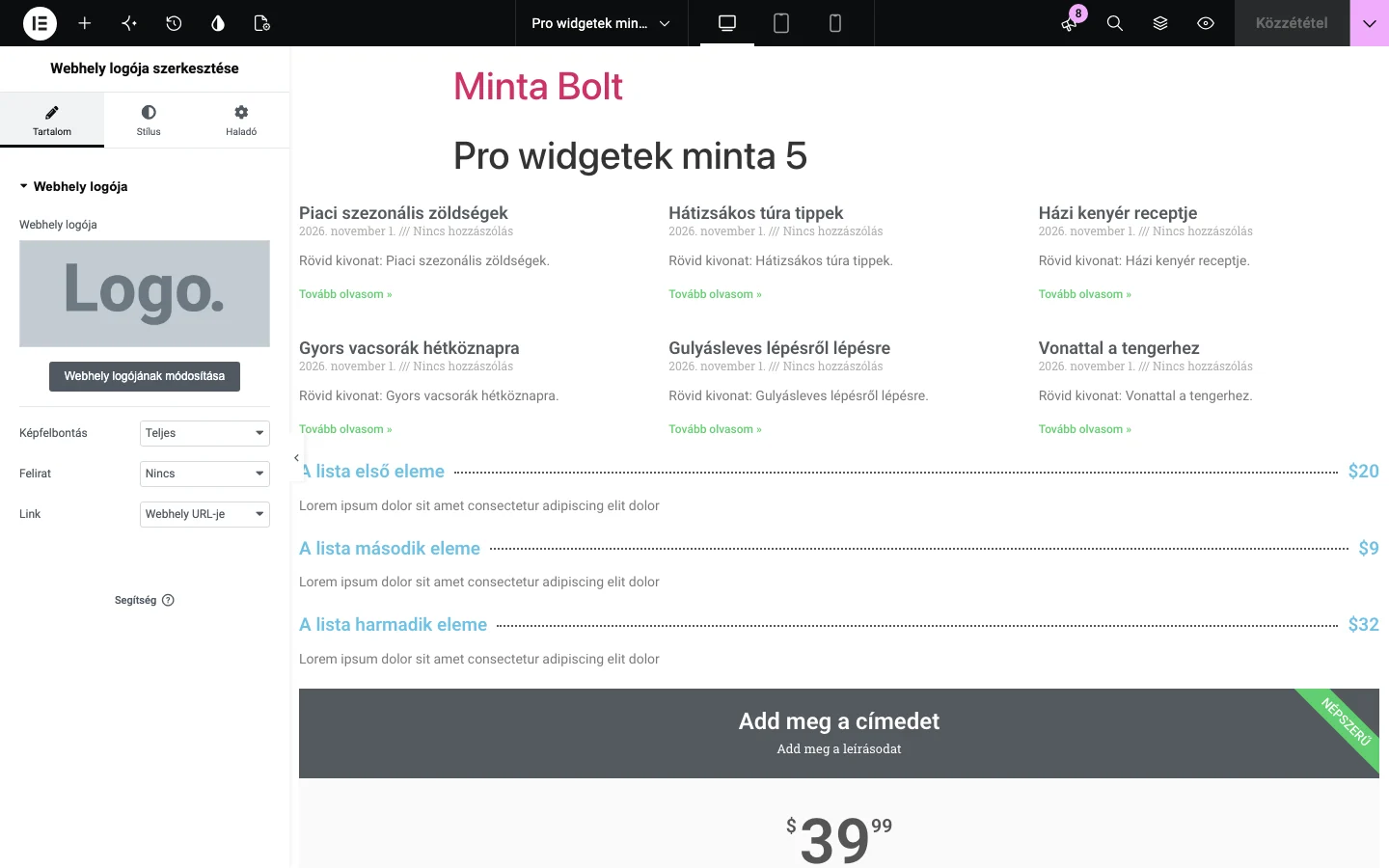
A képen a logó, a Képfelbontás, a Felirat és a Link látszik.
A Link értékei:
- Médiafájl: a logó fájlját nyitja meg. Ekkor a Lightbox lista (Alapértelmezett, Igen, Nem) szabályozza, hogy felugró nagyítóablakban nyíljon-e. Az Igen vagy Nem felülírja az alapértelmezett beállítást.
- Egyéni URL: saját cím. A fogaskerékkel új ablakban nyithatod, vagy
rel=nofollowértéket adhatsz hozzá. Az Egyéni attribútumok mezőben a link elemhez további attribútumokat adhatsz: a kulcsot és az értéket függőleges vonallal (|), a párokat vesszővel válaszd el. - Webhely URL-je: a link a webhely nyitóoldalára mutat. Ez az alapérték.
Stílus fül
Szekció neve “Stílus fül”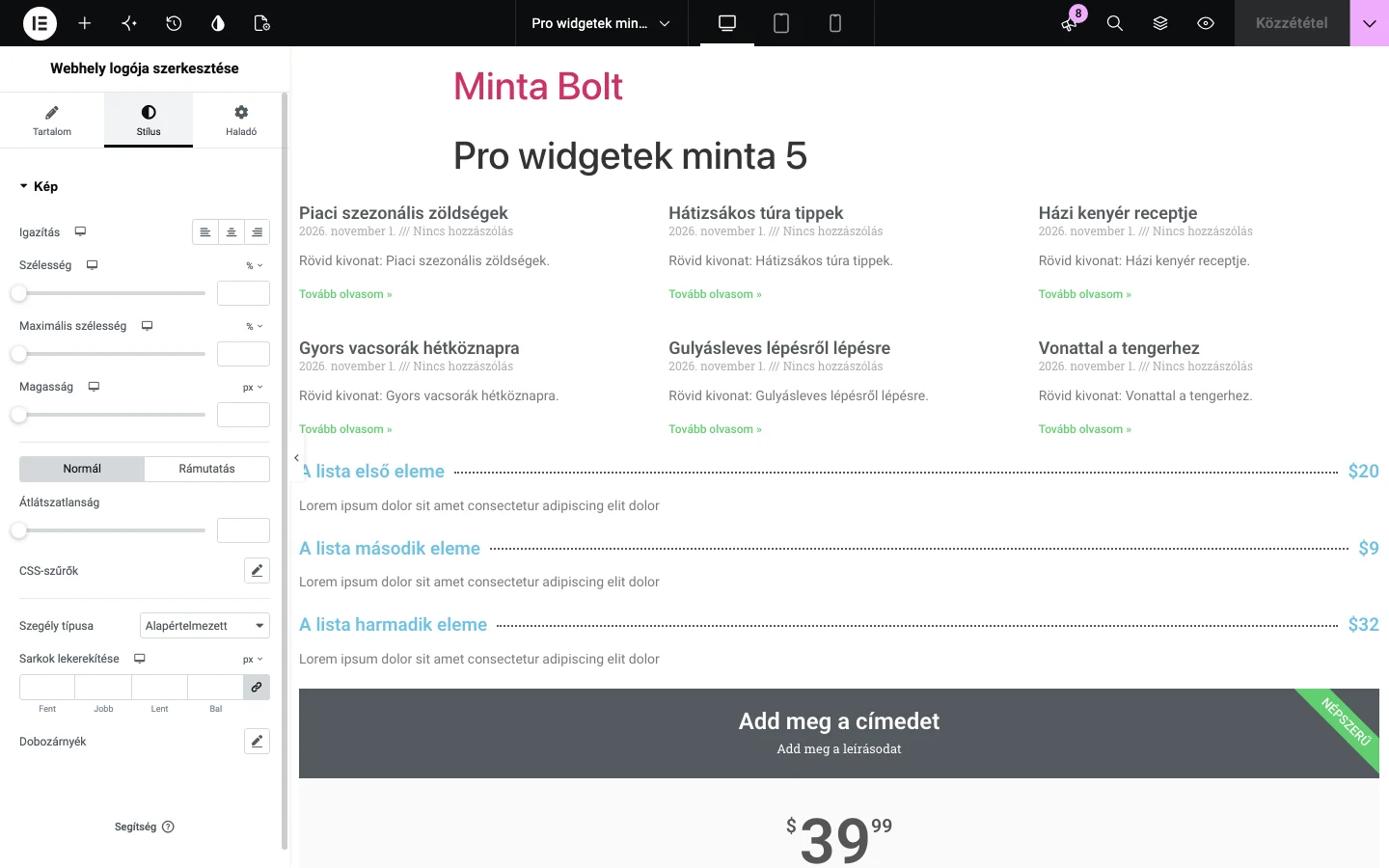
A képen az Igazítás, a Szélesség, a Maximális szélesség, a Magasság, az Átlátszatlanság, a CSS-szűrők, a Szegély típusa, a Sarkok lekerekítése és a Dobozárnyék látszik.
| Beállítás | Mit csinál |
|---|---|
| Igazítás | A logó balra, középre vagy jobbra igazítása. |
| Szélesség | A logó szélessége (px, em, rem, %, vw). |
| Maximális szélesség | A logó legnagyobb szélessége százalékban. |
| Magasság | A logó magassága. Magasságnál a kép illesztése: Kitöltés (a képet torzítva tölti ki a területet), Lefedés (a szélességhez nyújtja, de levághat belőle) vagy Belefér (a teljes logó látszik, de lehet üres rész körülötte). |
| Normál | Átlátszatlanság és CSS-szűrők (elmosás, fényerő, kontraszt, telítettség) alapállapotban. |
| Rámutatás | Ugyanezek az egér fölött, valamint az Átmenet időtartama és a Rámutatási animáció. |
| Szegély típusa | Alapértelmezett, Nincs, Folytonos, Dupla, Pontozott, Szaggatott vagy Barázda. |
| Sarkok lekerekítése | A logó sarkainak lekerekítése. |
| Dobozárnyék | Árnyék a logó alatt. |
Webhely címe
Szekció neve “Webhely címe”A Webhely címe widget a webhely nevét írja ki. A címet a Webhelyazonosság beállításaiban vagy a WordPress Testreszabás felületén módosíthatod. A widget a megjelenést adja: betűméretet, színt, igazítást.
Például egy divatblog címe a WordPressben „Chic & Trendy Style Blog”. A widgettel nagyobb betűt, más színt és középre igazítást adhatsz neki.
A widget felvétele és beállítása
Szekció neve “A widget felvétele és beállítása”- A szerkesztőben kattints a + gombra, és húzd a Webhely címe widgetet a vászonra.
- A Tartalom fülön a Cím mező magától kiolvassa a webhely nevét. A mező alatti Haladó beállításokban Előtte, Utána és Tartalék szöveget adhatsz hozzá.
- A Link mező magától kitöltődik, és általában a nyitóoldalra mutat. A fogaskerékkel új ablakban nyithatod, vagy
rel=nofollowértéket adhatsz hozzá. - A HTML-címke listán választod ki a cím burkolóelemét: H1-től H6-ig,
div,spanvagyp.
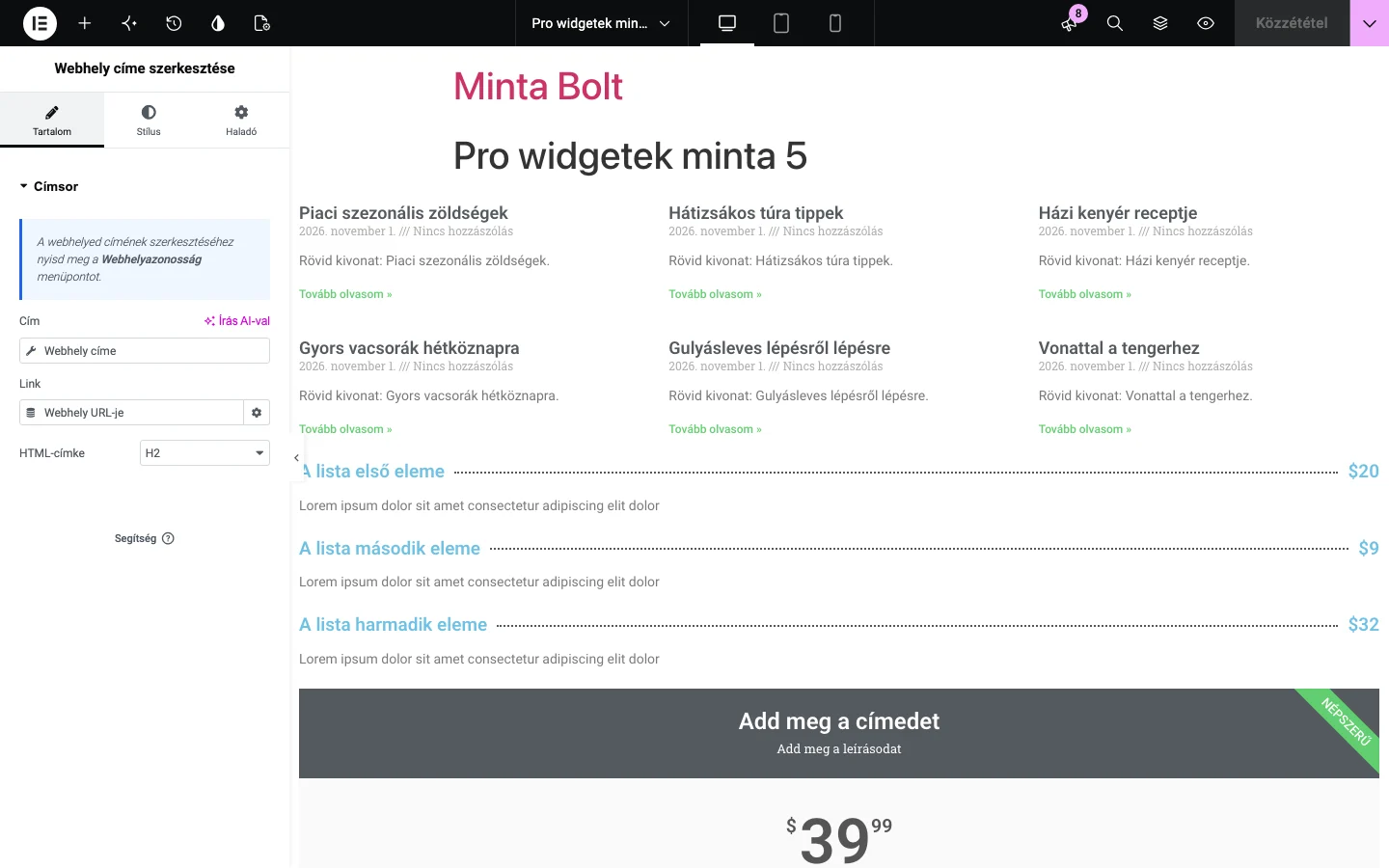
A képen a Cím (az „Írás AI-val” lehetőséggel), a Link és a HTML-címke látszik. A mező fölötti tájékoztatás szerint a webhely címét a Webhelyazonosság menüpontban szerkesztheted.
Stílus fül
Szekció neve “Stílus fül”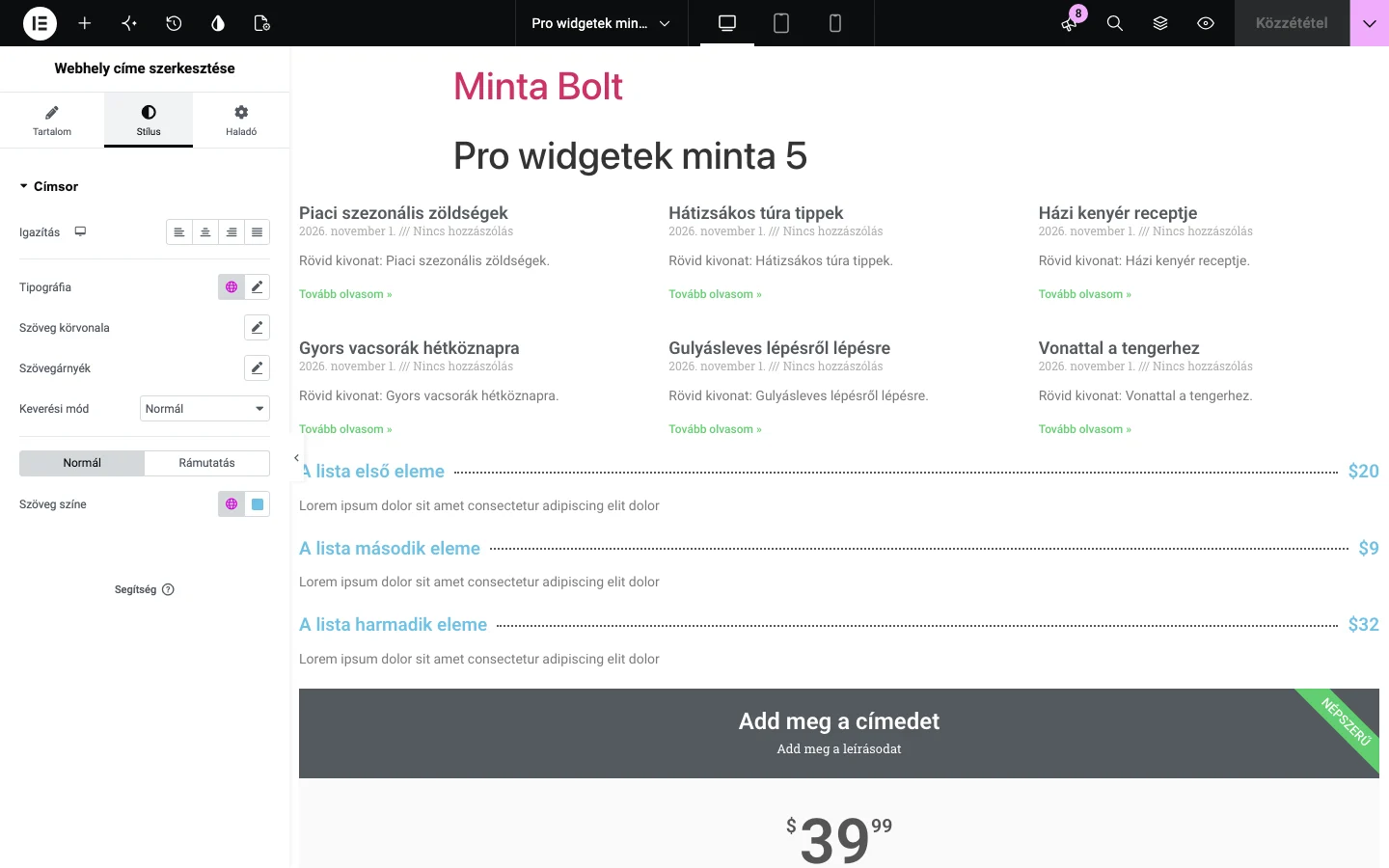
A képen az Igazítás, a Tipográfia, a Szöveg körvonala, a Szövegárnyék, a Keverési mód és a Szöveg színe látszik.
| Beállítás | Mit csinál |
|---|---|
| Igazítás | A cím igazítása: balra, középre, jobbra vagy sorkizárt. |
| Tipográfia | A cím betűtípusa, mérete, vastagsága és stílusa. |
| Szöveg körvonala | Körvonal a betűk körül. |
| Szövegárnyék | Árnyék a szöveg alatt. |
| Keverési mód | A szöveg és a háttér keverése, például Normál, Multiply, Screen, Overlay. |
| Szöveg színe | A cím színe, Normál és Rámutatás állapotban. |
A Haladó fül mindkét widgetnél a pozíciót, a térközt és az egyéni kódot állítja.
Készült: