

 Magyarmagyar
Az első popup elkészítése
Popup létrehozása az Elementorban: sablon kiválasztása, szerkesztés, popup-beállítások, megjelenítési feltételek, eseményindítók és haladó szabályok.
A popup (felugró ablak) az oldal fölött megjelenő ablak, amely felhívja a látogató figyelmét: akció, űrlap vagy közlemény kerülhet bele. Megjelenhet kattintásra, görgetésre vagy idő után. A popupot a WordPress adminból hozod létre, a szerkesztése az Elementor szerkesztőjében történik.
A popupok listája
Szekció neve “A popupok listája”A popupok az Elementor → Szerkesztő → Sablonminták → Popupok menüpontban vannak. A lista oszlopai: Cím, Típus, Példányok (hol használja a webhely), Szerző, Kategóriák, Dátum és Rövidkód. A lap tetején a Popupok importálása és az Új Felugró ablak hozzáadása gomb van.
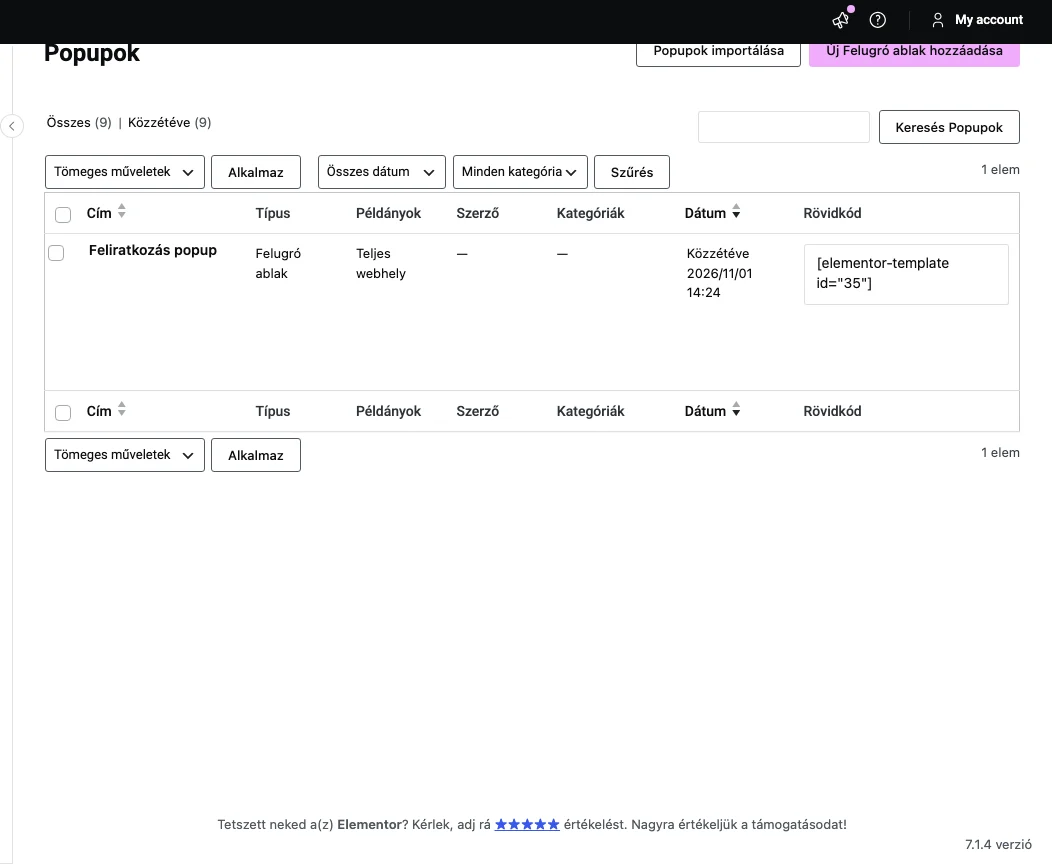
A listában a Példányok oszlop mutatja, hol jelenik meg a popup, például Teljes webhely.
Popup létrehozása
Szekció neve “Popup létrehozása”- Az admin menüben nyisd meg az Elementor → Szerkesztő → Sablonminták → Popupok oldalt.
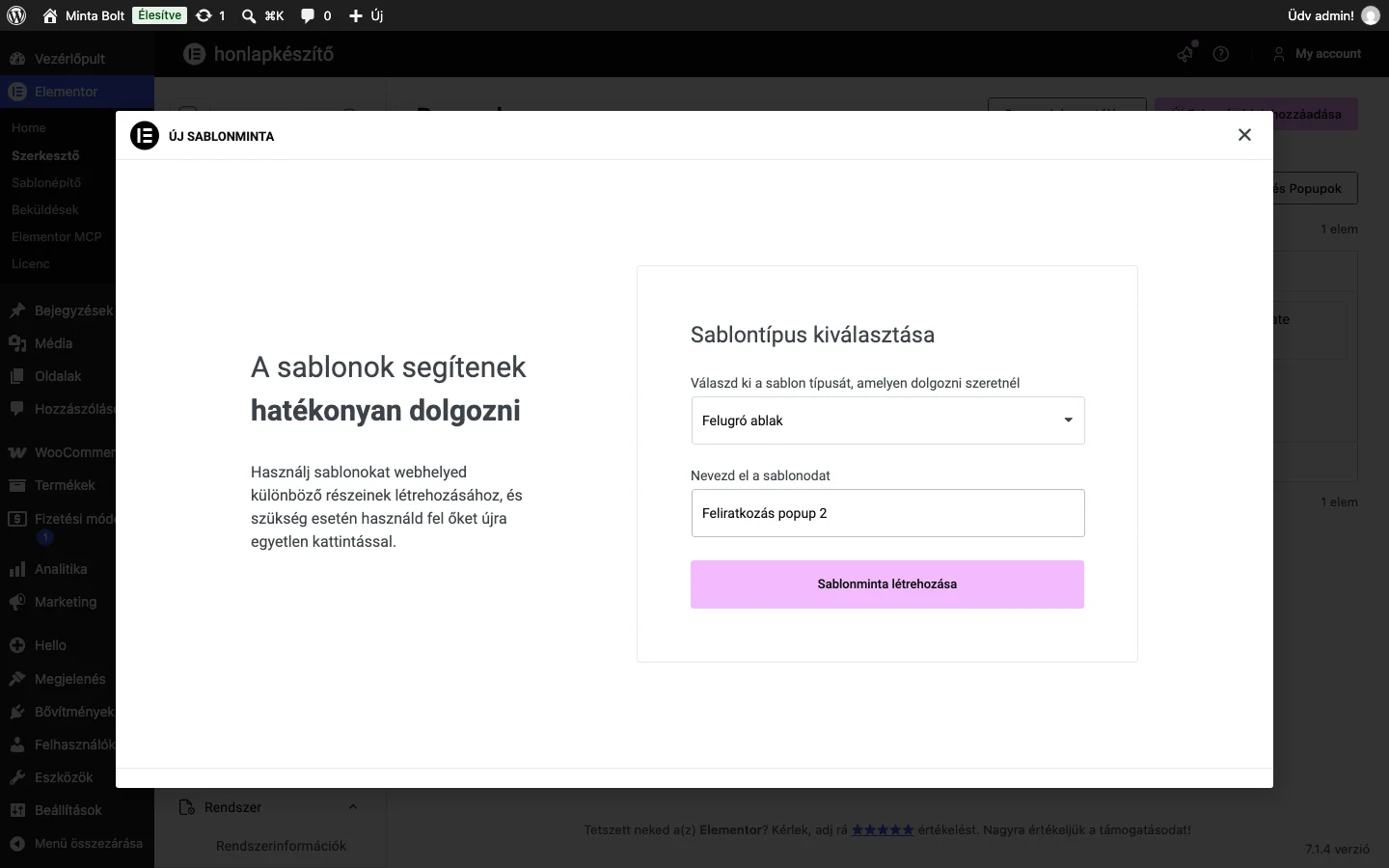
- Kattints az Új Felugró ablak hozzáadása gombra. Megnyílik az Új sablonminta ablak, a sablontípus már Felugró ablak.
- Add meg a popup nevét a Nevezd el a sablonodat mezőben.
- Kattints a Sablonminta létrehozása gombra.
- Megnyílik a sablonkönyvtár a popupokhoz. Két lehetőség van:
- Válassz egy kész sablont, és illeszd be, hogy átszabhasd.
- Zárd be a könyvtárat a jobb felső sarokban lévő X gombbal, és tervezd meg a popupot üres lapról.
- Az Elementor szerkesztőjében építsd fel a popup tartalmát, ahogy bármelyik oldalt.
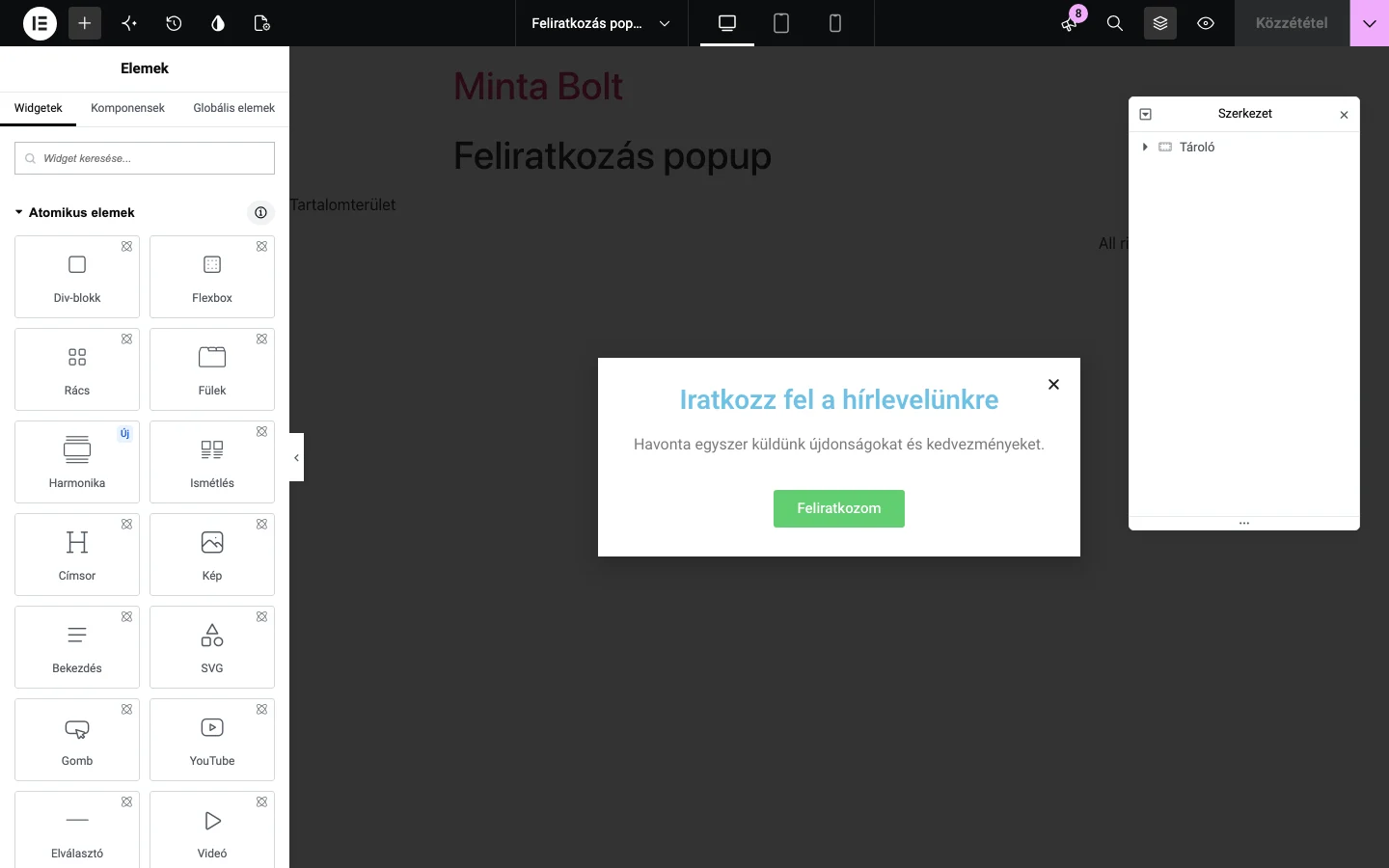
- Ha kész vagy, kattints a Közzététel gombra. Új popupnál ilyenkor magától megnyílik a Közzétételi beállítások ablak, ahol a feltételeket, az eseményindítókat és a haladó szabályokat állíthatod be (lásd lent).
- Az utolsó lépésnél kattints a Mentés és bezárás gombra. A popup elkészült.
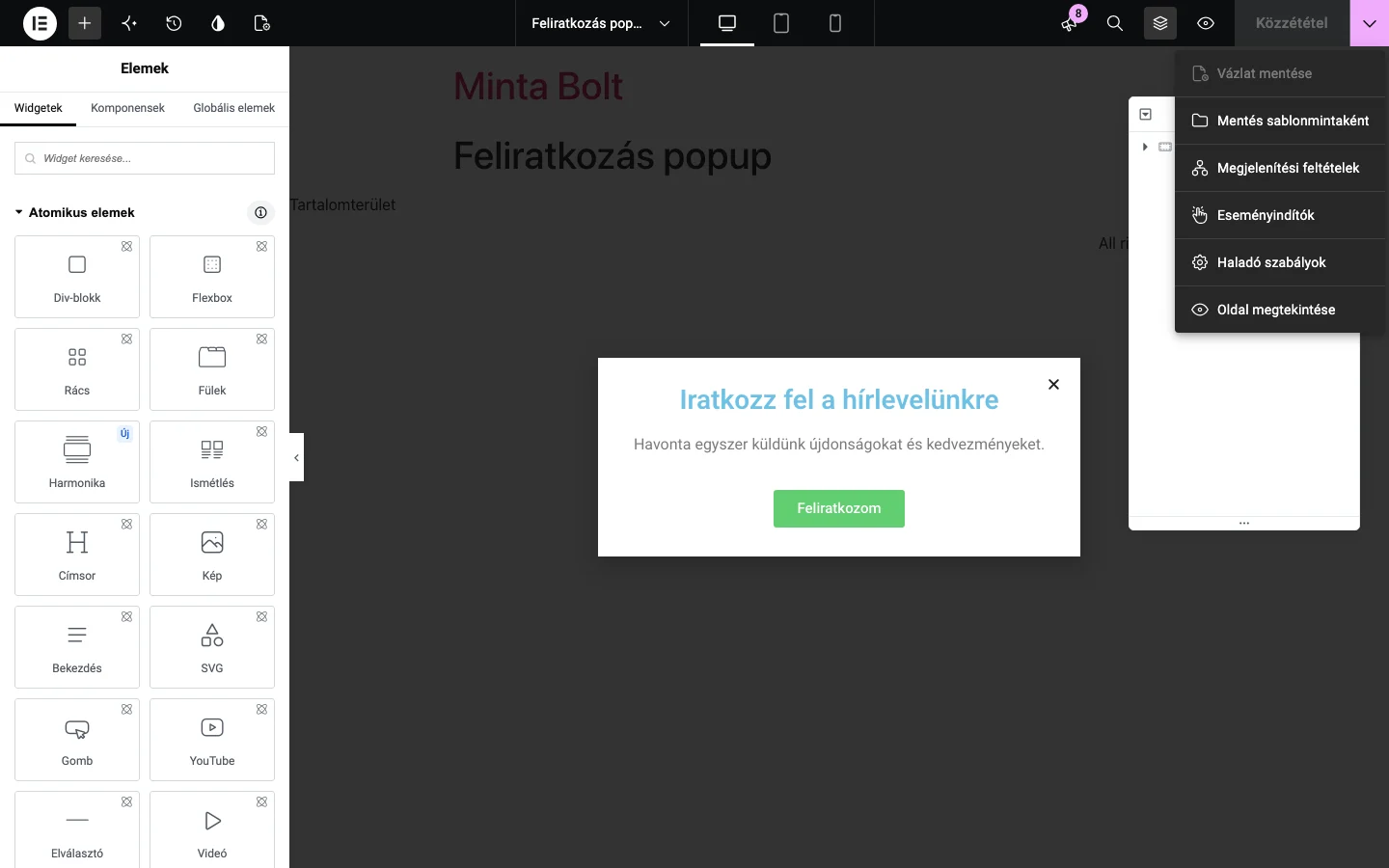
Meglévő popupnál a Közzététel gomb melletti lefelé mutató nyílra kattintva elérhető a Megjelenítési feltételek, az Eseményindítók és a Haladó szabályok menüpont.
Jó példa a kezdéshez: egy űrlapot tartalmazó popup, amely egy gombra kattintva nyílik meg. A gomb popupot nyitó beállításáról a Popup megnyitása hivatkozással fejezet szól.
A popup beállításai
Szekció neve “A popup beállításai”A szerkesztő felső sávjában a Felugró ablak beállításai ikonra kattintva nyílik meg a popup saját panelje. Három füle van: Beállítások, Stílus és Haladó.
Beállítások fül
Szekció neve “Beállítások fül”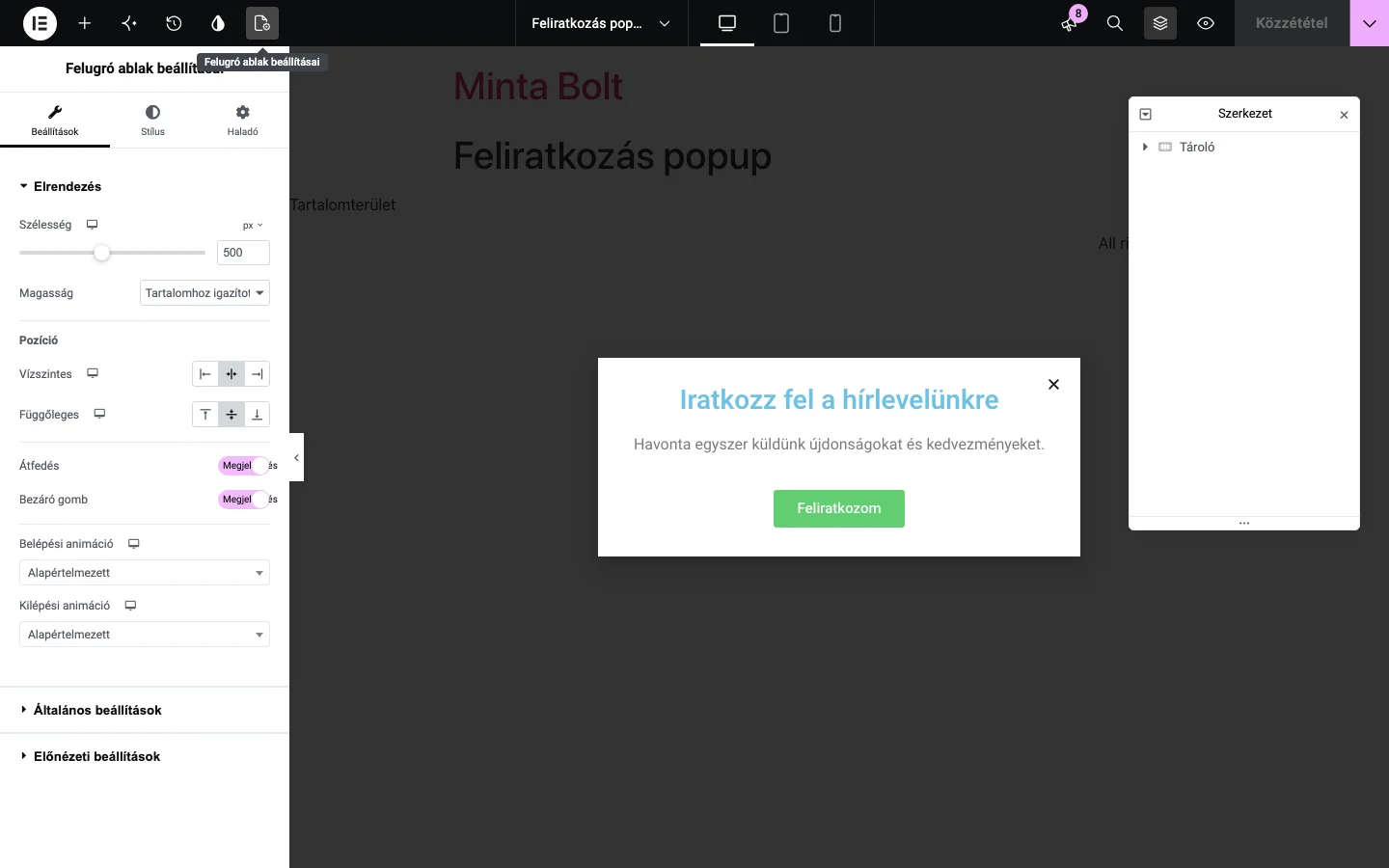
Az Elrendezés csoport:
| Beállítás | Mit csinál |
|---|---|
| Szélesség | A popup szélessége (például pixelben). Ha a teljes képernyő szélességét szeretnéd, vw mértékegységben add meg, például 100vw. |
| Magasság | Tartalomhoz igazított, Képernyőhöz igazítás vagy Egyéni. Egyéni esetén te adod meg a magasságot. |
| Pozíció | Vízszintes (Bal, Középre, Jobb) és Függőleges (Felül, Középre, Alul) elhelyezés. |
| Átfedés | A popup mögötti sötét réteg megjelenítése vagy elrejtése. |
| Bezáró gomb | A bezáró X megjelenítése vagy elrejtése. |
| Belépési animáció | Hogyan jelenjen meg a popup (például Fade In, Slide In Up, Zoom In). Az animációk neve angolul marad. |
| Kilépési animáció | Hogyan tűnjön el a popup (például Fade Out, Slide Out Down). |
Ha belépési vagy kilépési animációt választasz, a lista megjelenik a beállításnál, és az animáció időtartamát is megadhatod. Bármelyik animációt kiválasztva a szerkesztő lejátssza az előnézetét.
Szélességnél és magasságnál a vh és vw mértékegység is használható: ha mindkettő 100, a popup teljes képernyős lesz.
Alatta két összecsukott csoport van: az Általános beállítások és az Előnézeti beállítások.
Általános beállítások
Szekció neve “Általános beállítások”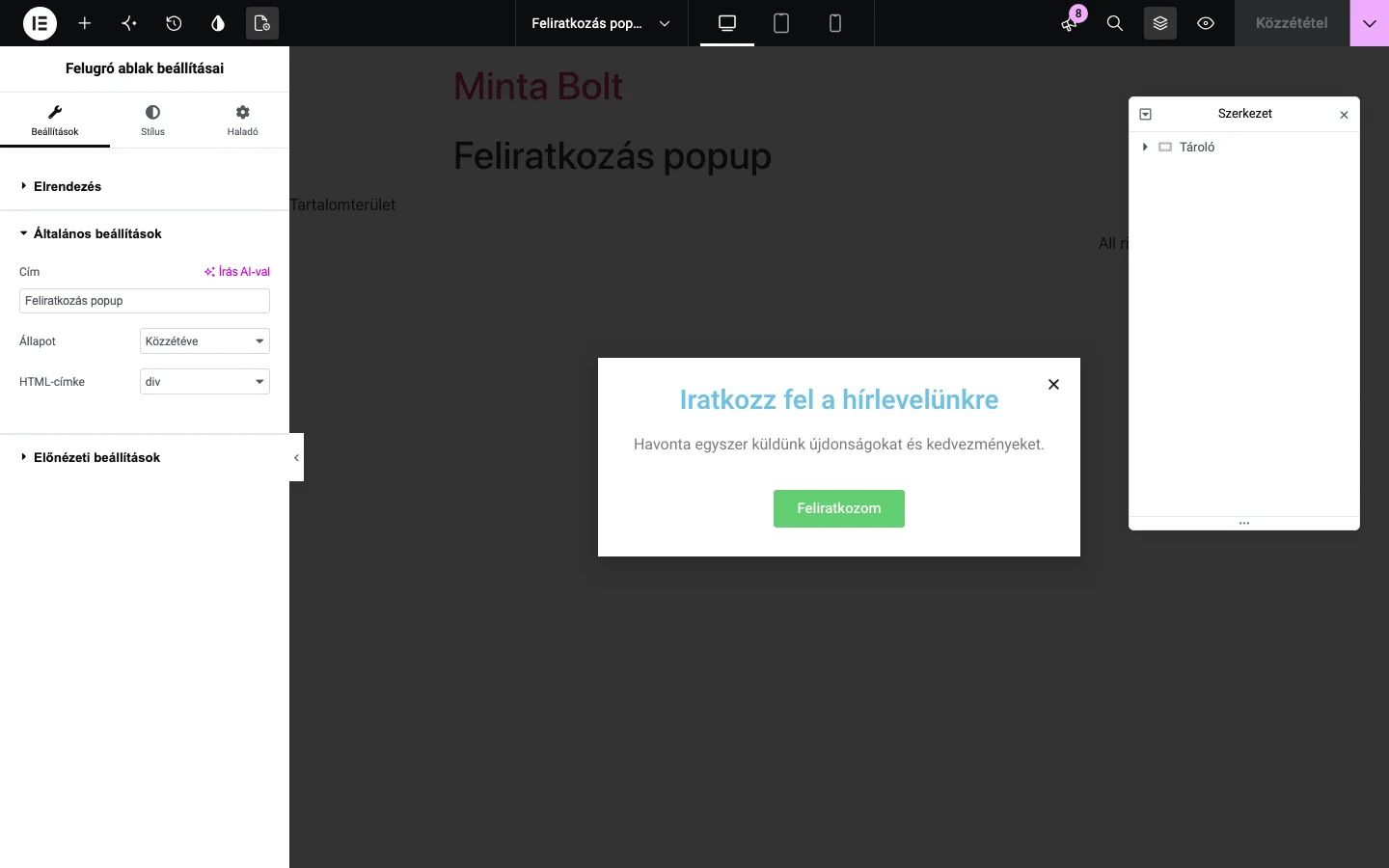
| Beállítás | Mit csinál |
|---|---|
| Cím | A popup neve. Csak a szerkesztőben és a listában látszik, a látogató nem látja. |
| Állapot | Vázlat, Függőben lévő, Magán vagy Közzétéve. |
| HTML-címke | Melyik HTML-elem legyen a popup burkolója (div, main, article, header, footer, section, aside, nav). |
Előnézeti beállítások
Szekció neve “Előnézeti beállítások”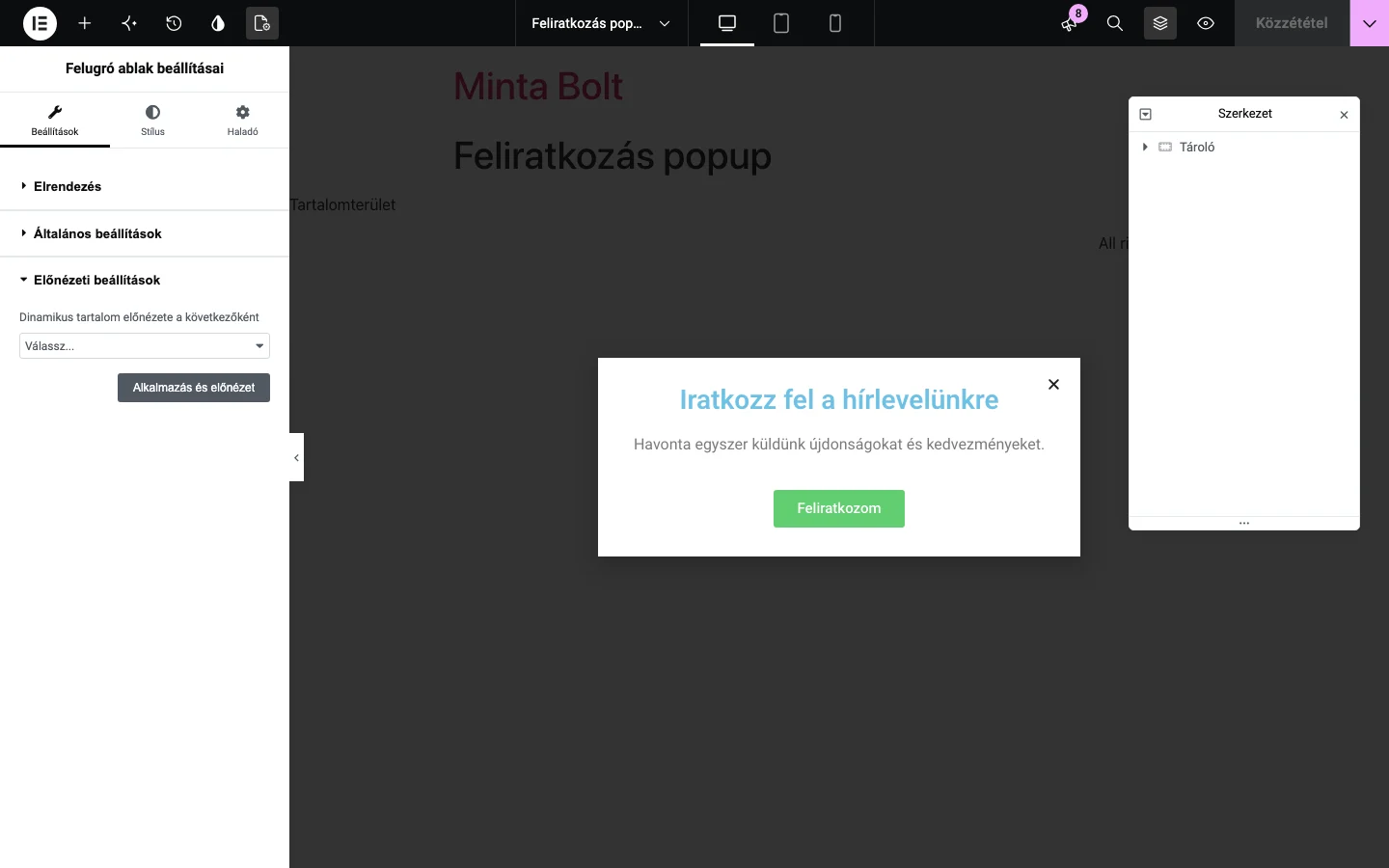
A Dinamikus tartalom előnézete a következőként listából kiválaszthatod, milyen oldal tartalmával lásd a popupot a szerkesztőben: Legutóbbi bejegyzések, Dátumarchívum, Szerző archívuma, Keresési találatok, Kategóriák archívum, Címkék archívum, Bejegyzés, Oldal, Média vagy 404. Az Alkalmazás és előnézet gombbal tölthető be a választott tartalom. Ha dinamikus tartalmat használsz a popupban, ez a beállítás mutatja meg, hogyan fog kinézni.
Stílus fül
Szekció neve “Stílus fül”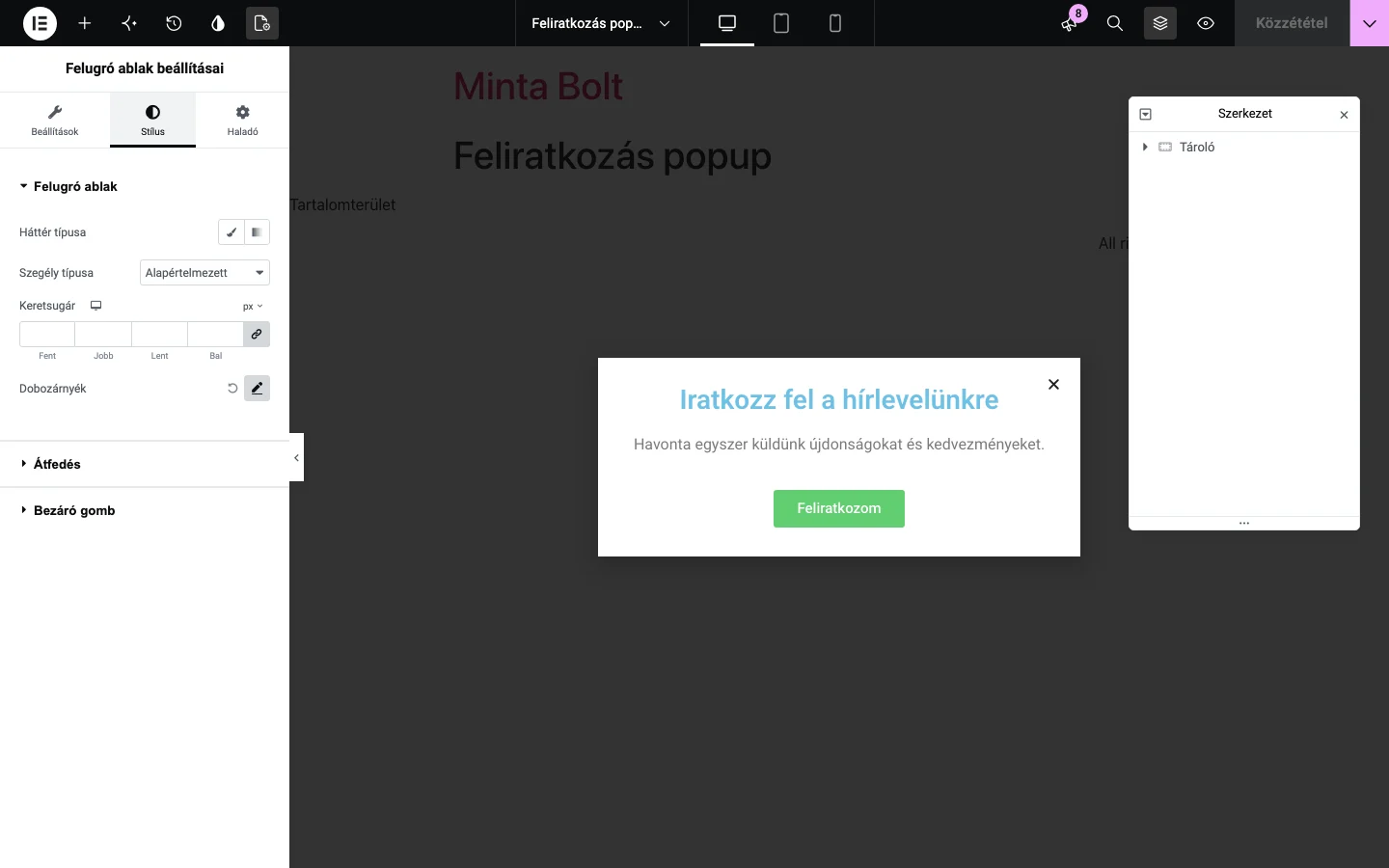
- Felugró ablak: Háttér típusa (Klasszikus vagy Színátmenet), Szegély típusa, keretsugár és Dobozárnyék.
- Átfedés: a mögötte lévő réteg stílusa.
- Bezáró gomb: a bezáró gomb helye, színe és mérete.
Haladó fül
Szekció neve “Haladó fül”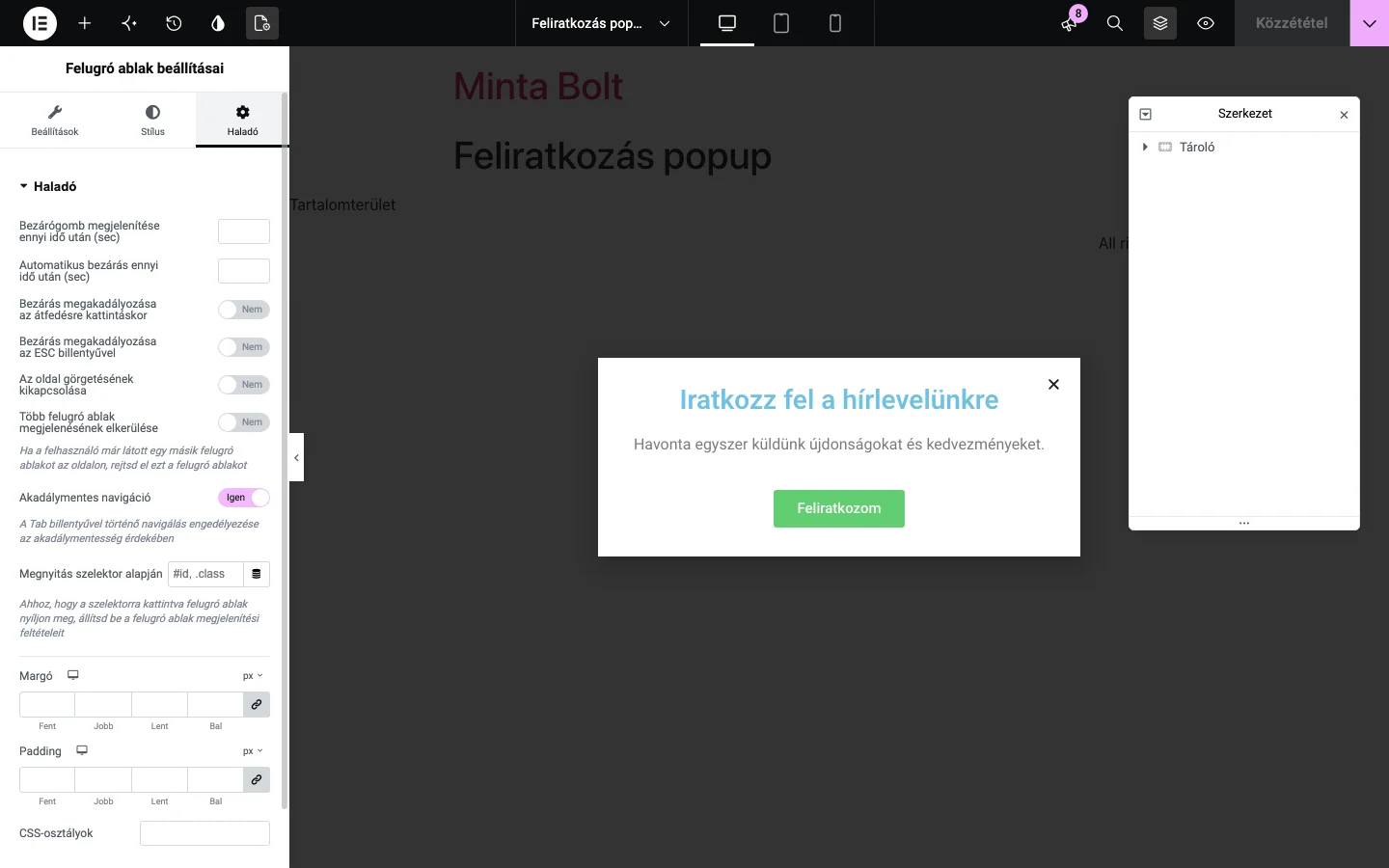
| Beállítás | Mit csinál |
|---|---|
| Bezárógomb megjelenítése ennyi idő után (sec) | A bezáró gomb csak ennyi másodperc után jelenik meg. |
| Automatikus bezárás ennyi idő után (sec) | A popup ennyi másodperc után magától bezárul. |
| Bezárás megakadályozása az átfedésre kattintáskor | Ha Igen, a háttérre kattintás nem zárja be a popupot. |
| Bezárás megakadályozása az ESC billentyűvel | Ha Igen, az Esc billentyű nem zárja be. |
| Az oldal görgetésének kikapcsolása | A popup alatt az oldal nem görgethető. |
| Több felugró ablak megjelenésének elkerülése | Ha a látogató már látott egy másik popupot az oldalon, ez nem jelenik meg. |
| Akadálymentes navigáció | Engedélyezi a Tab billentyűs navigációt a popupban. Alapból bekapcsolt. |
| Megnyitás szelektor alapján | CSS-szelektor (azonosító, osztály vagy data- attribútum), amelyre kattintva a popup megnyílik (lásd a következő fejezetet). Több szelektort is felsorolhatsz. |
| Margó, Padding | A popup külső és belső térköze. |
| CSS-osztályok, Egyéni CSS | Saját osztály és stíluskód a popuphoz. |
Megjelenítési feltételek, eseményindítók és haladó szabályok
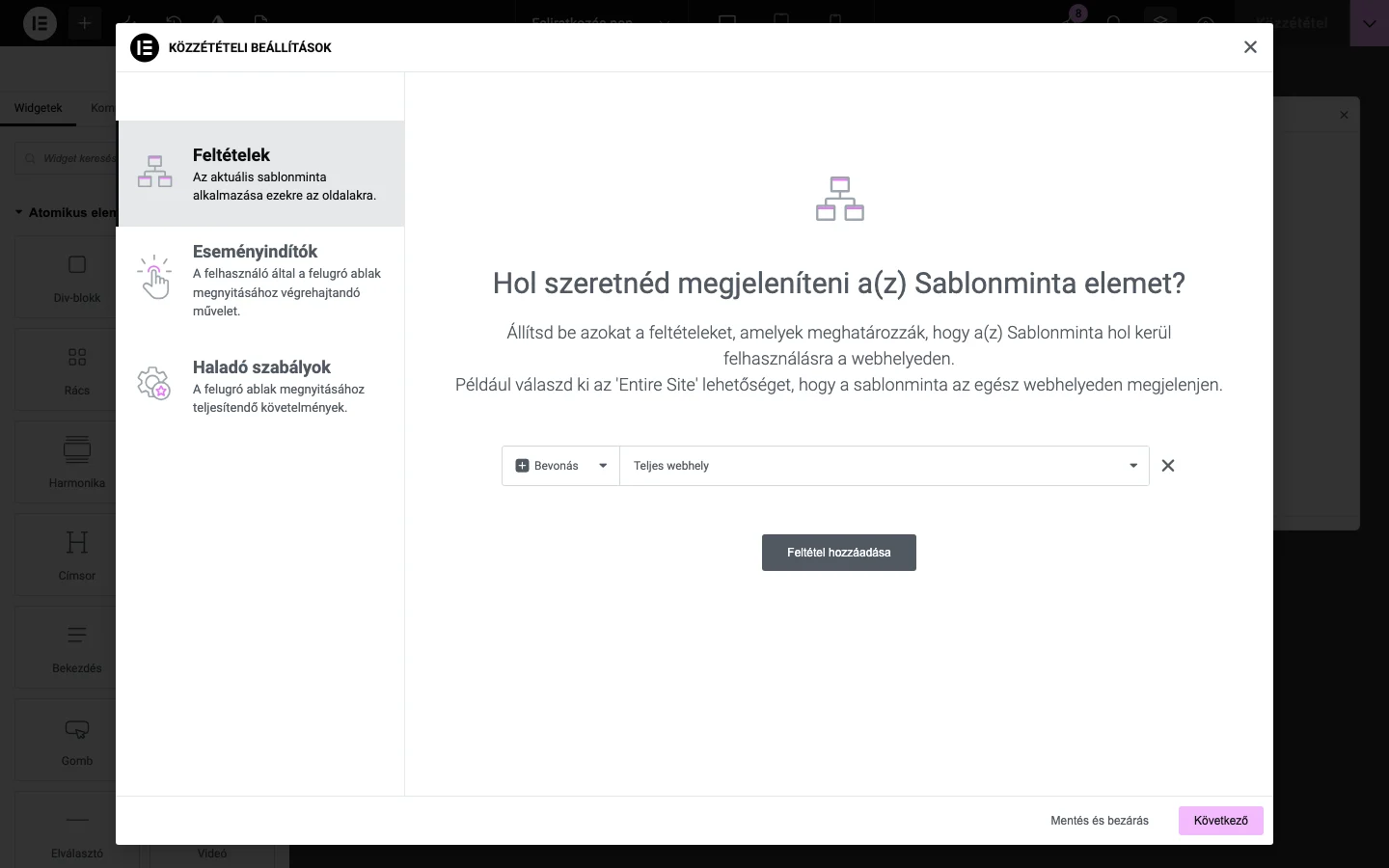
Szekció neve “Megjelenítési feltételek, eseményindítók és haladó szabályok”A Közzétételi beállítások ablak bal oldalán három lépés van: Feltételek, Eseményindítók és Haladó szabályok. A Következő gombbal lépsz tovább, a Mentés és bezárás gombbal mented a beállításokat.
Feltételek
Szekció neve “Feltételek”Itt adod meg, hol jelenjen meg a popup. A Bevonás és a Kizárás gombbal döntöd el, hogy a megadott helyen megjelenjen vagy ne. A csoportok: Teljes webhely, Archívumok, Egyedi és WooCommerce. Új sort a Feltétel hozzáadása gombbal veszel fel, egyet az Elem eltávolítása gombbal törölsz. A feltételek részletes leírását a Megjelenítési feltételek fejezet tartalmazza.
Eseményindítók
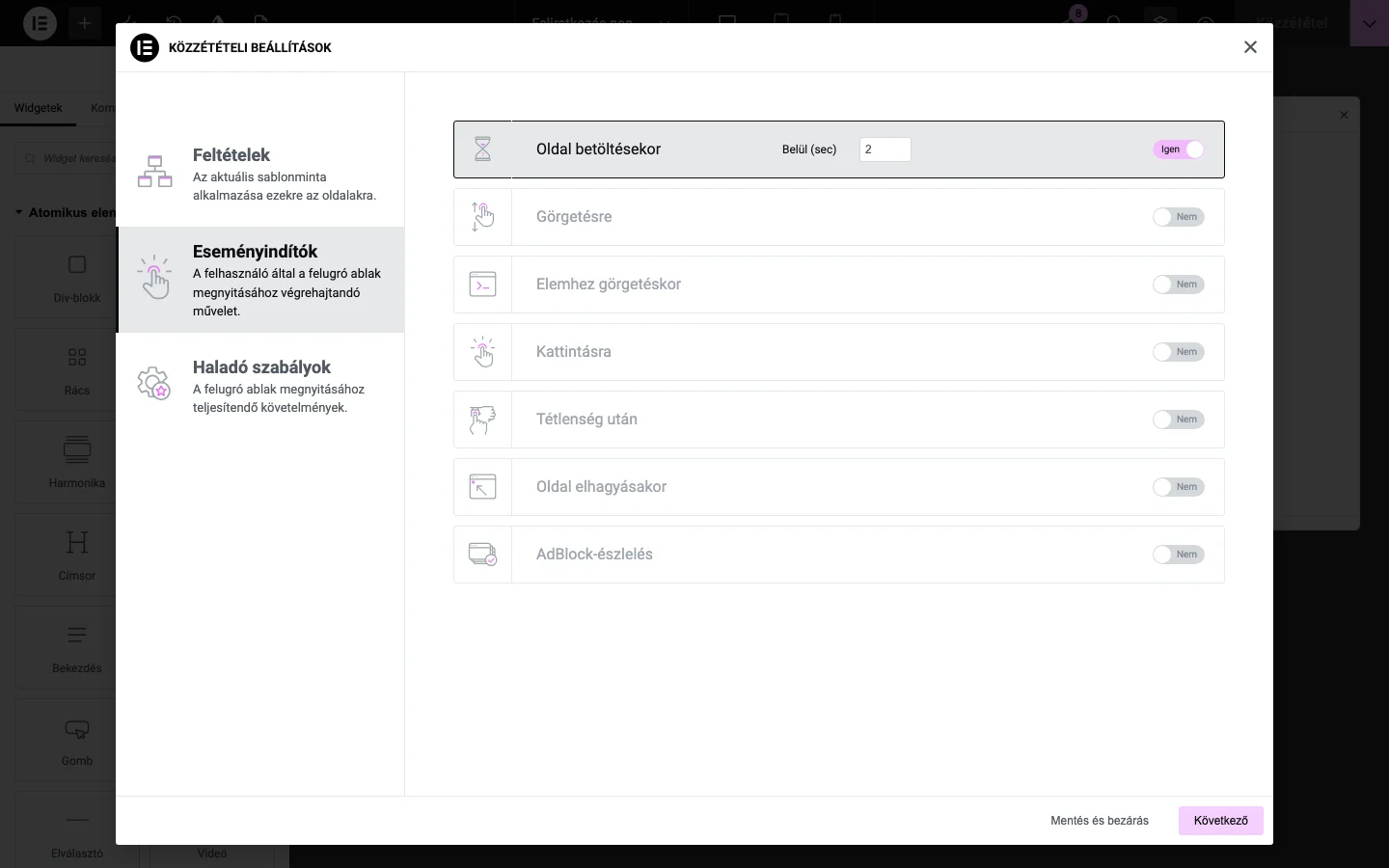
Szekció neve “Eseményindítók”Az eseményindító adja meg, mi nyissa meg a popupot. Egyszerre több is bekapcsolható.
| Eseményindító | Mit jelent |
|---|---|
| Oldal betöltésekor | A megadott másodperc (Belül (sec)) után a popup magától megnyílik. |
| Görgetésre | Az oldal görgetésére nyílik meg. Megadod az irányt (felfelé vagy lefelé) és a mértéket: lefelé görgetésnél az oldal bejárt részének százalékát, felfelé görgetésnél a felfelé görgetett pixelek számát. |
| Elemhez görgetéskor | Akkor nyílik meg, amikor a látogató az oldal egy adott elemhez görget. Az elemet CSS-azonosítóval jelölöd ki: ugyanazt az azonosítót be kell írnod az elem Haladó fülén is (lásd a Kapcsolódó cikkek popupját). |
| Kattintásra | A látogató megadott számú kattintása után nyílik meg. |
| Tétlenség után | Megnyílik, ha a látogató a megadott ideig nem csinál semmit az oldalon (másodpercben adod meg). |
| Oldal elhagyásakor | Akkor nyílik meg, amikor a látogató elhagyni készül az oldalt. |
| AdBlock-észlelés | Megnyílik, ha a látogató hirdetésblokkolót használ. |
Haladó szabályok
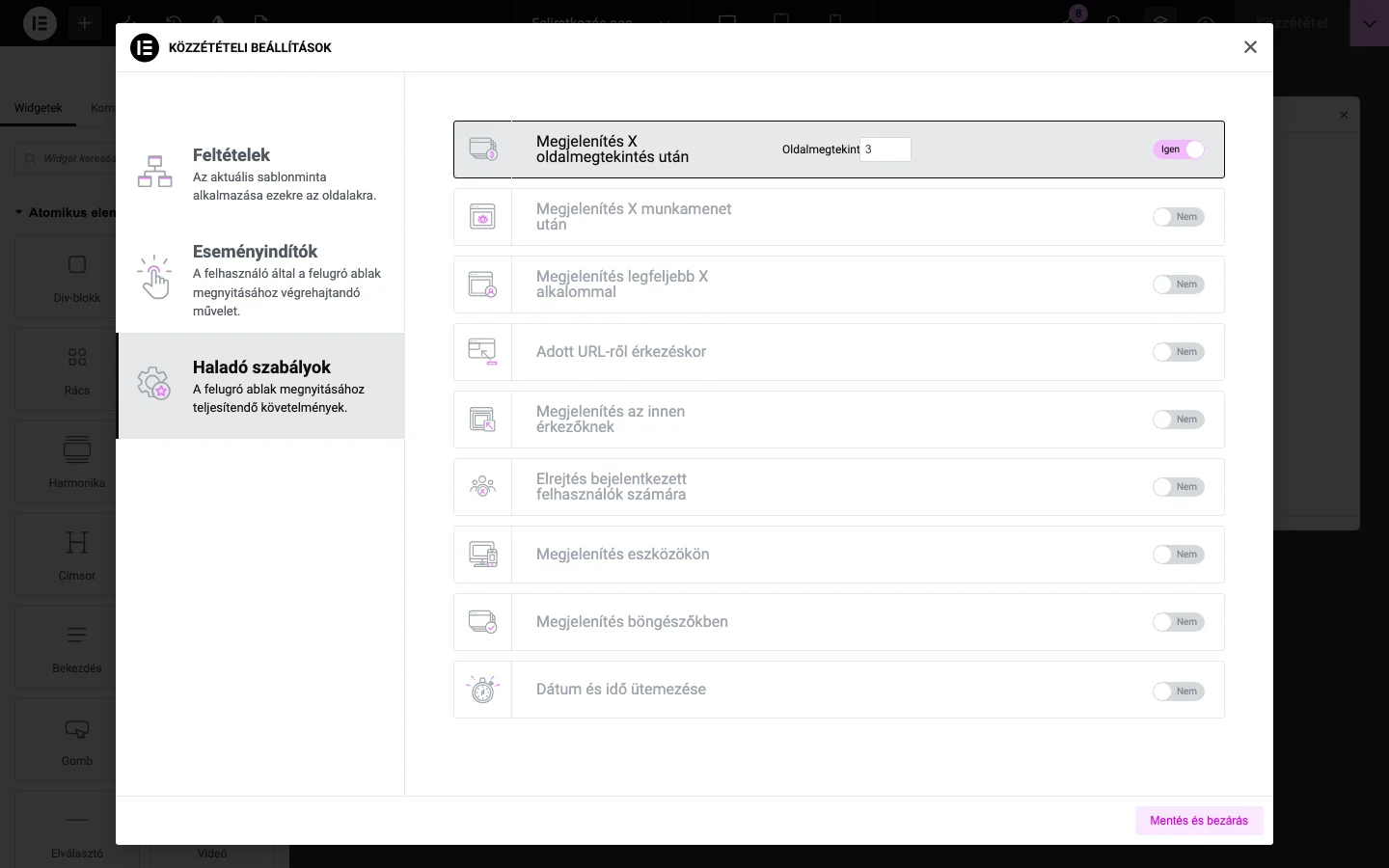
Szekció neve “Haladó szabályok”A haladó szabályok további követelményeket adnak: a popup csak akkor jelenik meg, ha ezek teljesülnek.
| Szabály | Mit csinál |
|---|---|
| Megjelenítés X oldalmegtekintés után | Csak a megadott számú oldalmegtekintés után jelenik meg. |
| Megjelenítés X munkamenet után | Csak a megadott számú munkamenet után jelenik meg. |
| Megjelenítés legfeljebb X alkalommal | A látogatónak legfeljebb ennyiszer mutatja meg a popupot. A számlálás módja: ha a megnyitásokat számolod, a popup annyiszor nyílik meg, ahányat megadtál; ha a bezárásokat, addig nyílik meg, amíg a látogató a megadott számú alkalommal be nem zárta. A számláló a böngésző helyi tárolójában (Local Storage) van, és ott marad, amíg törlik. |
| Adott URL-ről érkezéskor | A megadott címről érkező látogatónak megjeleníti vagy elrejti a popupot. Haladó felhasználóknak reguláris kifejezés (regex) is megadható az URL-minták illesztéséhez. |
| Megjelenítés innen érkezve | Megjelenik, ha a látogató keresőmotorból, külső hivatkozásról vagy belső hivatkozásról érkezett (a külső és a belső hivatkozásnál megadhatod a konkrét címet). |
| Elrejtés bejelentkezett felhasználók számára | Bejelentkezett felhasználóknak nem jelenik meg (kiválaszthatsz egyes szerepköröket is). Gyorsítótárazott (cache-elt) oldalaknál előfordulhat, hogy ez a szabály nem működik megfelelően. |
| Megjelenítés eszközökön | Csak a kiválasztott eszközökön jelenik meg. |
| Megjelenítés böngészőkben | Csak a kiválasztott böngészőkben jelenik meg. |
| Dátum és idő ütemezése | Csak a megadott időszakban jelenik meg. |
Egy popup egy oldalbetöltés alatt legfeljebb egyszer jelenik meg: ha a látogató bezárta, csak az oldal újratöltése vagy újbóli megnyitása után láthatja újra.
Manuális indítás
Szekció neve “Manuális indítás”A popup kézzel is megnyitható, az eseményindítók nélkül:
- Hivatkozásból: a hivatkozás mezőnél a dinamikus címkék Műveletek csoportjában válaszd a Felugró ablak címkét, majd a Felugró ablak megnyitása vagy a Felugró ablak bezárása műveletet. Bezáráskor egy „ne jelenjen meg újra” jellegű beállítás is megjelenik.
- Űrlapból: az űrlap Küldés utáni műveletek szakaszában (Popup megnyitása űrlap beküldése után).
- Egyéni szelektorból: bármelyik elemnek adhatsz CSS-osztályt (pont nélkül) vagy azonosítót (kettőskereszt nélkül) a Haladó fülén, és ezt a popup Megnyitás szelektor alapján mezőjébe írod. A popup feltételeinél be kell vonnod azt az oldalt, amelyen az elem van. Az elem nem kell hogy hivatkozás legyen: sima szöveg is megnyithatja a popupot. Ez jól jön témamenü-elemhez, szövegszerkesztő widget tartalmához vagy nem Elementoros elemhez, szkripthez.
Manuális indításnál az eseményindítókat és a haladó szabályokat a rendszer figyelmen kívül hagyja. A részleteket a Popup megnyitása hivatkozással fejezet tartalmazza.
Különféle népszerű popuptípusok beállításait a Popuptípusok fejezetben találod, ha a popup nem jelenik meg, lásd a Miért nem látják a látogatók a popupot? fejezetet.
Készült: