

 Magyarmagyar
Tapadó fejléc készítése
A fejléc a képernyő tetején marad görgetéskor: lépések a klasszikus és az Atomi szerkesztőben, valamint gyakori hibák.
A tapadó fejléc a webhely navigációját a látogató görgetése közben is látható helyen tartja. A beállítás attól függ, hogy a klasszikus (v3) vagy az Atomi (v4) szerkesztővel dolgozol.
- Klasszikus szerkesztő: jelöld ki a fejléc tárolóját, és a Haladó fül Mozgási hatások szakaszában állítsd a Tapadó értékét Felülre.
- Atomi szerkesztő: a fejlécet egy külső, helyet foglaló tárolóba tedd, a belső fejléctárolót pedig állítsd rögzített (Fixed) pozícióra, felső eltolás 0, Z-index 99.
Tapadó fejléc a klasszikus szerkesztőben
Szekció neve “Tapadó fejléc a klasszikus szerkesztőben”- Nyisd meg a fejléc sablonját, és jelöld ki a fő fejléctárolót a fogantyújával vagy a Struktúra panelen.
- A Tároló szerkesztése panelen válaszd a Haladó fület, és nyisd le a Mozgási hatások szakaszt.
- A Tapadó listán válaszd a Felül értéket.
- A Rögzítés ezeken az eszközökön mezőben jelöld ki, mely eszközökön legyen tapadó: Asztali gép, Álló tájolású táblagép, Álló tájolású mobil.
- Ha kell, állítsd be a további mezőket (lent).
- Kattints a Közzététel gombra.
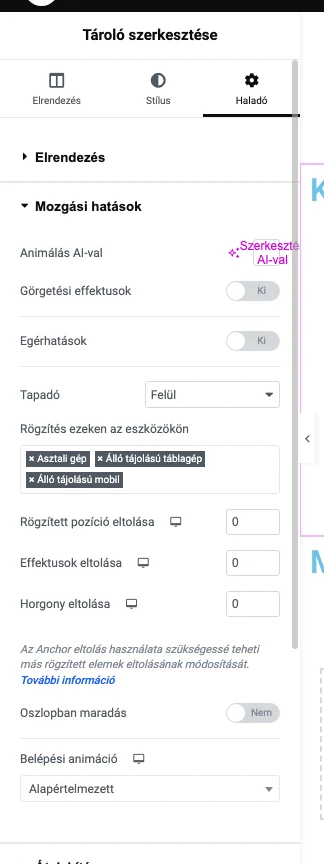
A képen a Tapadó lista Felül értéken áll, alatta a három eszköz és a további mezők.
| Beállítás | Mit csinál |
|---|---|
| Rögzített pozíció eltolása | Ennyi pixellel tolja el a fejlécet a nézetablak tetejétől, amikor rögzül. |
| Effektusok eltolása | Ennyi pixelt kell a látogatónak görgetnie, mielőtt a tapadó stílusok életbe lépnek. Akkor hasznos, ha a fejléc háttere átlátszóról telítettre vált. |
| Oszlopban maradás | Fő fejlécnél hagyd Nem értéken, hogy a fejléc ne álljon meg a szakasza végén. |
Ha a tapadó beállítások nem látszanak a régi típusú szakaszon, kapcsold ki az Elrendezés fülön a Szakasz széthúzása beállítást.
Tapadó fejléc az Atomi szerkesztőben
Szekció neve “Tapadó fejléc az Atomi szerkesztőben”Az Atomi szerkesztő a natív CSS position: sticky megoldást használja. Ez a saját szülő elemén belül tapad: amint a fejléc szakasza kigörög a képből, a fejléc is elmegy. Hogy a fejléc az egész oldalon látszódjon, használj rögzített (Fixed) pozíciót.
A rögzített elem kikerül az oldal normál folyásából, és nem foglal helyet, ezért alá egy külső tárolót teszel helyfoglalónak, különben az oldal tartalma a fejléc alá csúszna.
- Nyisd meg a fejléc sablonját, és adj a vászonra egy új tárolót (ez a külső helyfoglaló).
- A Stílus fülön nyisd le a Méret szakaszt: a Szélesség legyen 100%, a Minimális magasság pedig egyezzen a fejléc magasságával (például 80px).
- A Pozíció szakaszban a pozíció maradjon Static.
- Adj a külső tárolóba egy második tárolót: ebbe kerül a logó, a menü és a gombok. A Méret szakaszban a Szélesség legyen 100%.
- Jelöld ki a belső fejléctárolót, és a Stílus fül Pozíció szakaszában állítsd a pozíciót Fixedre.
- A felső eltolás mezőjébe írj 0-t. Mindig adj meg számot, akkor is, ha 0, így a böngésző nem ugrál.
- A Z-index értéke legyen 99.
Gyakori hibák
Szekció neve “Gyakori hibák”| Mi történik | Ok | Megoldás |
|---|---|---|
| Az oldal tartalma elbújik a fejléc mögött (Atomi szerkesztő) | A rögzített pozíció a külső tárolóra került. | A külső tároló maradjon Static pozíción, megadott minimális magassággal; a Fixed csak a belső fejléctárolón legyen. |
| A fejléc azonnal elgörög (Atomi szerkesztő) | A natív CSS sticky csak a saját szakaszán belül tapad. | Ez a CSS szokásos működése. Használd a fenti Fixed és külső helyfoglaló megoldást. |
| A fejléc a szövegek vagy képek mögé kerül | Hiányzik vagy kicsi a Z-index. | Állítsd a Z-indexet 99-re. |
| A Tapadó beállítás hiányzik (klasszikus szerkesztő) | A régi típusú szakaszon be van kapcsolva a Szakasz széthúzása. | Kapcsold ki az Elrendezés fülön. |
Lásd még: Tapadó (sticky) görgetési hatás és Átlátszó fejléc átváltása görgetéskor.
Készült: