

 Magyarmagyar
Fejléc és lábléc sablonrészek kezelése
Fejléc és lábléc létrehozása, szerkesztése, HTML-címkézése, exportálása, törlése és átnevezése a Theme Builderben.
A fejléc az oldalak tetején, a lábléc az alján jelenik meg. A legtöbb webhelyen egyetlen közös fejléc és lábléc szolgál minden oldalt, de egyes oldalakon lehet más, vagy akár egyik sem. A Theme Builder bal oldalsávjában a Fejléc és a Lábléc pont alatt találod az összes eddig készített példányt, és innen adhatsz hozzá újat, szerkesztheted vagy törölheted őket.
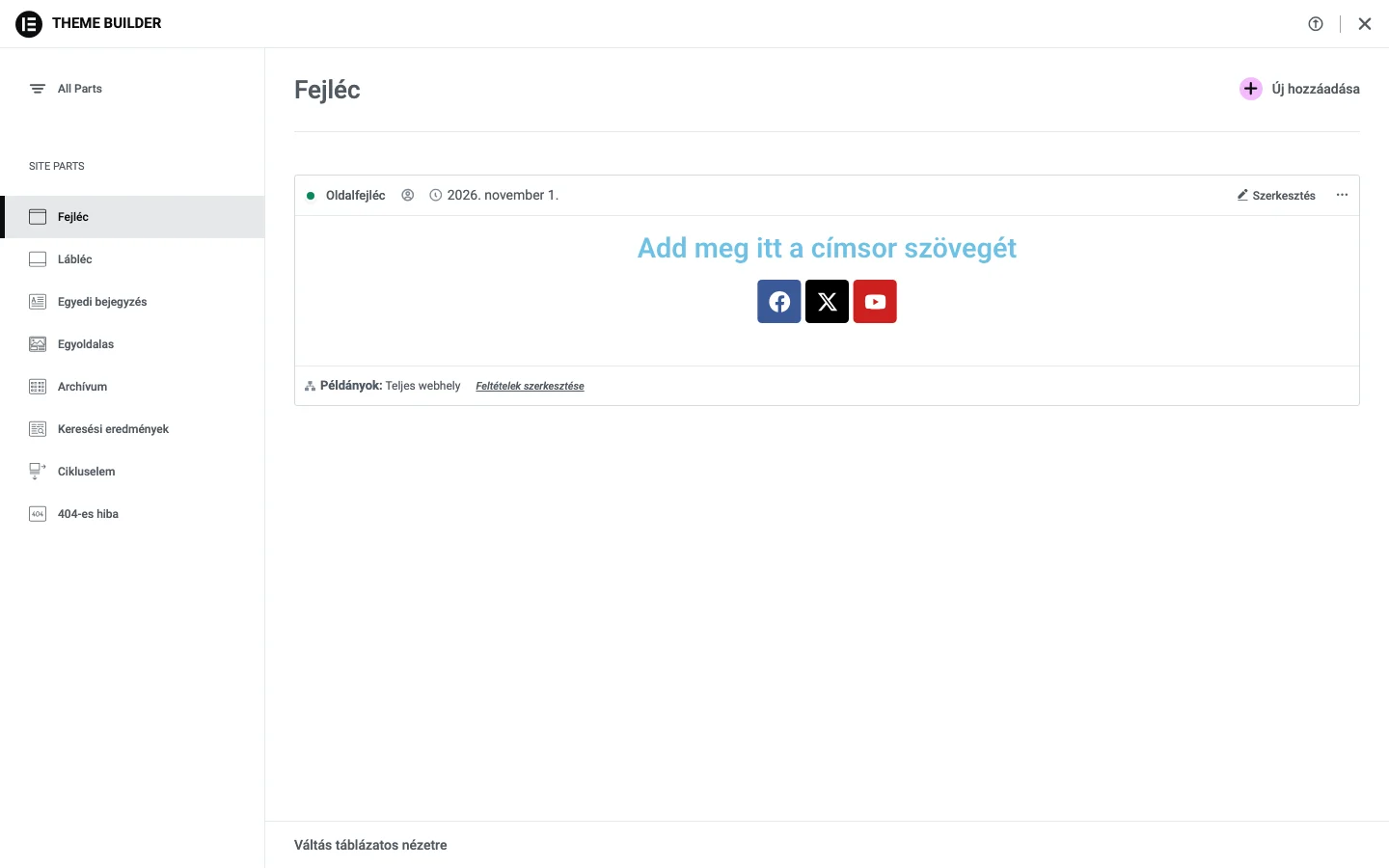
A kártya bal felső sarkában a zöld pont élő sablont jelent (van megjelenítési feltétele). A Példányok sor azt mutatja, hol használja a webhely, a Feltételek szerkesztése hivatkozás pedig megnyitja a feltételeket.
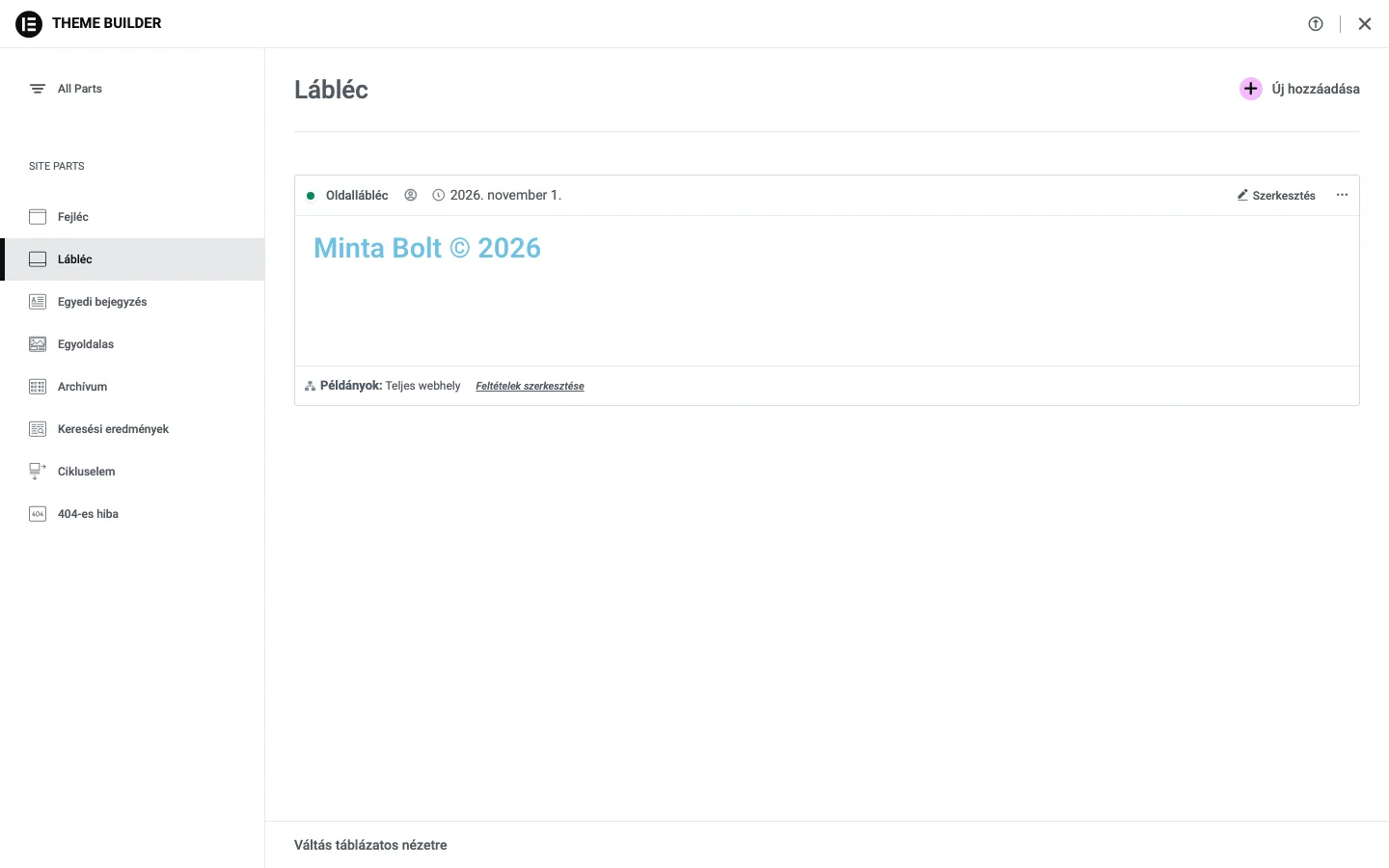
A lábléc kezelése ugyanúgy megy, mint a fejlécé. Az alábbi lépések mindkettőre érvényesek, csak a Fejléc helyett Lábléc kártyát használd.
Fejléc vagy lábléc létrehozása
Szekció neve “Fejléc vagy lábléc létrehozása”- A WordPress admin menüjében nyisd meg az Elementor → Theme Builder oldalt.
- A jobb oldali részen kattints a plusz jelre a Fejléc (vagy Lábléc) kártyán. Megnyílik a sablonkönyvtár.
- Választhatsz egy kész fejlécet vagy láblécet a könyvtárból. Ez nem kötelező.
- Ha nulláról építenéd fel, zárd be a sablonkönyvtárat.
- Tervezd meg az Elementor szerkesztőjében.
- Ha kész vagy, kattints a Közzététel gombra. A program megkérdezi, mely oldalakon jelenjen meg. A feltételek beállításáról a Megjelenítési feltételek fejezetben olvashatsz.
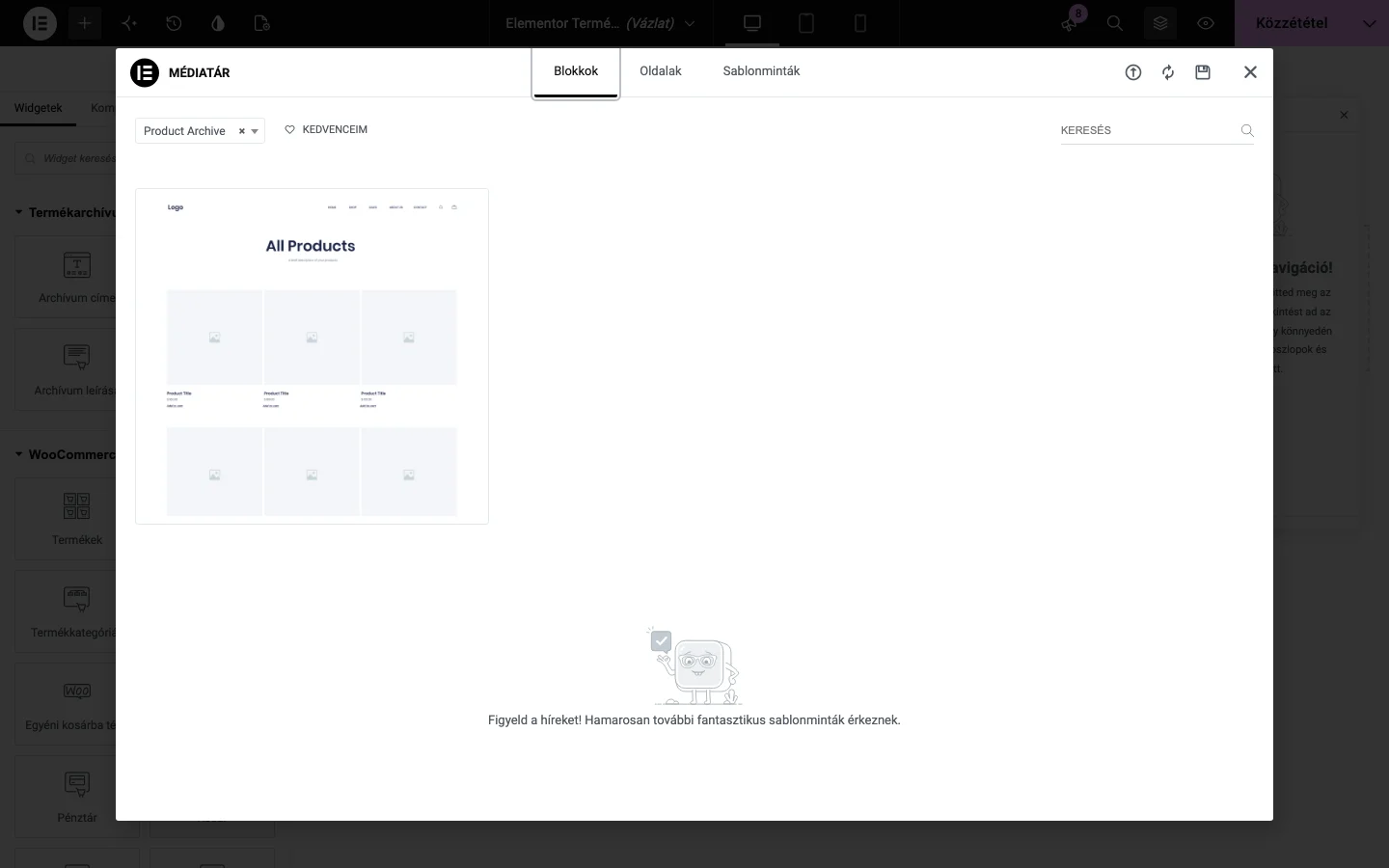
A kép egy másik sablontípus példáján mutatja, hogy az új sablon létrehozásakor a szerkesztőben a sablonkönyvtár nyílik meg, amelyet bezárhatsz.
Meglévő fejléc vagy lábléc szerkesztése
Szekció neve “Meglévő fejléc vagy lábléc szerkesztése”- Nyisd meg az Elementor → Theme Builder oldalt.
- Kattints a szerkeszteni kívánt fejléc (vagy lábléc) kártyájára.
- A tartalom módosításához kattints a Szerkesztés gombra.
- Azt, hogy mely oldalakon jelenjen meg, a Feltételek szerkesztése hivatkozással állíthatod át.
HTML-címke megadása
Szekció neve “HTML-címke megadása”A header, illetve footer HTML-címke jelzi a képernyőolvasóknak, hogy az adott rész a fejléc vagy a lábléc, ezért az akadálymentesség fontos eleme.
- Nyisd meg a fejlécet (vagy láblécet) az Elementor szerkesztőjében.
- A felső sávon kattints a Fejléc beállításai ikonra (láblécnél a Lábléc beállításai ikonra).
- A panelen a HTML-címke legördülő listából válaszd a
header(láblécnél afooter) értéket.
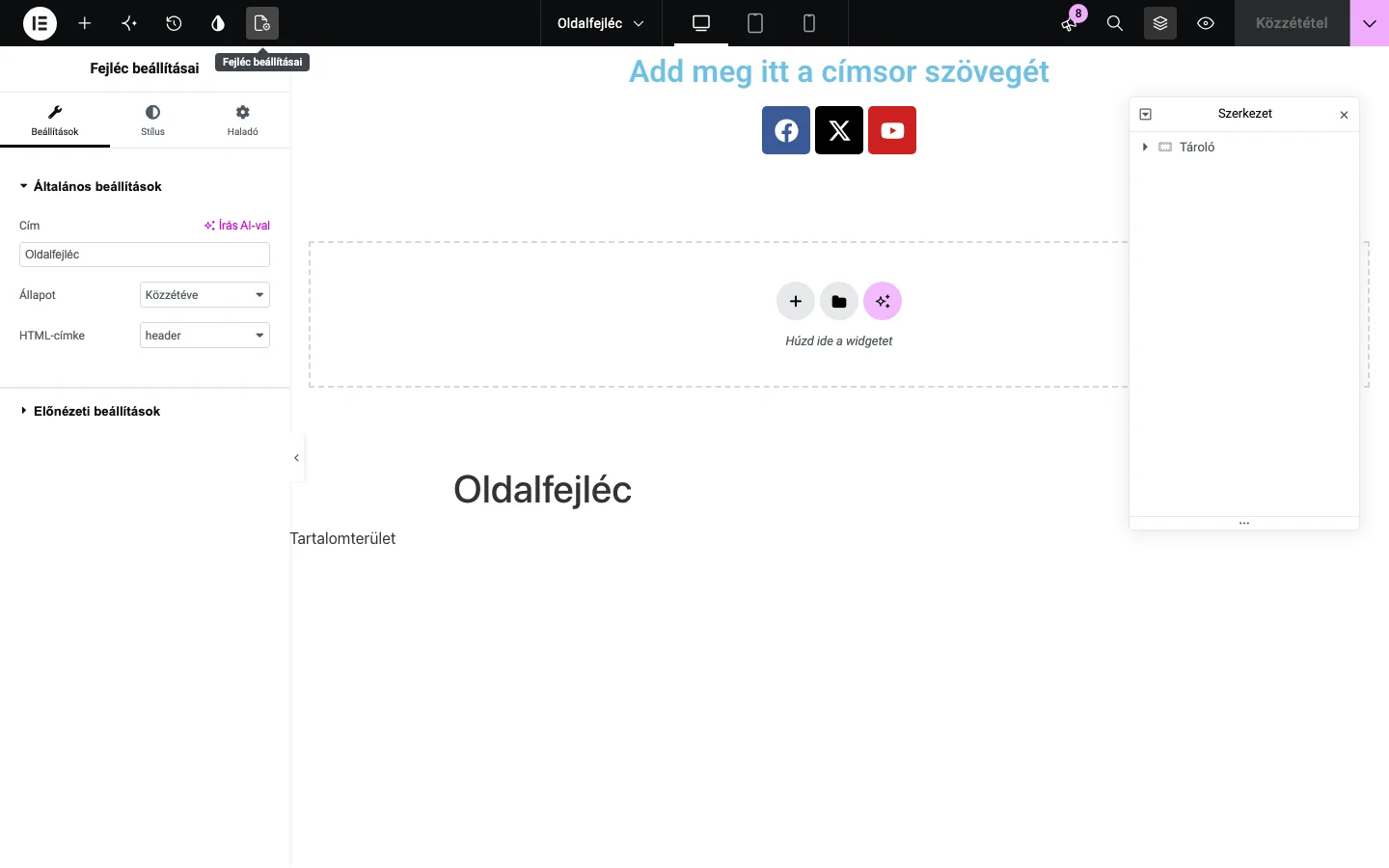
A panelen a Cím és az Állapot (Vázlat, Függőben lévő, Magán, Közzétéve) mező mellett itt állítható a HTML-címke. A lista értékei: div, main, article, header, footer, section, aside, nav.
Exportálás, törlés és átnevezés
Szekció neve “Exportálás, törlés és átnevezés”A kártya jobb felső sarkában lévő három pontra kattintva három művelet közül választhatsz.
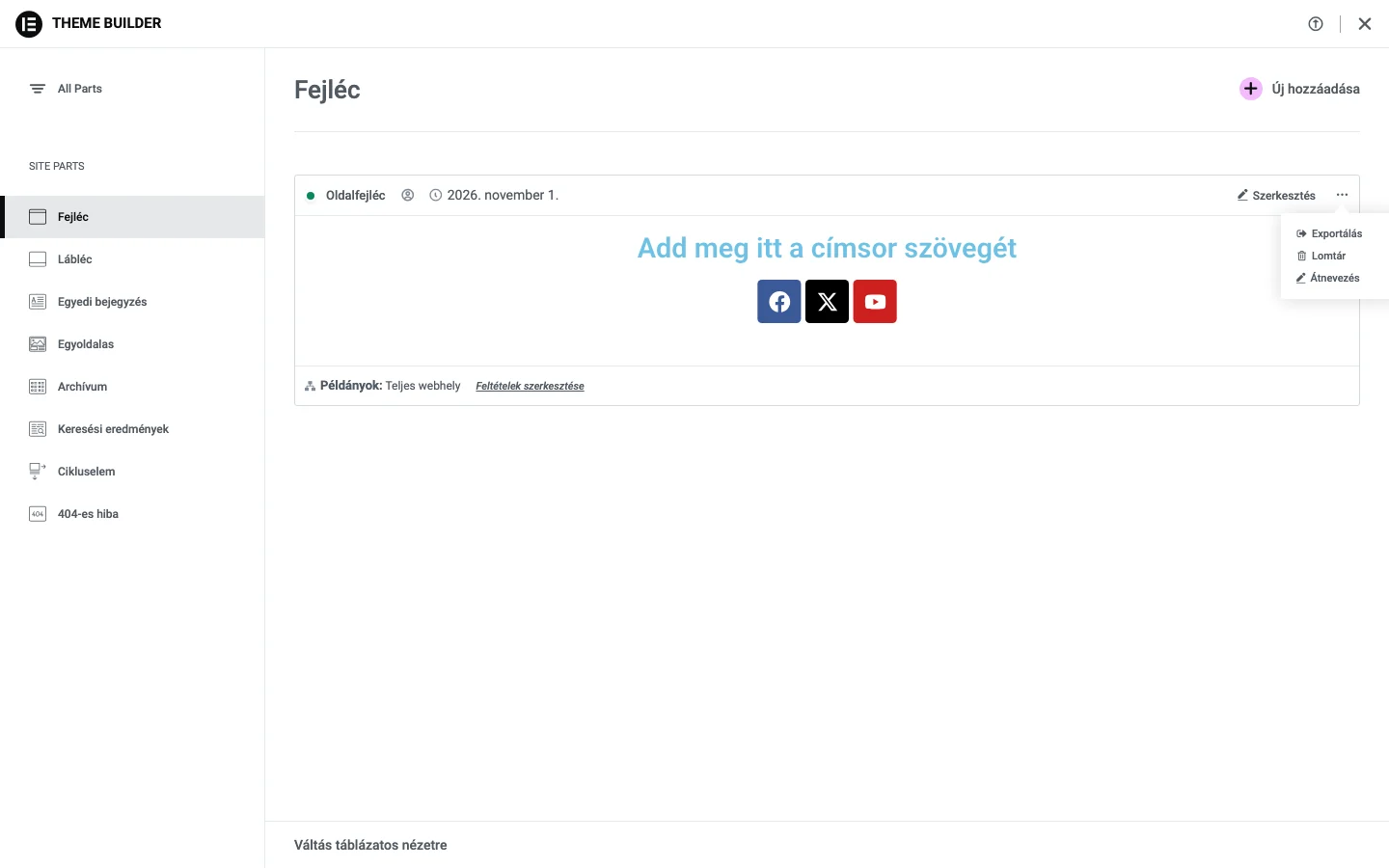
Exportálás
Szekció neve “Exportálás”- Nyisd meg az Elementor → Theme Builder oldalt.
- Kattints a három pontra az exportálni kívánt sablon kártyáján.
- Válaszd az Exportálás pontot. A böngésző egy
.jsonfájlt ment a gépedre.
Törlés
Szekció neve “Törlés”- Nyisd meg az Elementor → Theme Builder oldalt.
- Kattints a három pontra a törölni kívánt sablon kártyáján.
- Válaszd a Lomtár pontot.
- Erősítsd meg a törlést.
Átnevezés
Szekció neve “Átnevezés”- Nyisd meg az Elementor → Theme Builder oldalt.
- Kattints a három pontra az átnevezni kívánt sablon kártyáján.
- Válaszd az Átnevezés pontot. Megnyílik egy ablak.
- Írd be az új nevet, és mentsd el. Ha meggondoltad magad, zárd be az ablakot mentés nélkül.
A tárolókkal felépített fejléc és lábléc lépéseit a Fejléc készítése tárolókkal és a Lábléc készítése tárolókkal fejezet írja le. Ha a közzétett fejléc vagy lábléc nem látszik, nézd meg a Hiányzó fejléc vagy lábléc javítása fejezetet.
Készült: